要求使用者權限
啟用 要求使用者權限 功能後,會在遠端電腦上顯示一條訊息,提示遠端使用者接受或拒絕傳入連線:
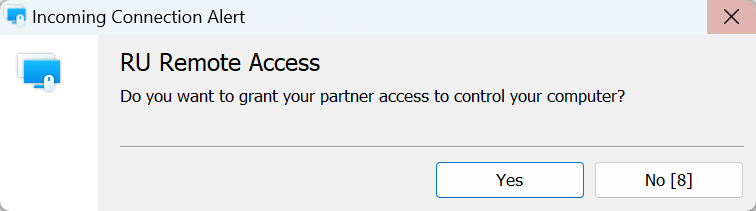
啟用「要求使用者權限」
- 在遠端電腦上,以滑鼠右鍵按一下通知區域中的 Host 圖示,然後選擇 Host 設定:

- 選擇 確認 標籤,並啟用 要求使用者權限:
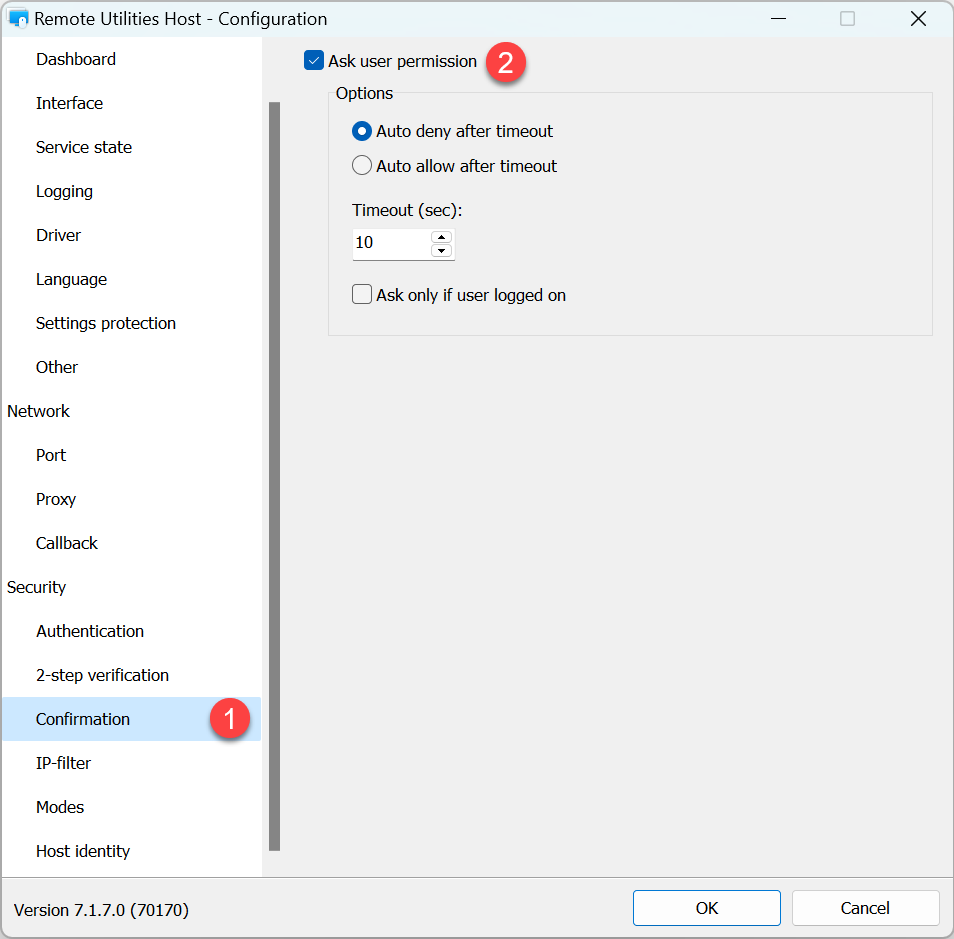
- 超時後自動拒絕—在指定時間後自動拒絕連線。
- 超時後自動允許—在指定時間後自動接受連線。
- 超時—以秒為單位設定超時。
- 僅在使用者登入時詢問—僅當 Windows 使用者目前登入時顯示提示。
- 根據需要更改其他選項,然後按一下 確定 關閉設定視窗。
全域與使用者特定設定
Host 設定→確認 標籤中的設定是適用於此特定 Host 上任何遠端會議的全域設定。
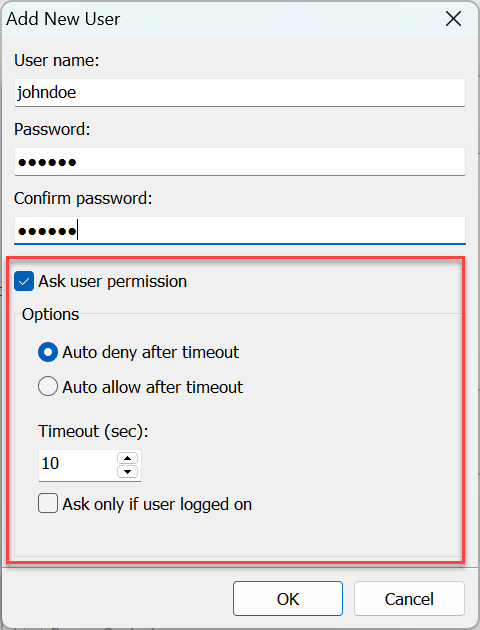
Remote Utilities 安全性 身分驗證方法 允許您為不同使用者啟用「要求使用者權限」。