
通知面板
當有人正從 Viewer 連線到遠端 Host(或 Agent)時,其螢幕上會顯示通知面板。遠端使用者可以看到已連線 Viewer 的 IP 位址或主機名稱,並可透過按一下 X 按鈕終止整個工作階段或特定的連線模式。
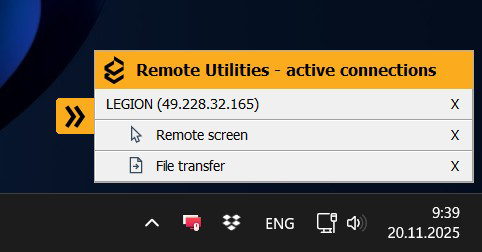
預設情況下,通知面板是啟用的。您可以將其移動到螢幕上的其他位置,或按一下箭號將其最小化。
啟用或停用通知面板
如果您是從使用免費授權或 30 天免費試用的 Viewer 連線到 Host,通知面板將始終可見。
如果您是從已註冊付費授權的 Viewer 連線,則可以停用此面板。您仍然可以在 Host 設定中啟用它:
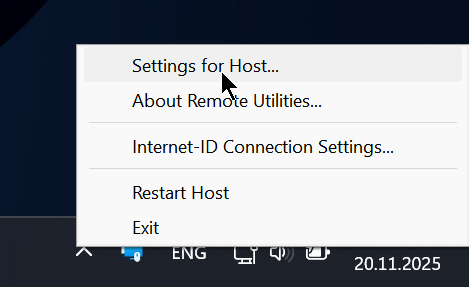
- 以滑鼠右鍵按一下通知區域中的 Host 圖示,選擇 Host 設定:
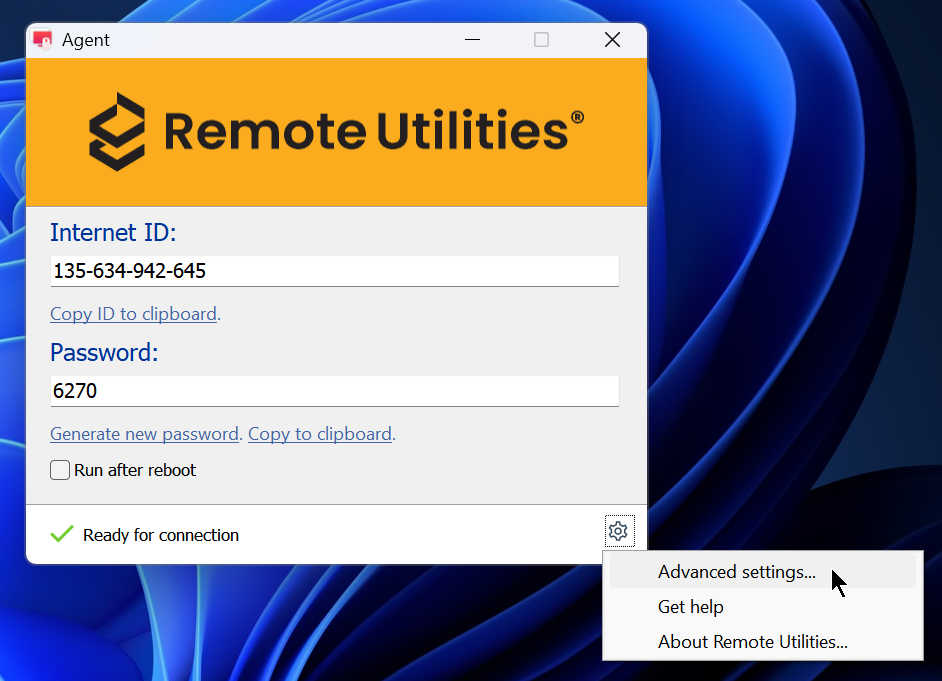
如果您使用的是 Agent,請按一下 Agent 視窗右下角的齒輪圖示,並選擇 進階設定:
- 轉到介面標籤。選擇為付費授權顯示通知面板選項以啟用通知面板,或取消勾選以停用它:
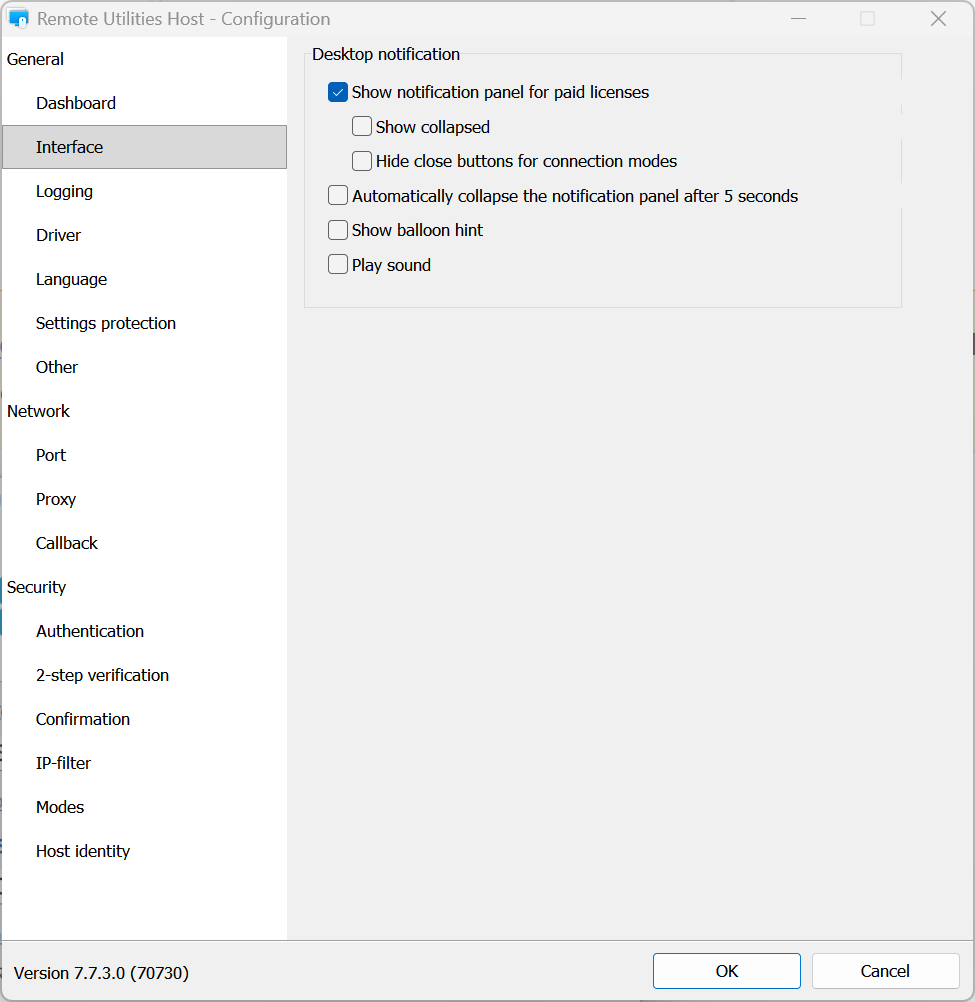
- 如有需要,可在同一區段中選擇其他選項,以調整通知面板的行為。
- 按一下確定以關閉設定視窗。
- 重要: 以滑鼠右鍵按一下通知區域中的 Host 圖示,選擇重新啟動 Host。