
Instellingenbeveiliging
Je kunt Hostinstellingen met een wachtwoord beschermen. Dit voorkomt ongeautoriseerde wijziging van de instellingen door de externe gebruiker.
Belangrijk!
Verwarr de wachtwoordbeveiliging van de instellingen niet met het wachtwoord voor beveiliging met enkel wachtwoord.
Schakel instellingenbeveiliging in
- Rechtermuisklik op het Host-pictogram in het systeemvak en selecteer Instellingen voor Host:

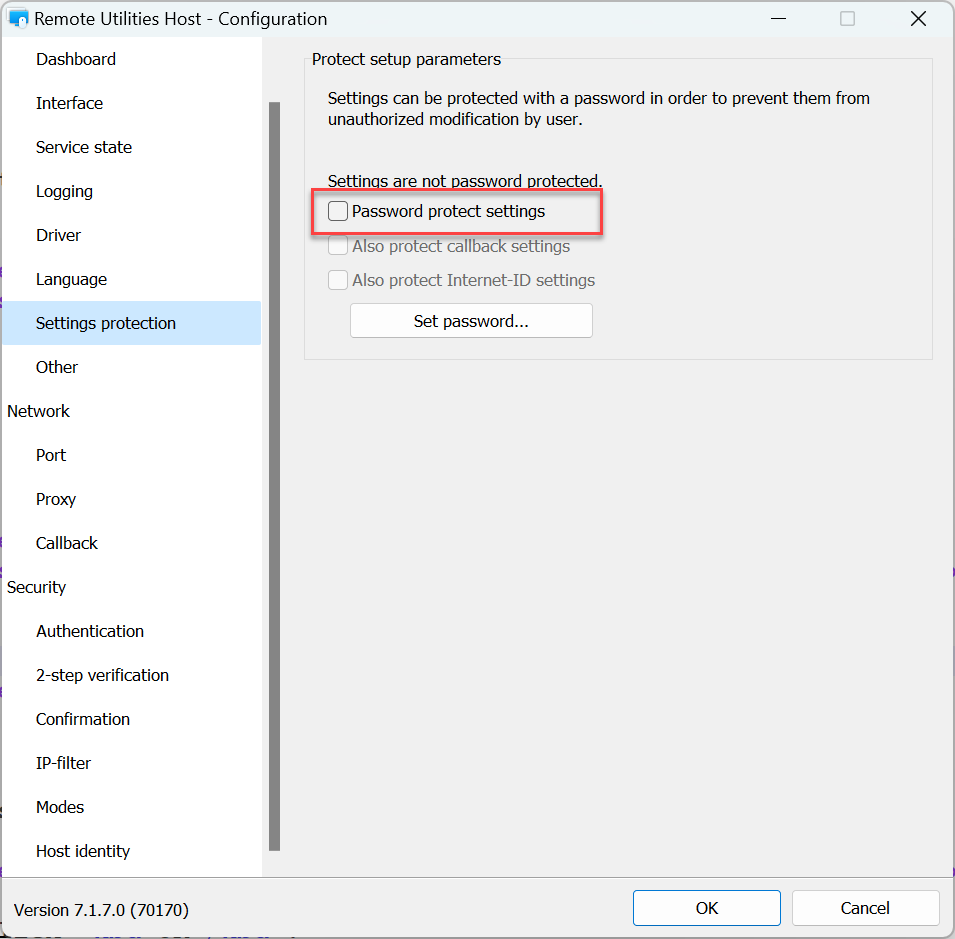
- Ga naar Instellingenbeveiliging en selecteer Instellingen wachtwoordbeveiliging:
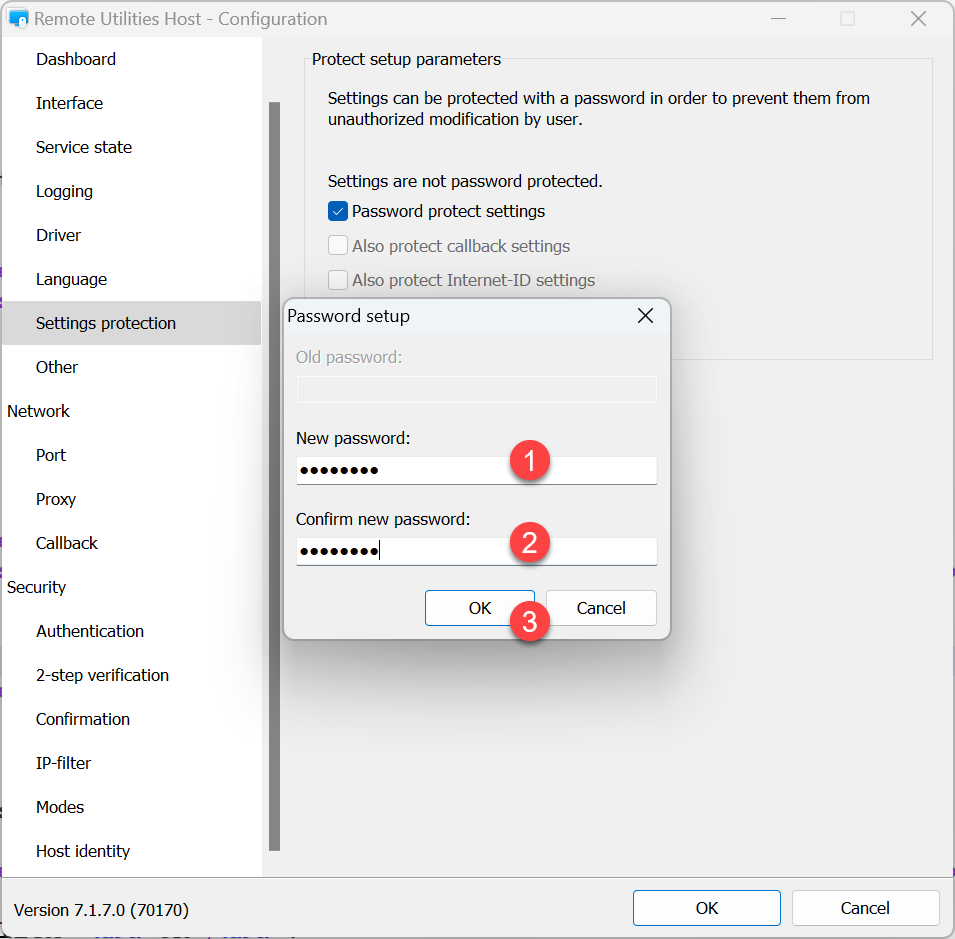
- Voer het nieuwe wachtwoord in en bevestig dit. Klik op OK.
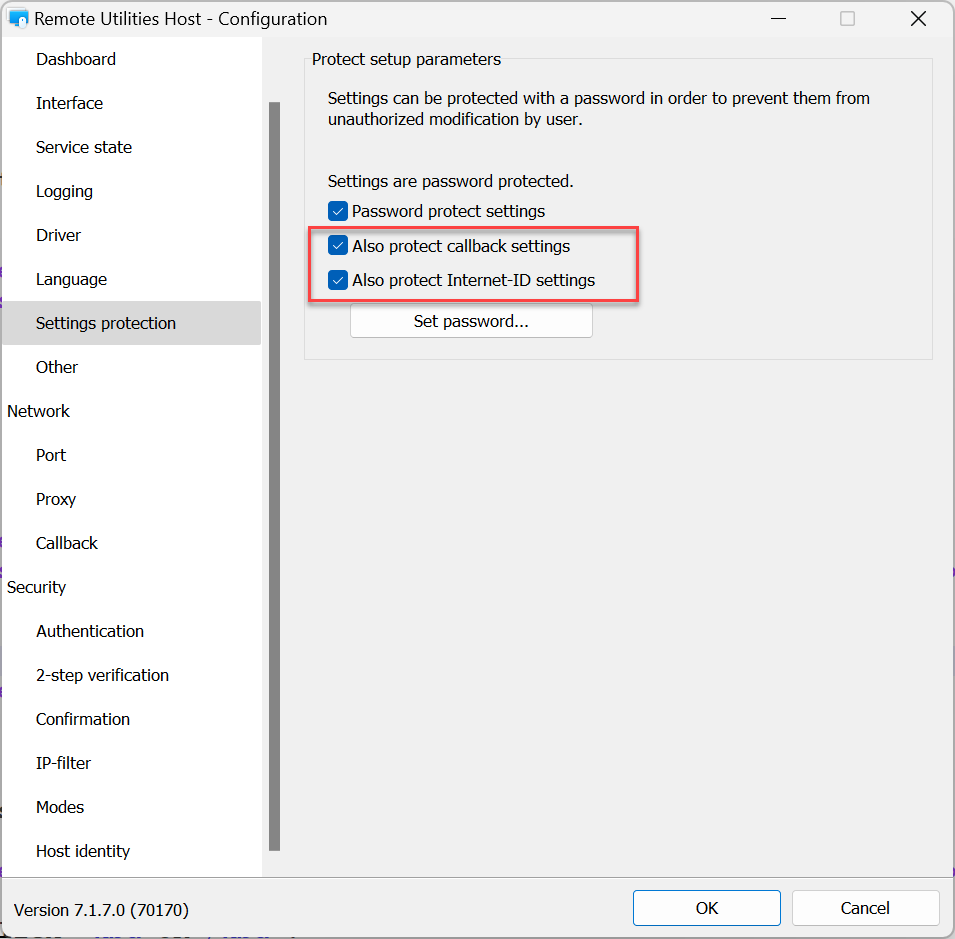
- [Optioneel] Je kunt Internet-ID-instellingen en terugbelinstellingen beschermen door de respectieve selectievakjes aan te vinken:
- Klik op OK om het instellingenvenster te sluiten.
Wijzig wachtwoordbeveiliging
Om het wachtwoord voor de instellingenbeveiliging te wijzigen:
- Rechtermuisklik op het Host-pictogram in het systeemvak en selecteer Instellingen voor Host:
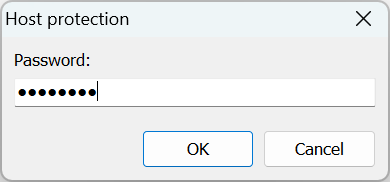
- Wanneer je wordt gevraagd, voer je huidige wachtwoord voor de instellingenbeveiliging in en klik op OK:
- Ga naar Instellingenbeveiliging en klik op Stel wachtwoord in:
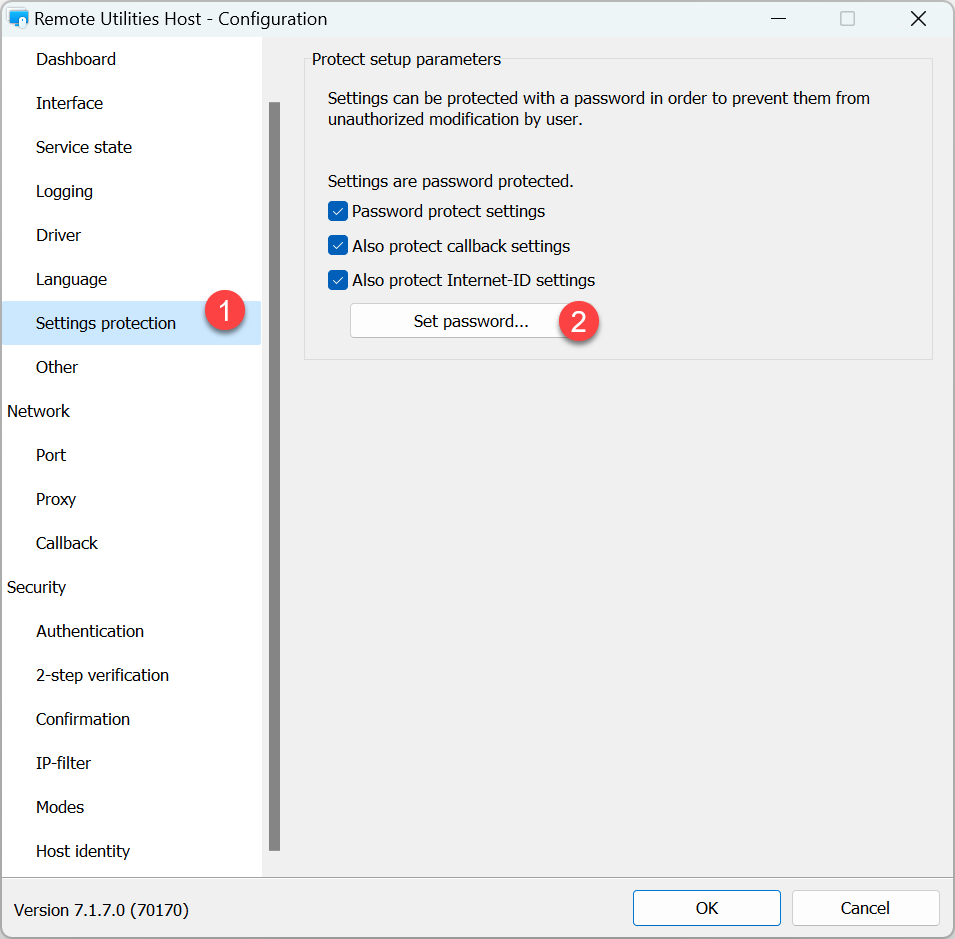
- Voer het oude wachtwoord in, voer een nieuw wachtwoord in en bevestig dit:
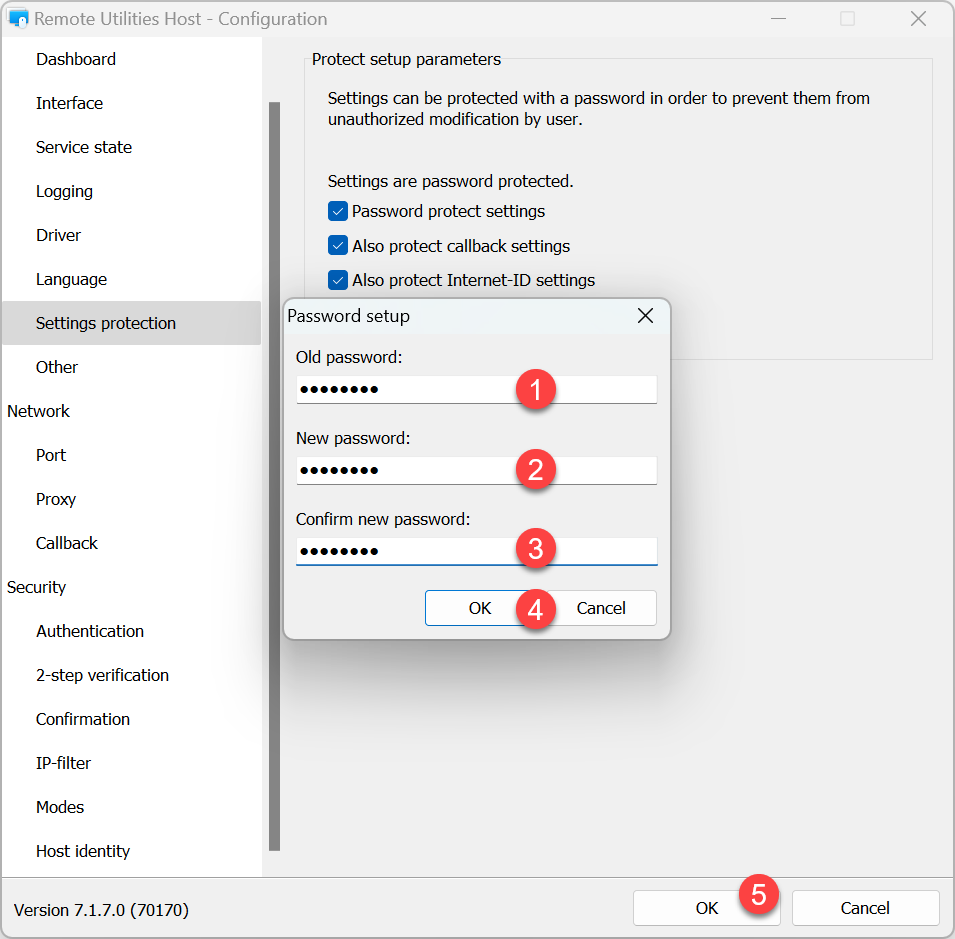
- Klik op OK en sluit het venster met Hostinstellingen
Schakel instellingenbeveiliging uit
Als je de instellingen op deze Host niet langer hoeft te beschermen, kun je de wachtwoordbeveiliging verwijderen:
- Rechtermuisklik op het Host-pictogram in het systeemvak en selecteer Instellingen voor Host:
- Wanneer je wordt gevraagd, voer je huidige wachtwoord voor de instellingenbeveiliging in en klik op OK:
- Ga naar het tabblad Instellingenbeveiliging en verwijder het vinkje van het vakje Instellingen wachtwoordbeveiliging:
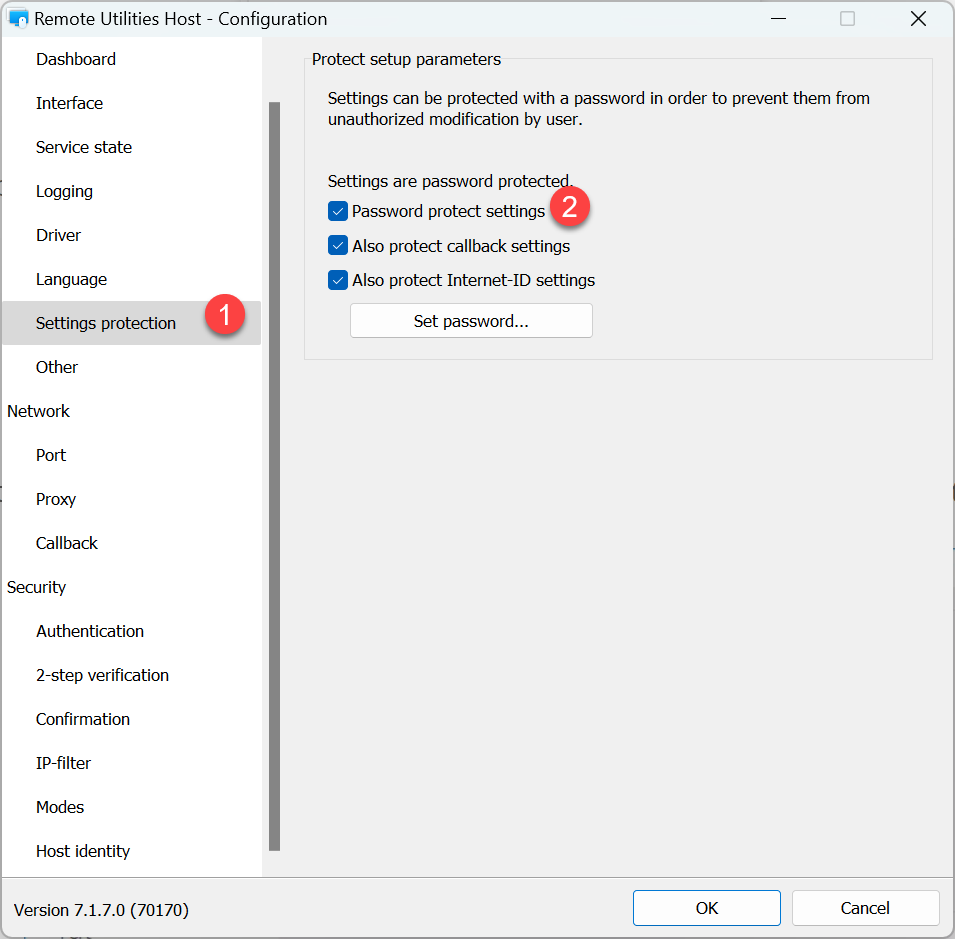
- Voer je huidige wachtwoord voor de instellingenbeveiliging in en klik op OK:
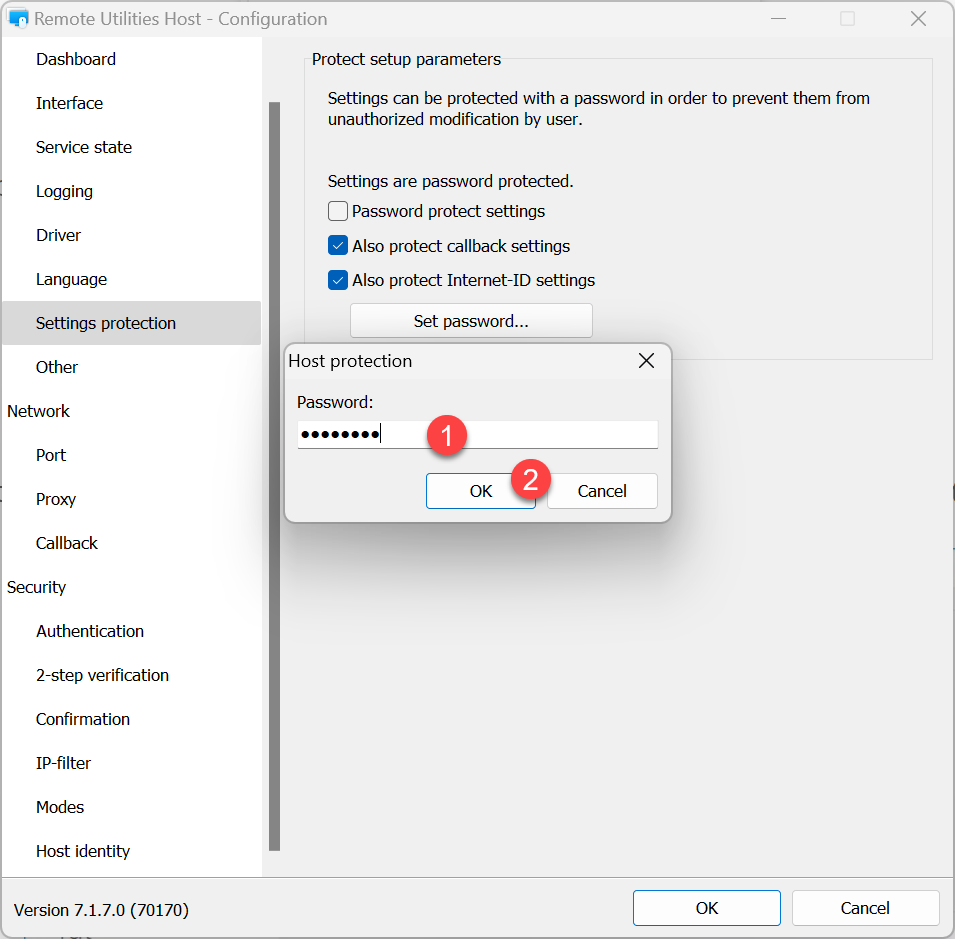
- Let op dat het informatiemelding verandert in "Instellingen zijn niet met een wachtwoord beschermd":
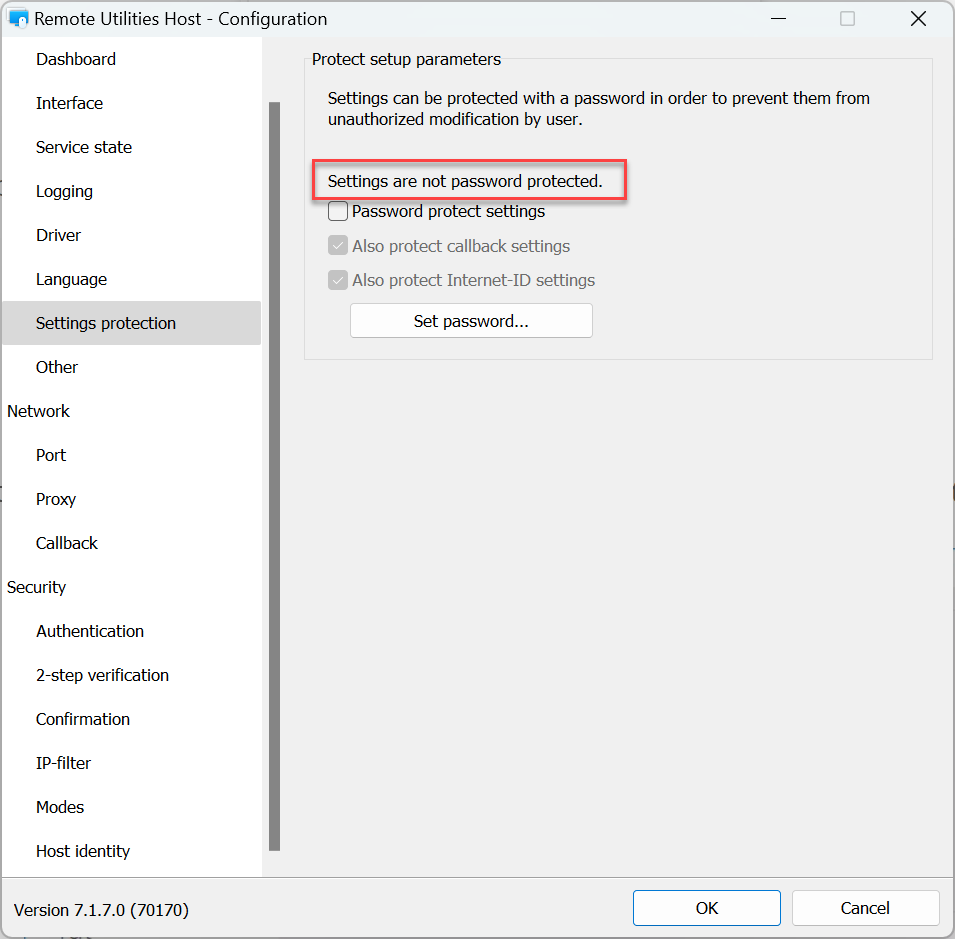
- Klik op OK om de Hostinstellingen te sluiten.