
הגנת הגדרות
אתה יכול להגן על הגדרות Host עם סיסמה. זה ימנע שינוי לא מורשה של ההגדרות על ידי המשתמש המרוחק.
חשוב!
אל תבלבל את סיסמת הגנת ההגדרות עם סיסמת אבטחת סיסמה יחידה.
הפעלת הגנת הגדרות
- לחץ עם הכפתור הימני על סמל ה-Host באזור ההודעות והבחר הגדרות עבור Host:

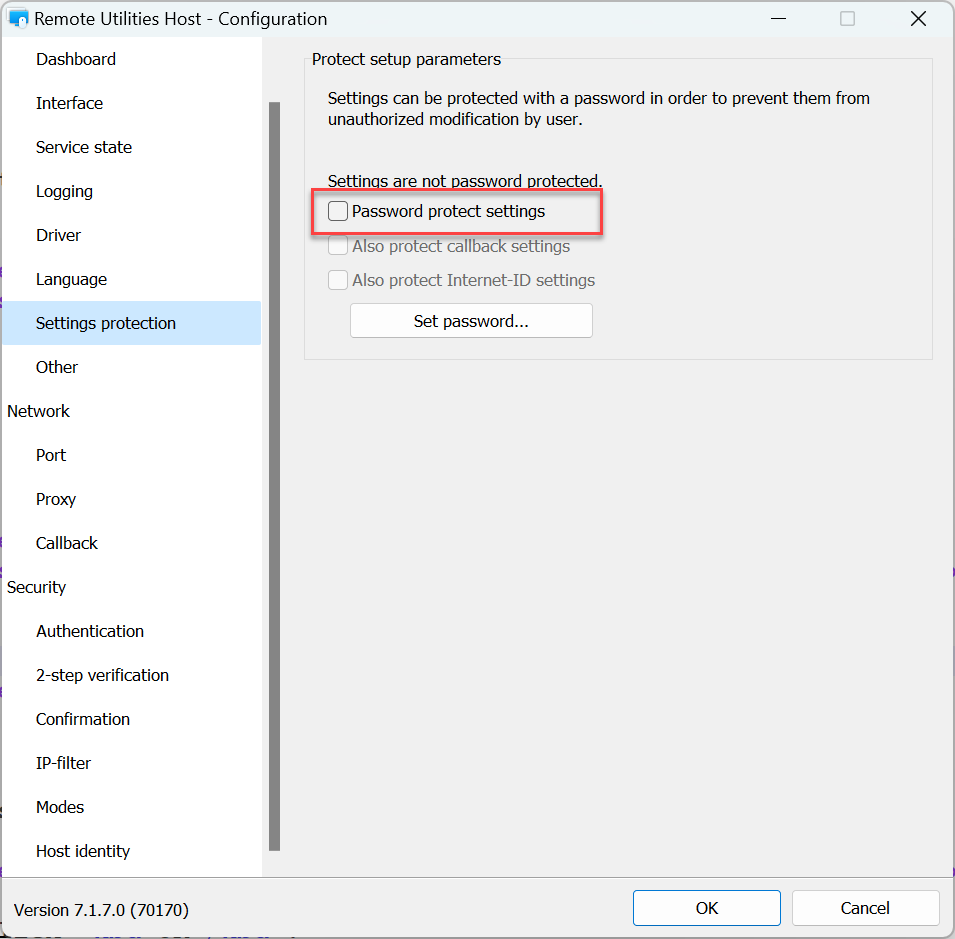
- עבור להגנת הגדרות ובחר להגן על הגדרות באמצעות סיסמה:
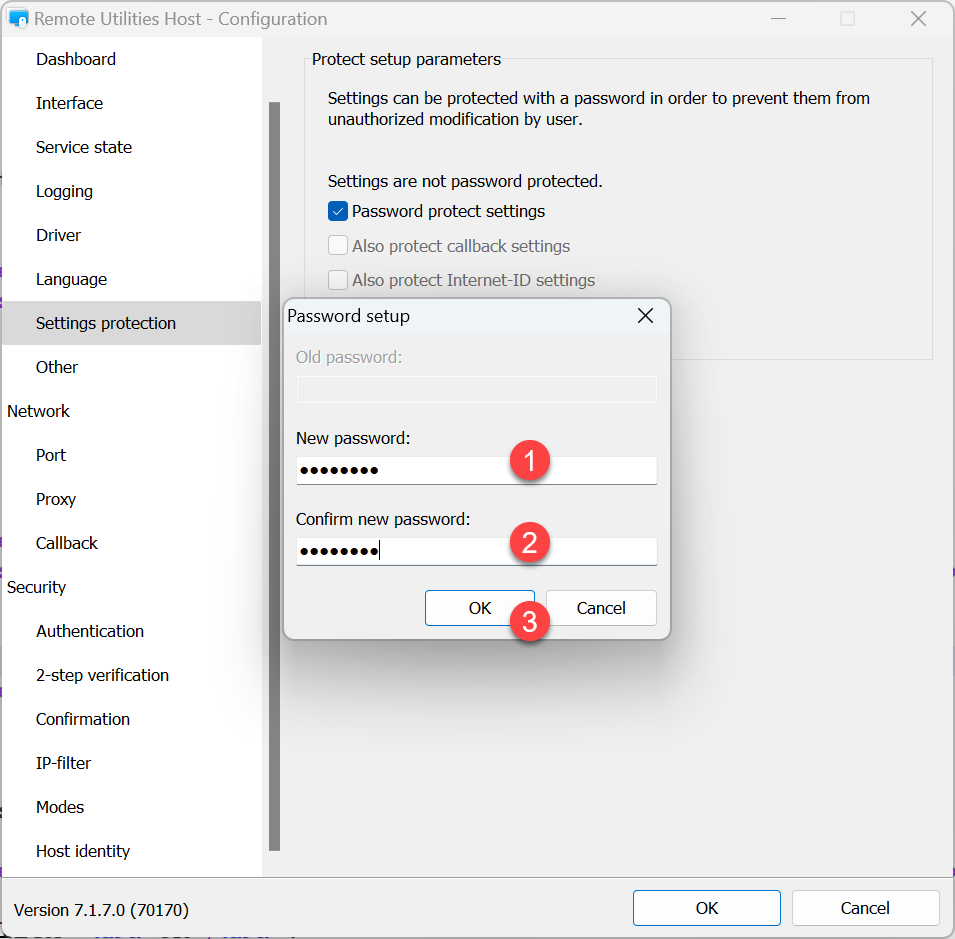
- הזן ואשר את הסיסמה החדשה. לחץ אישור.
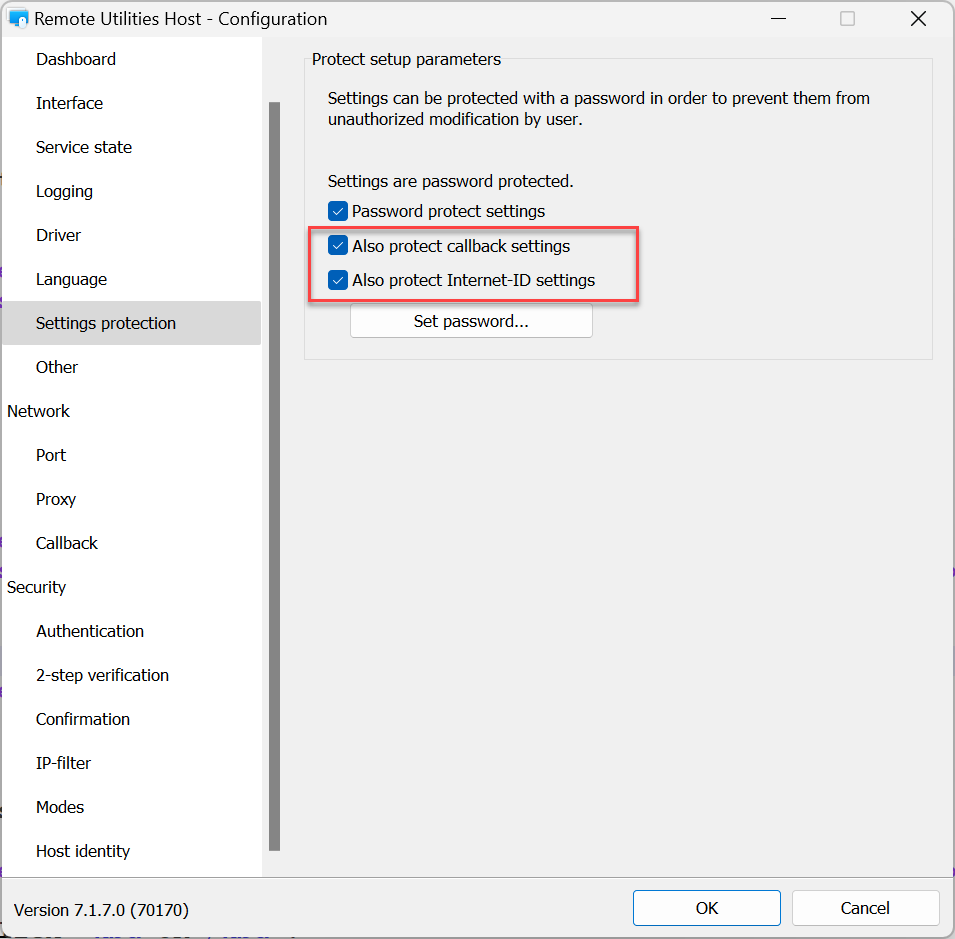
- [אופציונלי] אתה יכול להגן על הגדרות Internet-ID והגדרות Callback על ידי סימון תיבות הסימון המתאימות:
- לחץ אישור לסגירת חלון ההגדרות.
שינוי סיסמת ההגנה
כדי לשנות את סיסמת ההגנה על הגדרות:
- לחץ עם הכפתור הימני על סמל ה-Host באזור ההודעות והבחר הגדרות עבור Host:
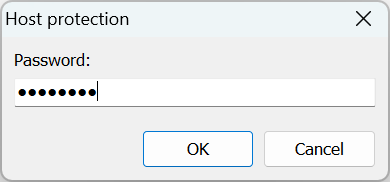
- כאשר תתבקש, הזן את סיסמת הגנת ההגדרות הנוכחית שלך ולחץ אישור:
- עבור להגנת הגדרות ולחץ קבע סיסמה:
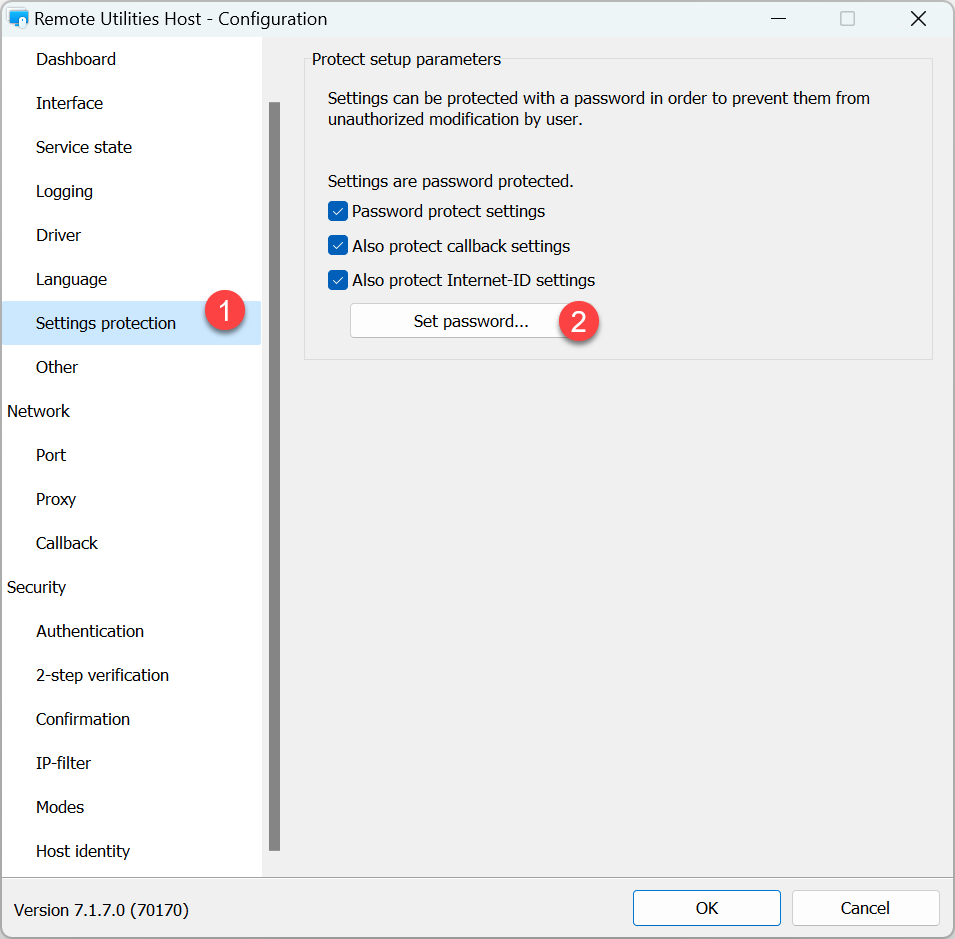
- הזן את הסיסמה הישנה, הזן ואשר סיסמה חדשה:
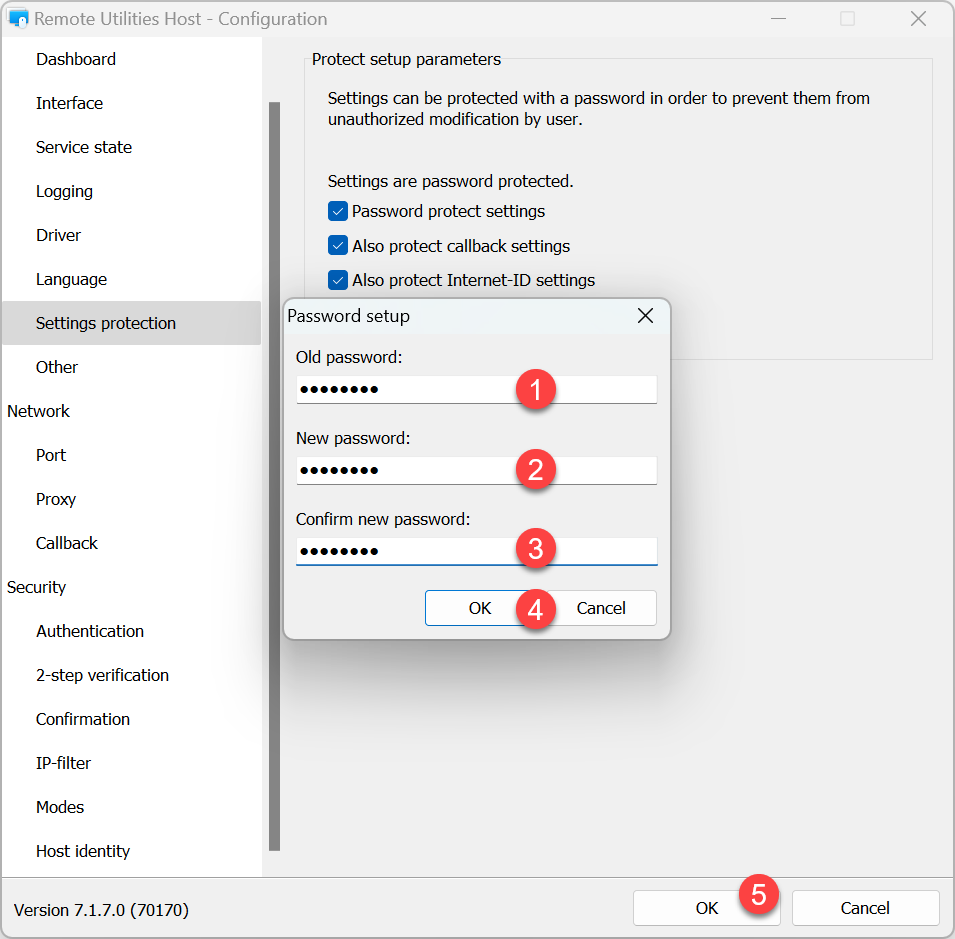
- לחץ אישור וסגור את חלון ההגדרות של ה-Host
כיבוי הגנת הגדרות
אם אינך זקוק יותר להגנה על ההגדרות ב-Host זה, אתה יכול להסיר את הגנת הסיסמה:
- לחץ עם הכפתור הימני על סמל ה-Host באזור ההודעות והבחר הגדרות עבור Host:
- כאשר תתבקש, הזן את סיסמת הגנת ההגדרות הנוכחית שלך ולחץ אישור:
- עבור להגנת הגדרות ובטל את סימון להגן על הגדרות באמצעות סיסמה:
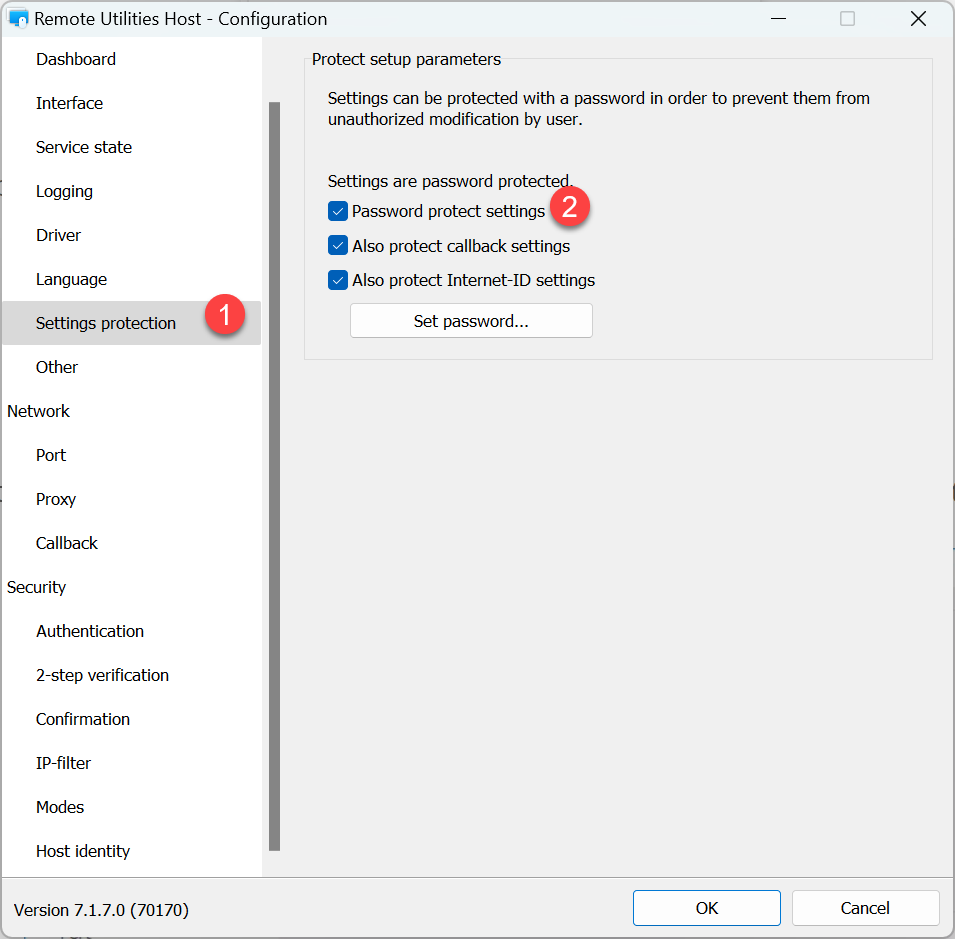
- הזן את הסיסמה הנוכחית שלך והקש אישור:
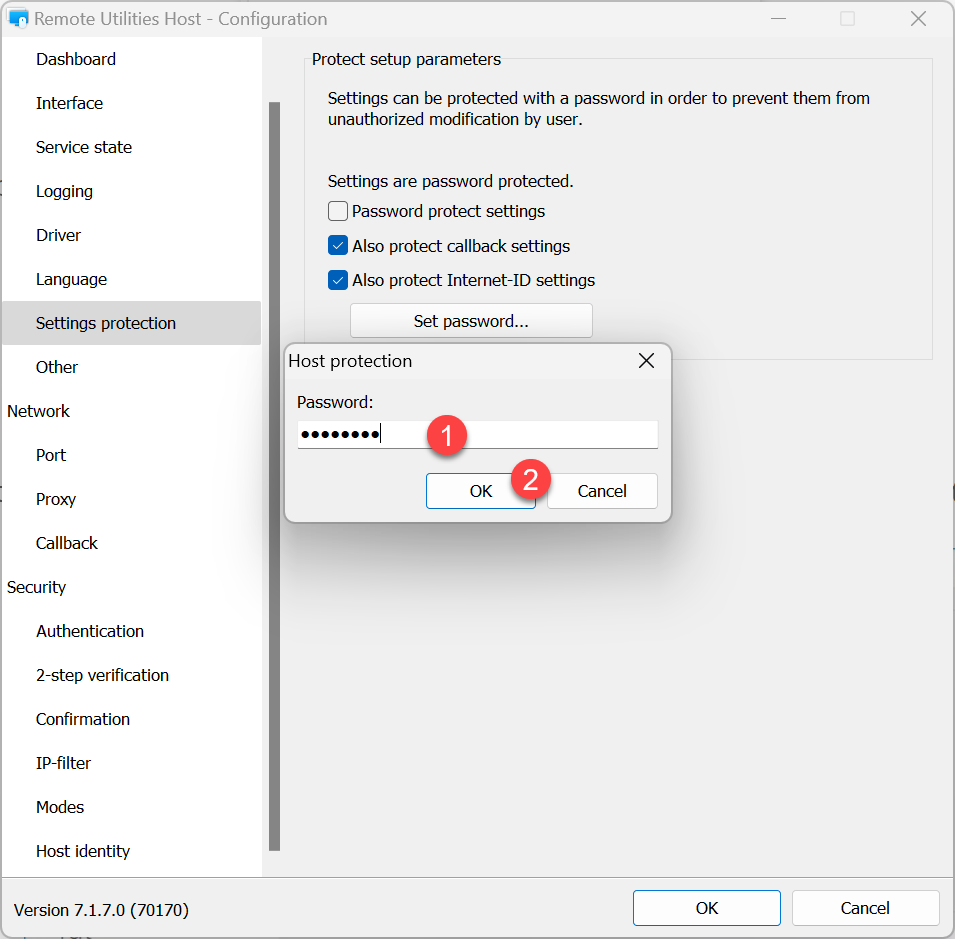
- שימו לב שהודעת המידע משתנה ל"ההגדרות אינן מוגנות באמצעות סיסמה":
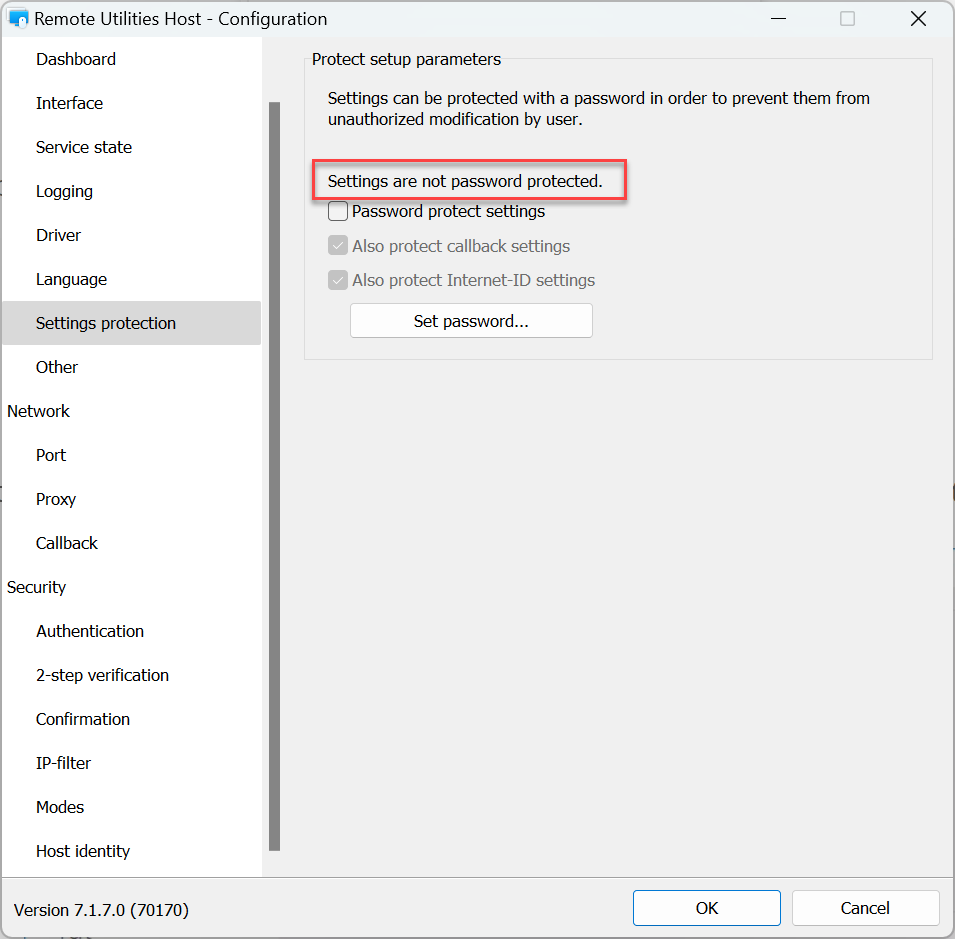
- לחץ אישור כדי לסגור את הגדרות ה-Host.