
設定驗證伺服器
概述
您可以使用 RU Server 來對遠端 Hosts 進行身分驗證。在 Host 的 安全設定 中,相關的身分驗證方法稱為 自訂伺服器安全性。
使用 RU Server 作為身分驗證中心使您能夠集中管理 Host 存取權限。您可以快速撤銷或修改某個使用者的存取權限,而無需更改遠端 Hosts 的設定。
配置 RU Server
首先,您需要建立使用者和組,以便授予其對您的 Hosts 的存取權限。雖然您可以直接對使用者分配權限,但將其分配給使用者所屬的組會是一個更好的策略。
建立使用者
- 安裝 RU Server 並 確保它可以直接存取 Viewer 和 Host。
- 打開 管理員控制台 並轉到 檔案→通訊錄管理員。

- 以滑鼠右鍵按一下 使用者 並選擇 建立新使用者。

- 輸入使用者名稱並按一下 變更密碼。

- 設定並確認新密碼,然後按一下 確定。

- 按一下綠色勾號以應用更改。

建立組
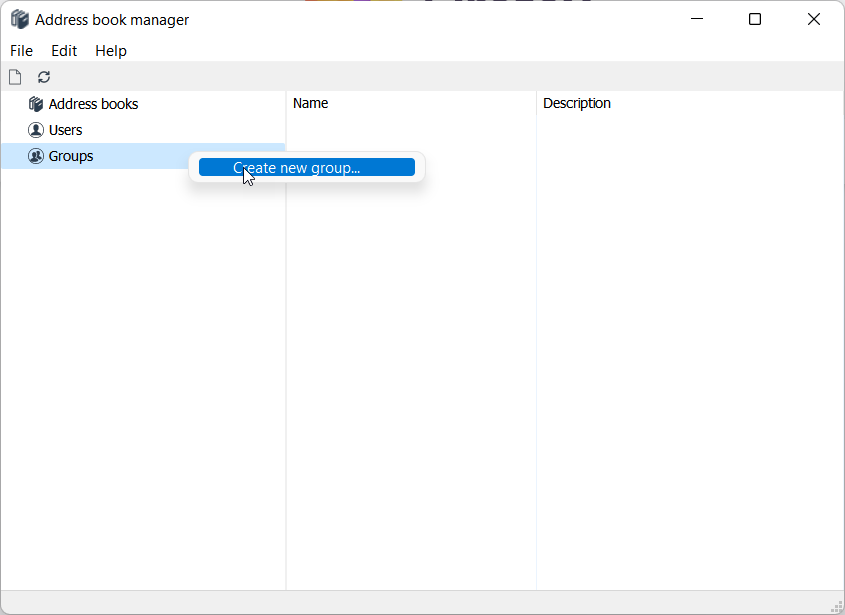
- 以滑鼠右鍵按一下 組 並選擇 建立新組。
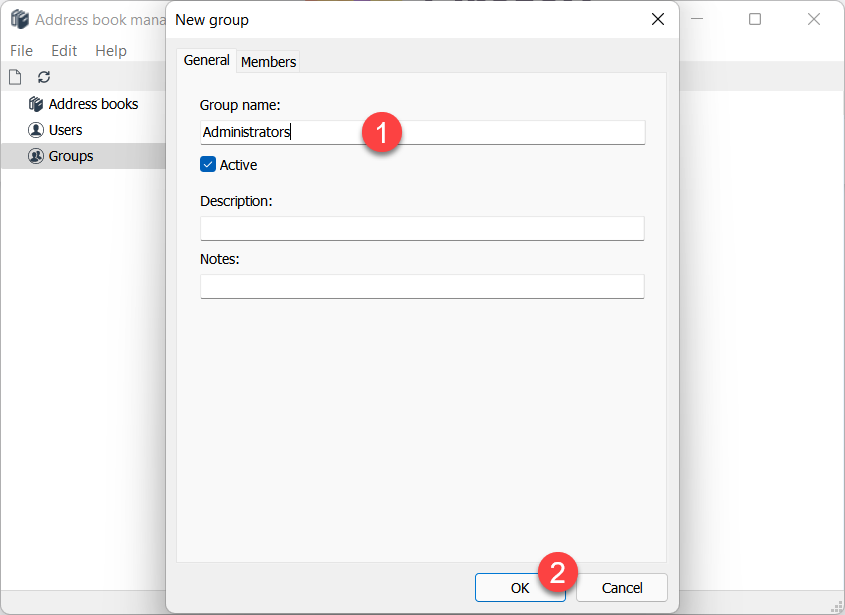
- 輸入組名並按一下 確定。
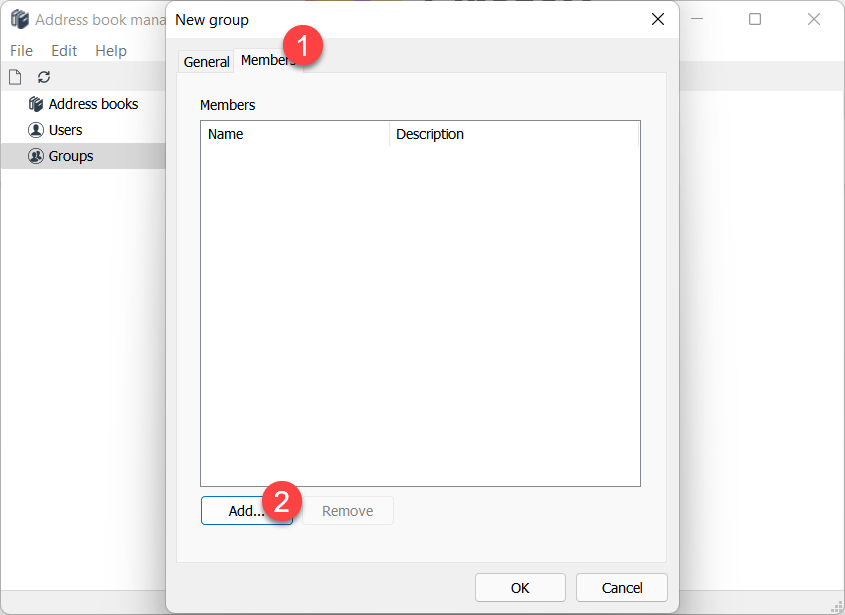
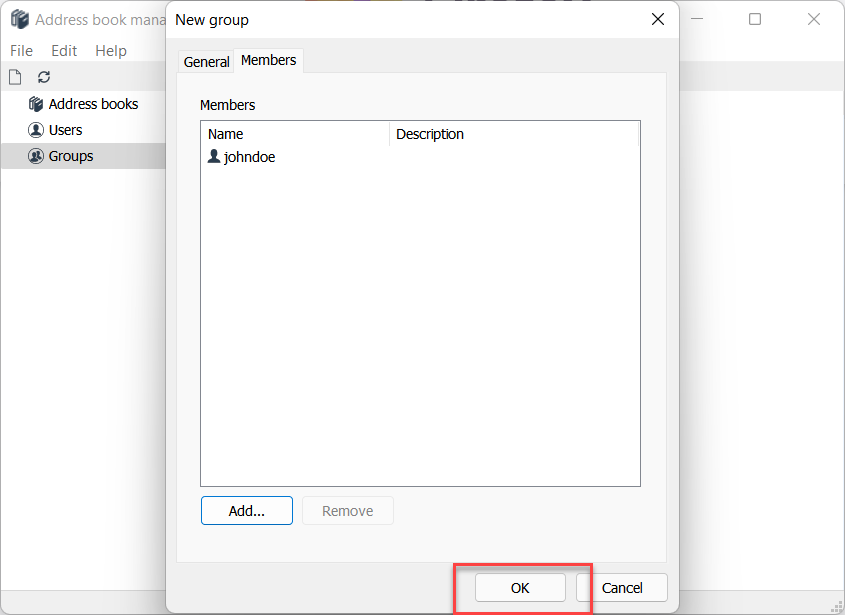
- 切換到 成員 標籤並按一下 新增。
- 在清單中選擇使用者並按一下 選擇 以將其新增到該組。
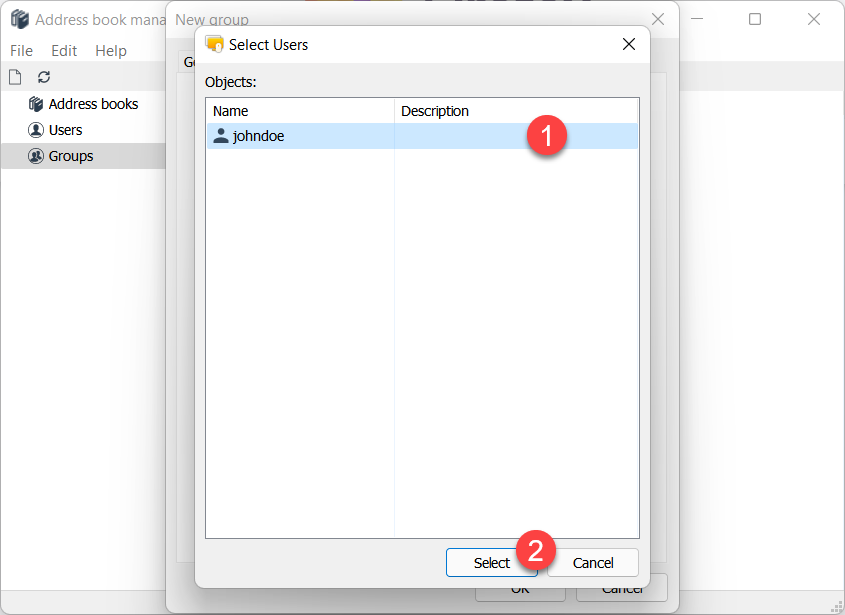
- 使用者 'johndoe' 現在是 'Administrators' 組的成員。按一下 確定。
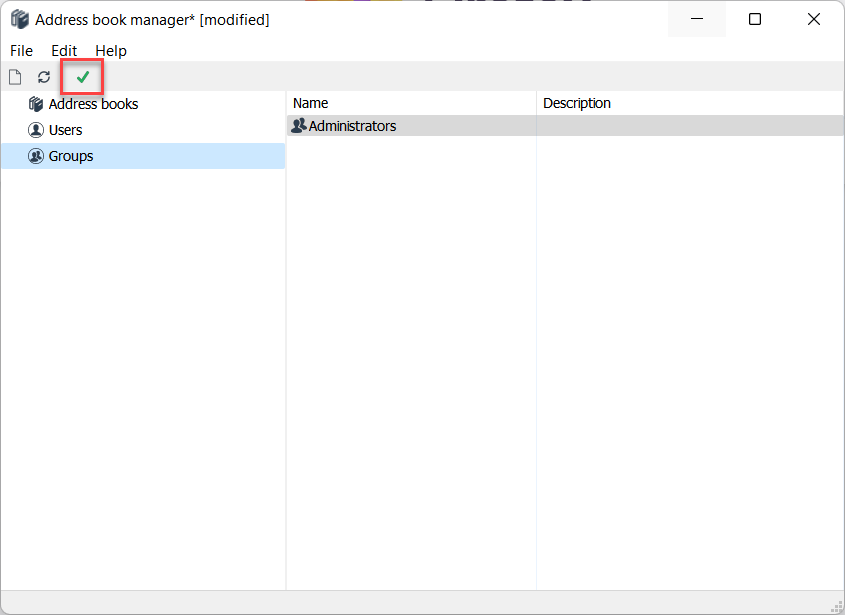
- 按一下綠色勾號以應用更改。
配置 Host
在 Host 端,您必須啟用自訂伺服器安全性身分驗證方法並選擇您希望授予存取此 Host 的使用者和/或組。
- 以滑鼠右鍵按一下 Host 圖示並選擇 Host 的設定。

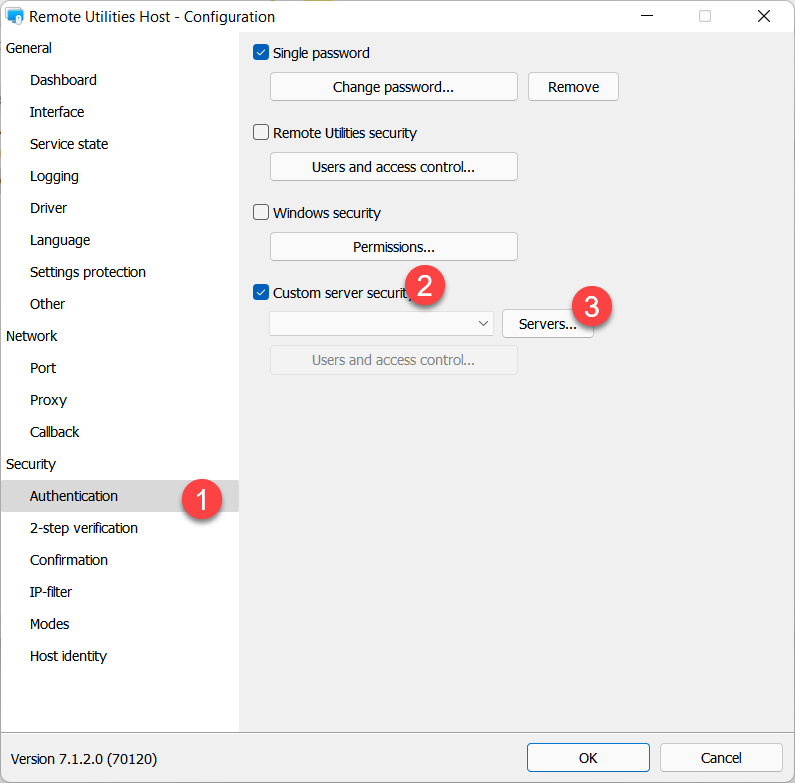
- 轉到 身分驗證,打開 自訂伺服器安全性 並按一下 伺服器。
- 按一下 新增。
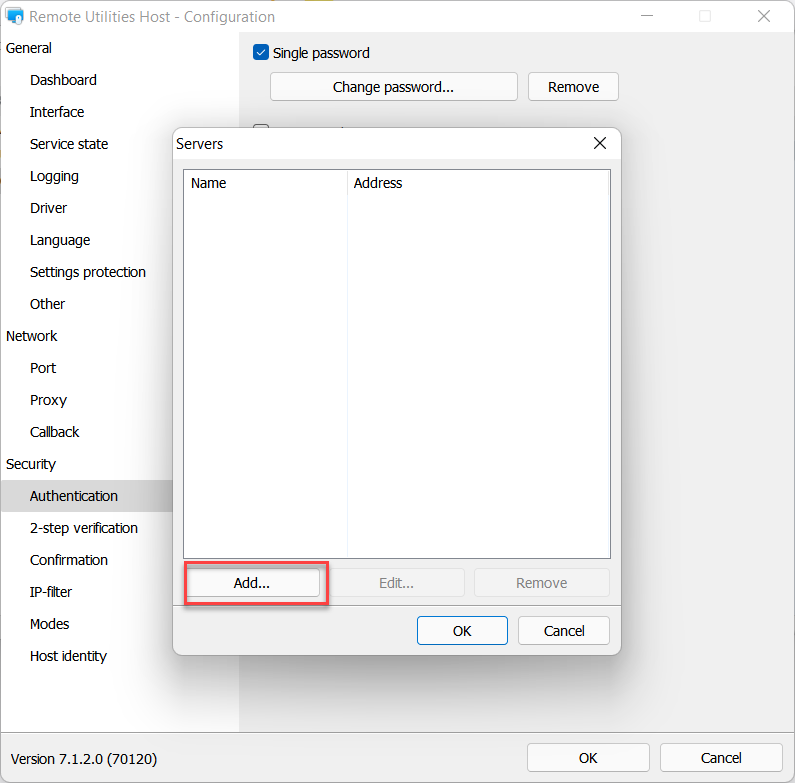
- 輸入您的 RU Server 名稱和位址,然後按一下 確定。
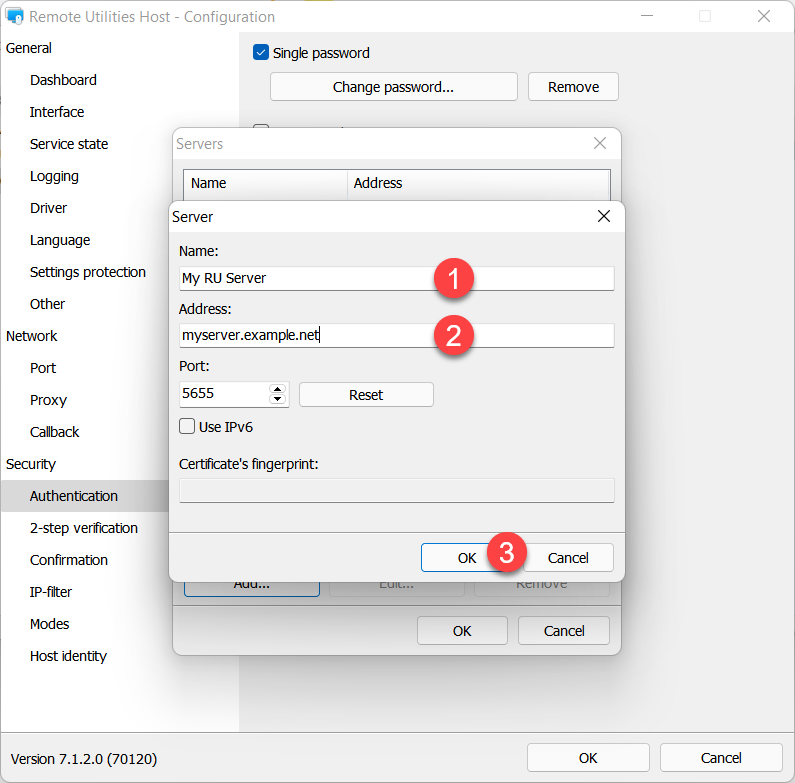
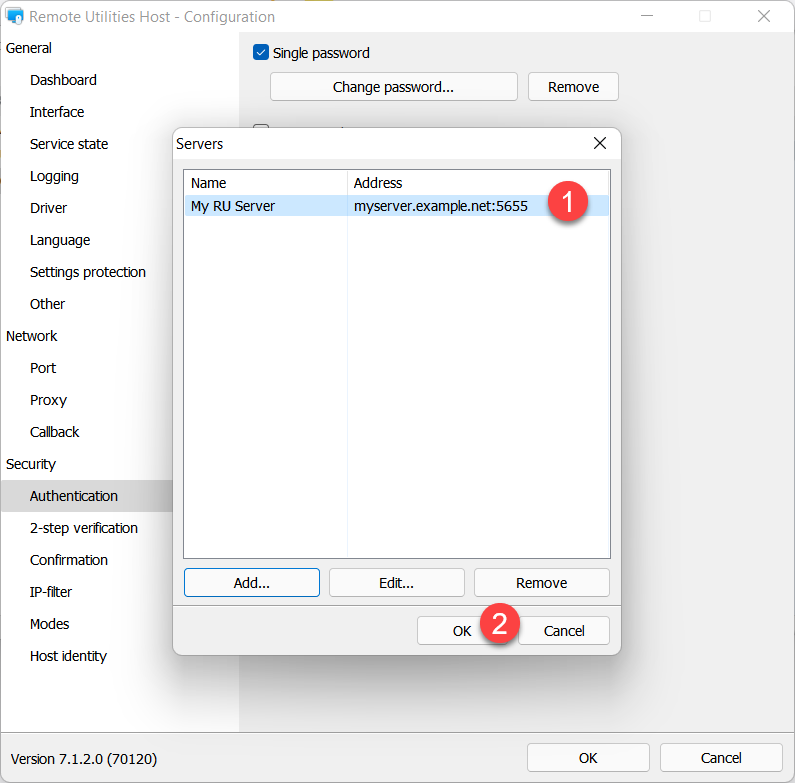
- 確保選擇了清單中的伺服器,然後按一下 確定。
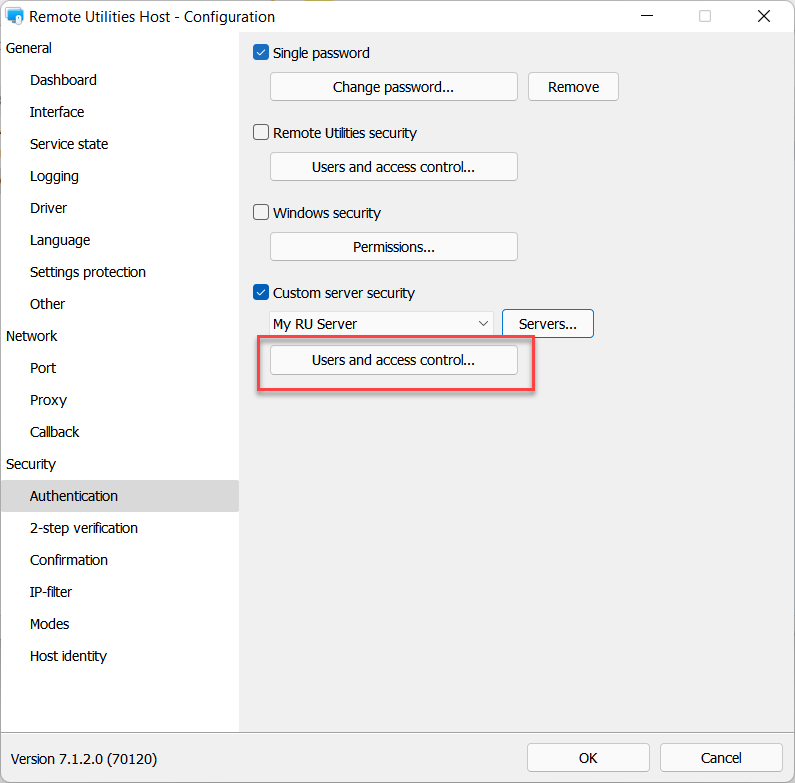
- 按一下 使用者與存取控制。
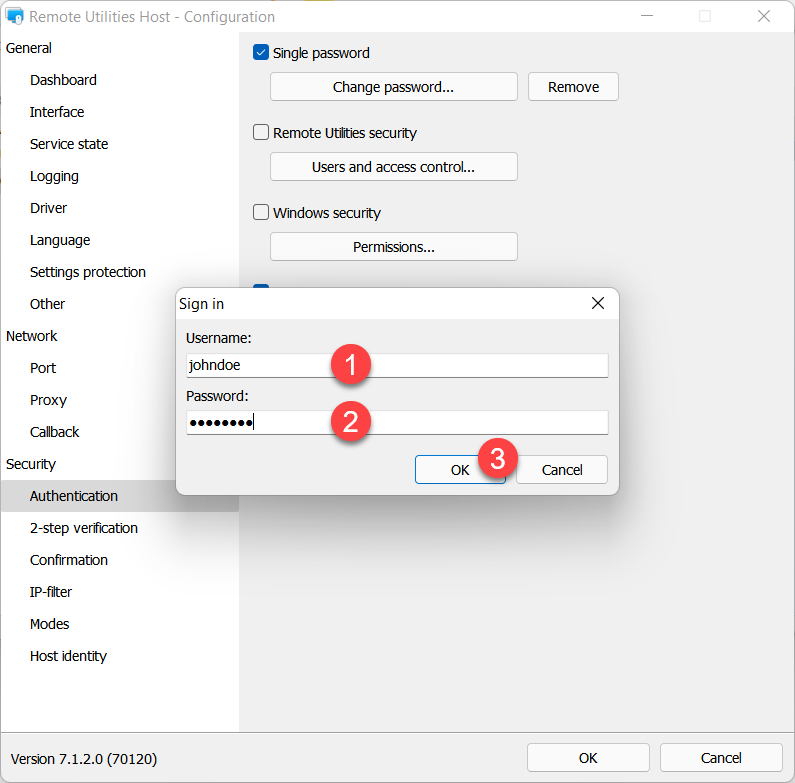
- 輸入您的伺服器帳戶認證,然後按一下 確定 登入。
- 等到您的伺服器登入成功。
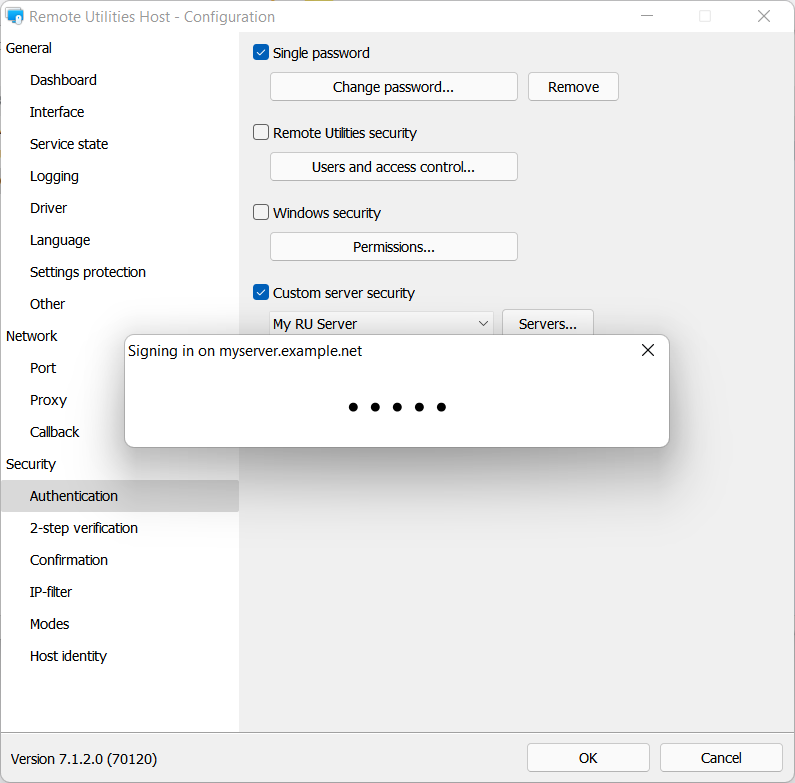
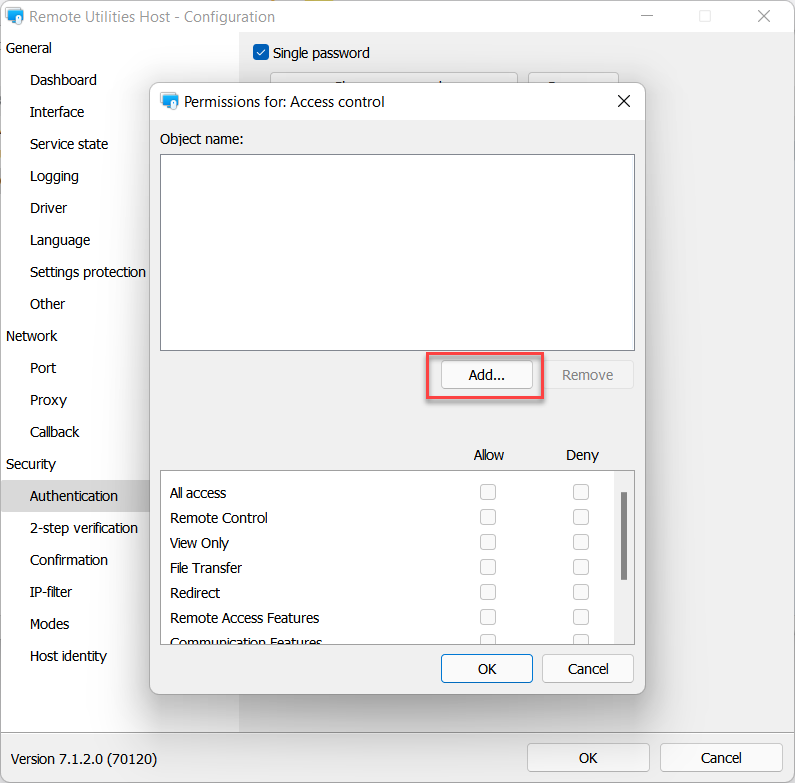
- 權限對話框將出現。按一下 新增:
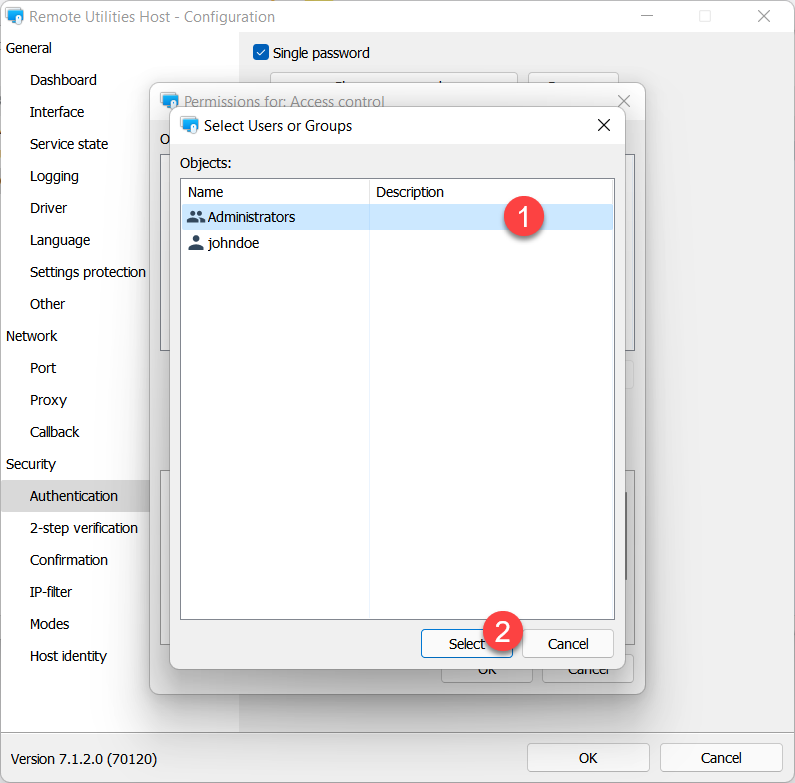
- 在我們的示例中,我們將選擇使用者 'johndoe' 成員的組 'Administrators'。選擇該組並按一下 選擇。
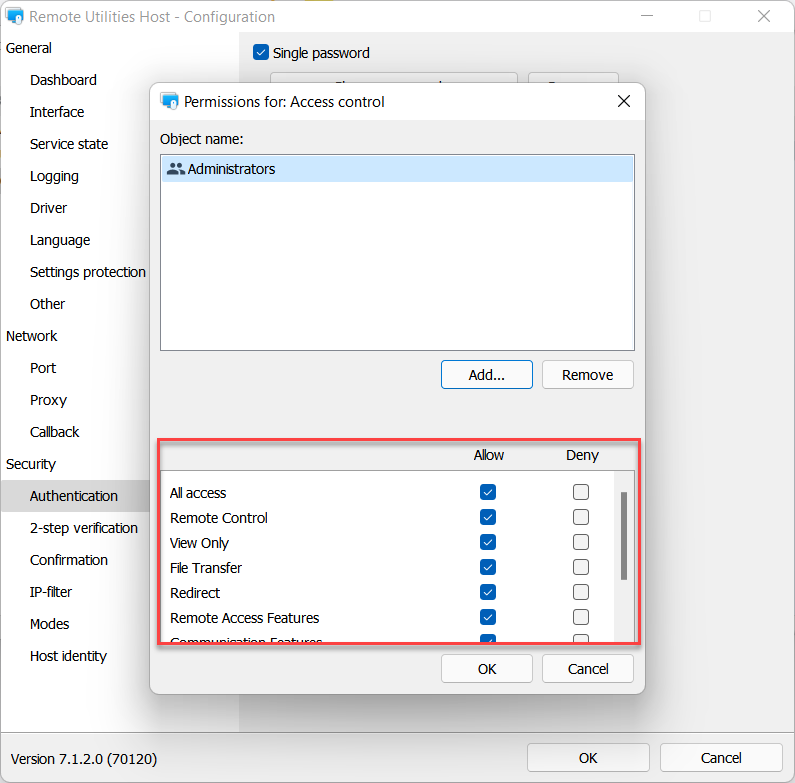
- 確保為 'Administrators' 組設定了必要的權限,然後按一下 確定:
- 關閉 Host 設定。
現在 'Administrators' 組的任何成員都可以遠端存取(在此 Host 上進行身分驗證),前提是他們首先在 RU Server 上登入。
開始遠端工作階段
由於您將 '自訂伺服器安全性' 設定為身分驗證方法,您必須首先在 Viewer 應用程式中登入 RU Server。
- 在 Viewer 中,按一下視窗右上角的 登入。
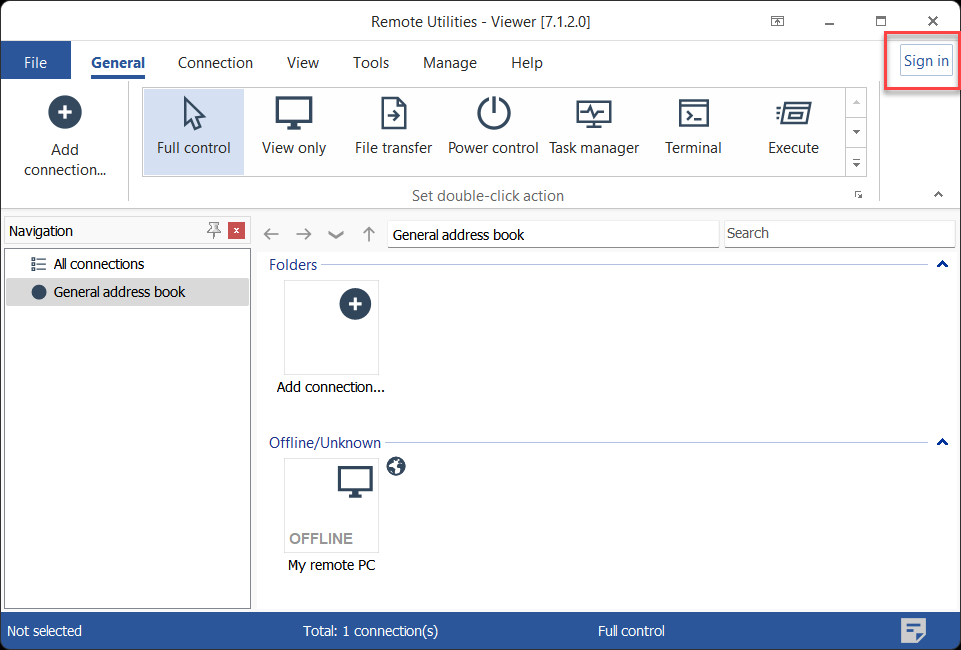
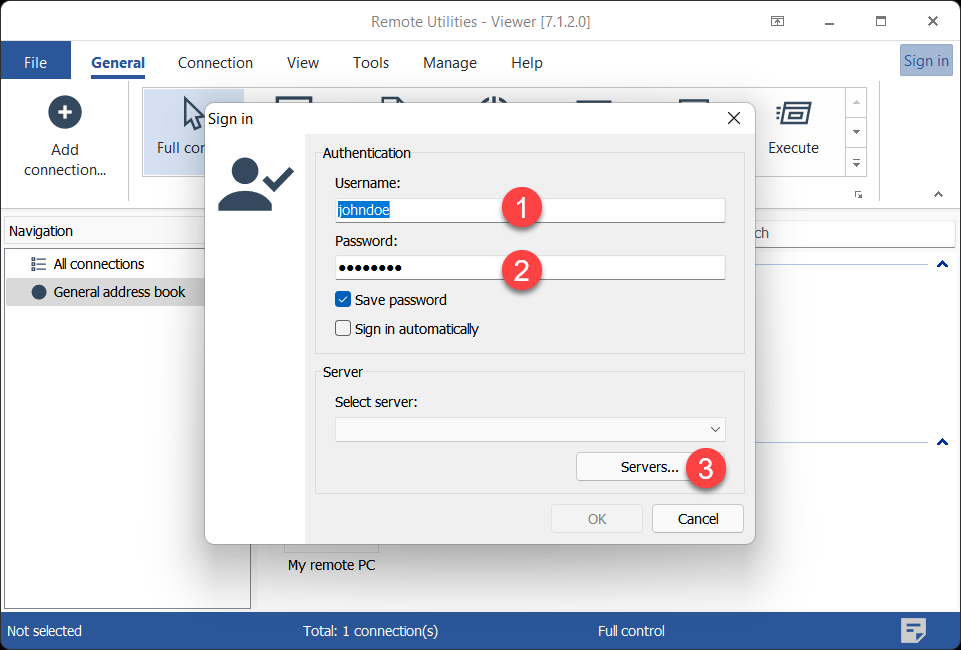
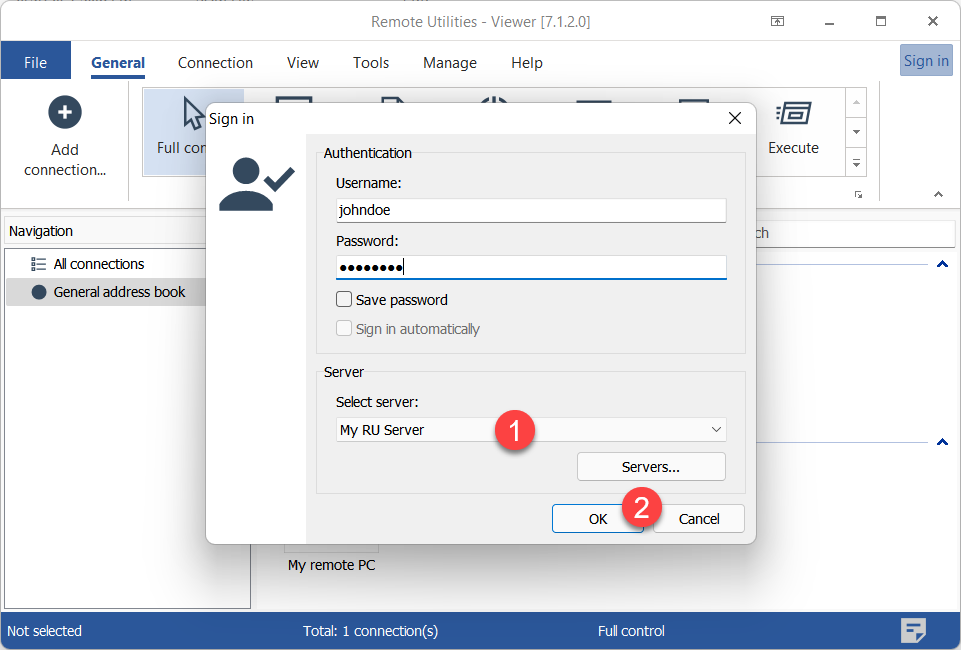
- 輸入帳戶登入名和密碼—在此示例中,'johndoe' 是 'Administrators' 組的成員,該組被允許存取此 Host—然後按一下 伺服器。
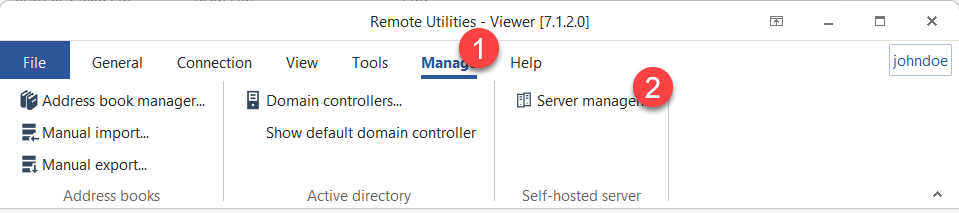
或者,您可以在 管理 標籤中按一下 伺服器管理員 來打開伺服器清單。
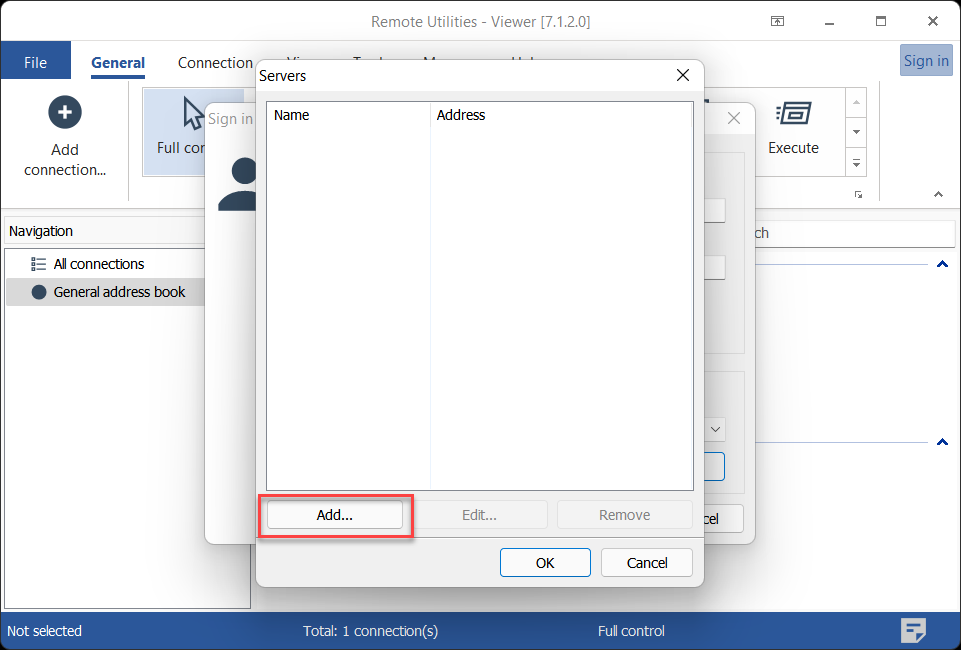
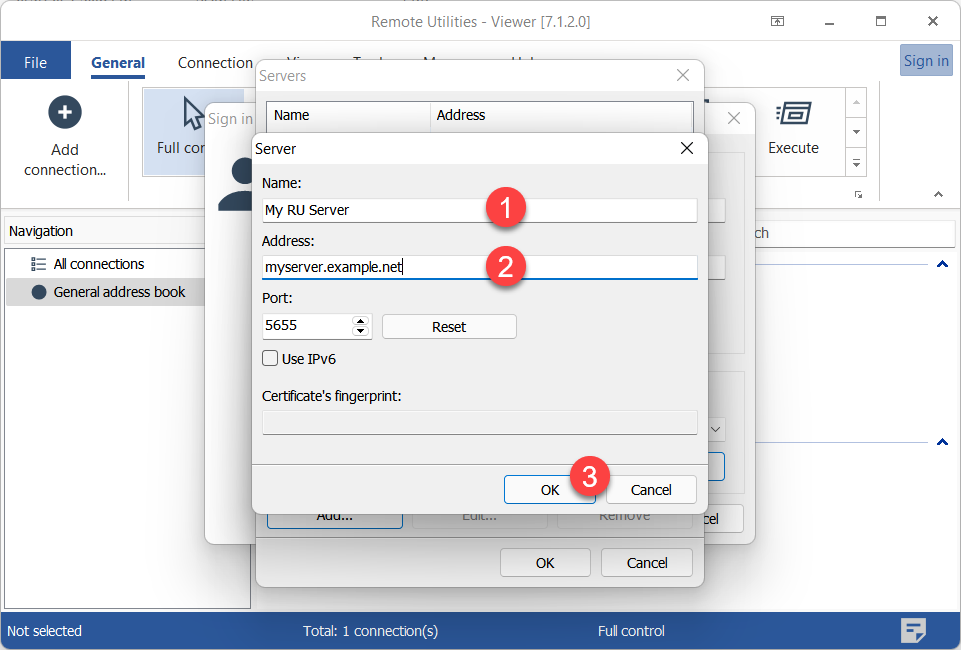
- 按一下 新增。
- 輸入您的伺服器的描述性名稱和伺服器 IP 位址或 DNS 名稱。按一下 確定。
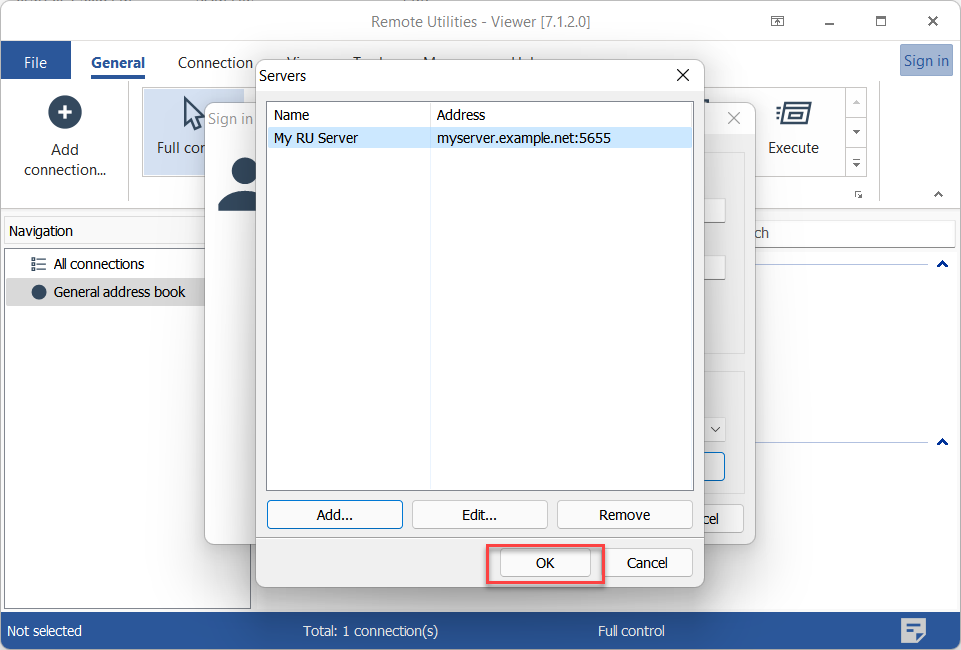
- 伺服器將出現在清單中。選擇它並按一下 確定。
- 確保在下拉清單中選擇了伺服器,然後按一下 確定 登入。
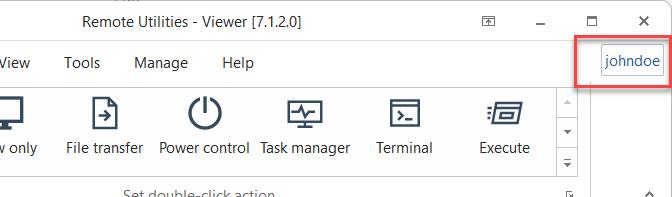
- 如果您的使用者名稱顯示在右上角,您將知道您已經在伺服器上登入。
- 根據 直接連線 和 Internet-ID 連線 的指南連線到遠端 Host。您可以在 RU Server 登入後立即在 Host 上進行身分驗證,而無需輸入密碼。
強制自訂伺服器安全性
當您為 RU Server 上的使用者啟用 強制自訂伺服器安全性 時,該使用者將只能使用 '自訂伺服器安全性' 身分驗證方法在遠端 Hosts 上進行身分驗證。這僅在使用者已經在 RU Server 上登入時有效。
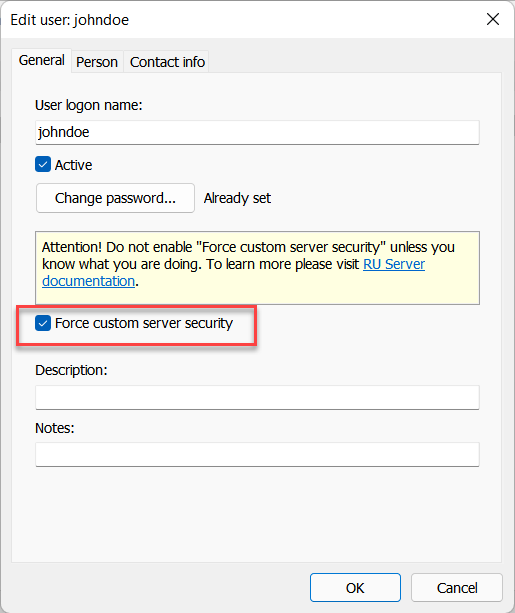
如果系統管理員希望使用者在 RU Server 上登入時僅使用 '自訂伺服器安全性' 身分驗證,則此選項可能會很有用。
使用 MSI 配置器進行批量設定
如果您需要在多台遠端機器上部署 Host,在安裝後手動在每個 Host 上設定權限將不是最佳選擇。相反,使用 MSI 配置器 預先配置您的 Host,包括自訂伺服器安全性身分驗證方法。
為組設定權限而不是為單個使用者設定權限是最佳策略。使用具有不同權限集的組,並將它們全部新增為在 Host 設定中的自訂伺服器安全性身分驗證的允許組。為了更改特定使用者的存取權限,只需在不更改 Host 端設定的情況下在組之間移動此使用者。