設定通訊錄同步
概述
您可以使用 RU Server 在團隊成員之間同步您的 通訊錄。每位團隊成員登入 RU Server 後,都可以在其 Viewer 中查看和編輯同步的通訊錄。
為了簡化,本教程將展示如何設定通訊錄同步,只涉及一個通訊錄和一個具有完全(讀取和寫入)存取權限的使用者。但這只是您可以做的部分。利用此功能,您可以:
- 新增多個使用者和組並設定權限,包括只讀存取。
- 授予不同的使用者和組存取同一通訊錄的不同資料夾。
- 指定對象(通訊錄和資料夾)的繼承規則。
- 同步多個通訊錄。
建立使用者帳戶
- 安裝 RU Server 並確保該伺服器對 Viewer 和 Host 直接可存取。
- 打開 管理員控制台,然後前往 檔案→通訊錄管理員。

- 以滑鼠右鍵按一下 使用者,然後選擇 建立新使用者。

- 輸入使用者名稱並按一下 變更密碼。

- 設定並確認新密碼,然後按一下 確定,確定。

- 按一下綠色的對勾以應用更改。

建立通訊錄並設定權限
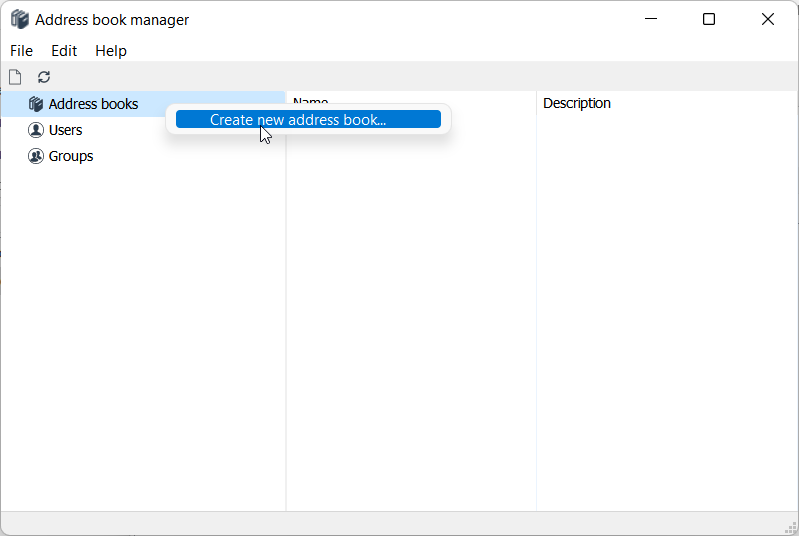
- 以滑鼠右鍵按一下 通訊錄 並選擇 建立新的通訊錄。
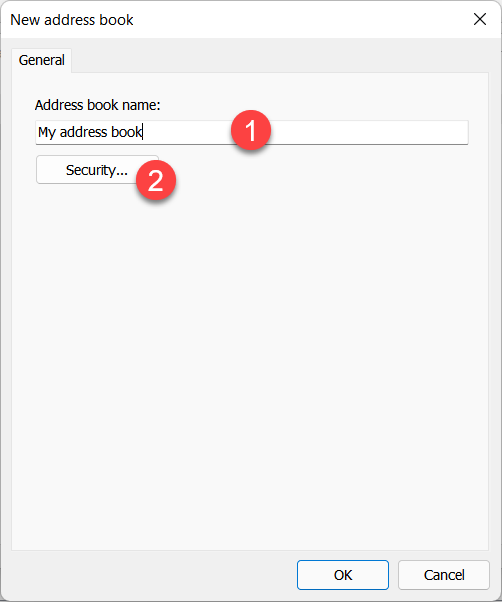
- 輸入通訊錄名稱並按一下 安全性。
- 按一下 新增。
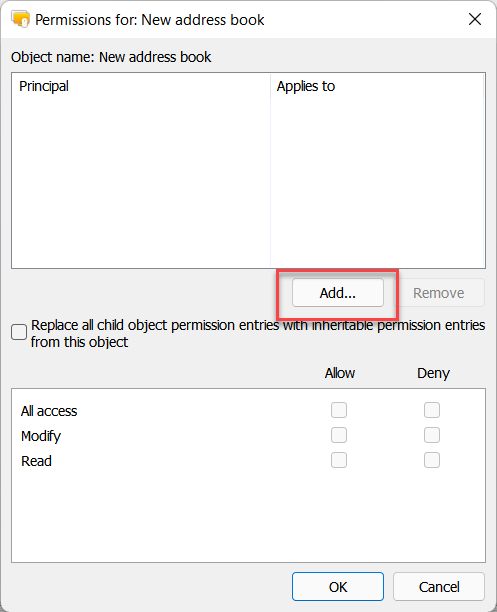
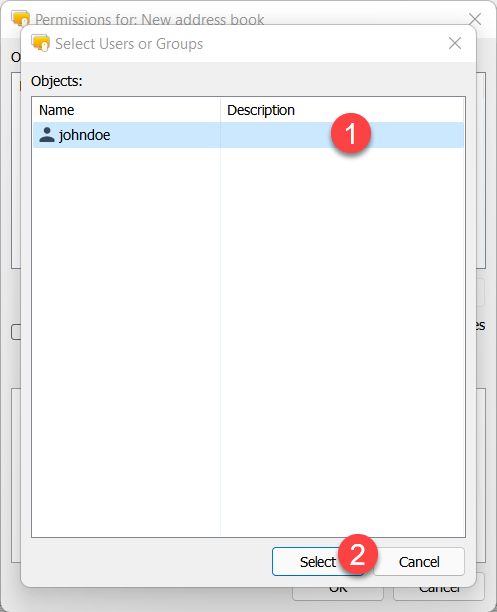
- 選擇要設定權限的使用者或群組,然後按一下 選擇。
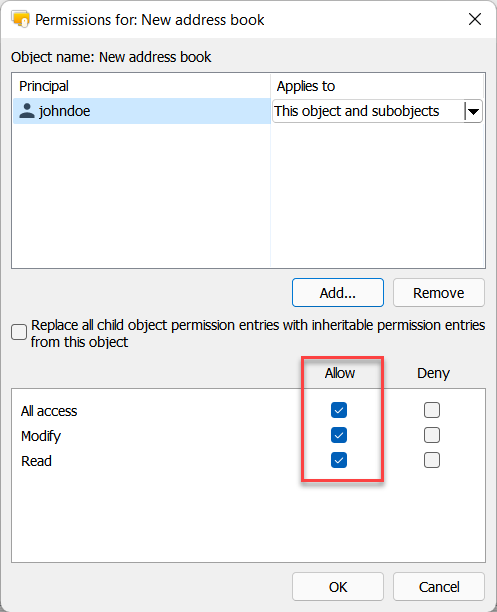
- 確保已為該使用者設定所需的權限。
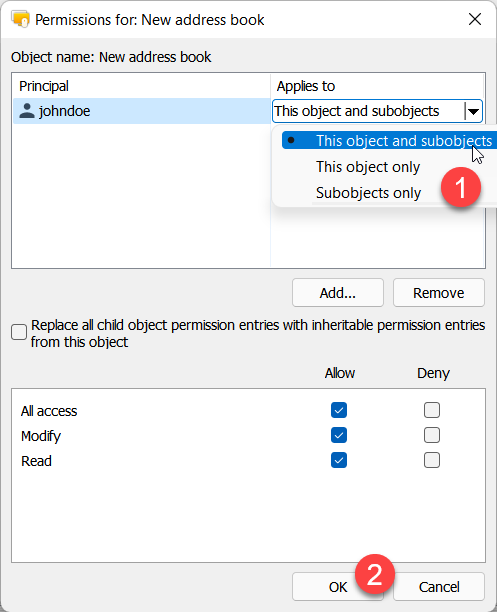
- 指定要應用權限的對象(即繼承)。在這種情況下選擇 此對象及其子對象—這將把權限應用於根資料夾和所有子資料夾。按一下 確定 以關閉權限對話框。
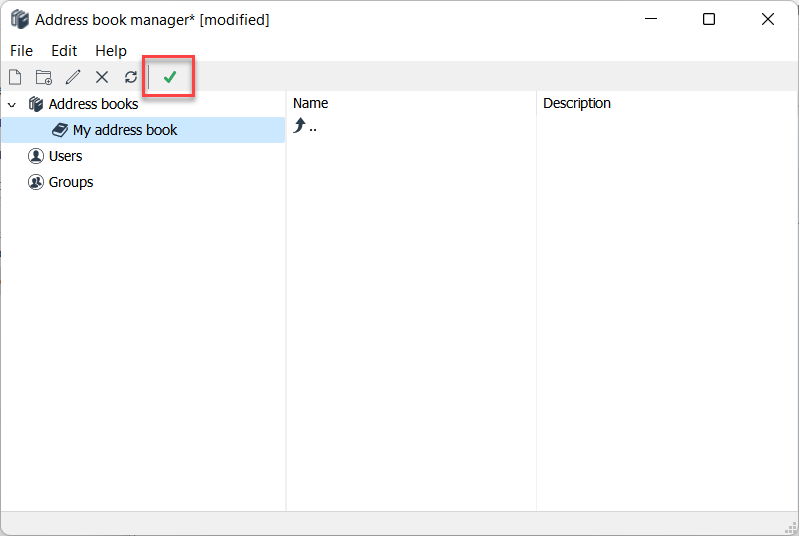
- 按一下綠色的對勾以應用更改。
現在您已在 RU Server 上建立了一個通訊錄,並且有一個使用者具備讀取和寫入該通訊錄的權限。下一步是在 Viewer 端設定同步。
配置 Viewer
要開始同步您的通訊錄,您必須使用在上一步中建立的帳戶登入 RU Server。
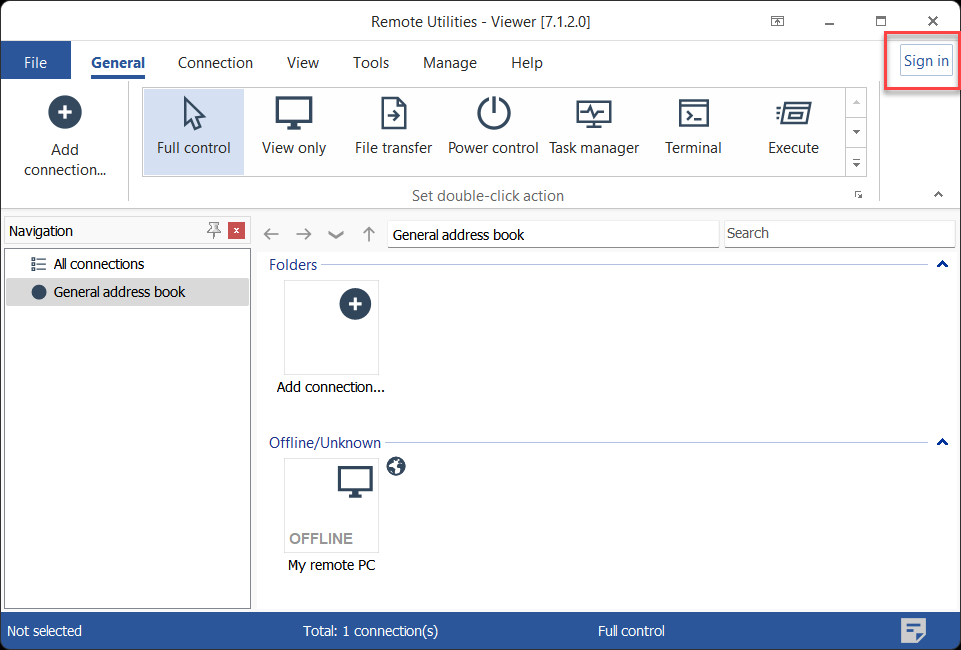
- 在 Viewer 中,按一下視窗右上角的 登入。
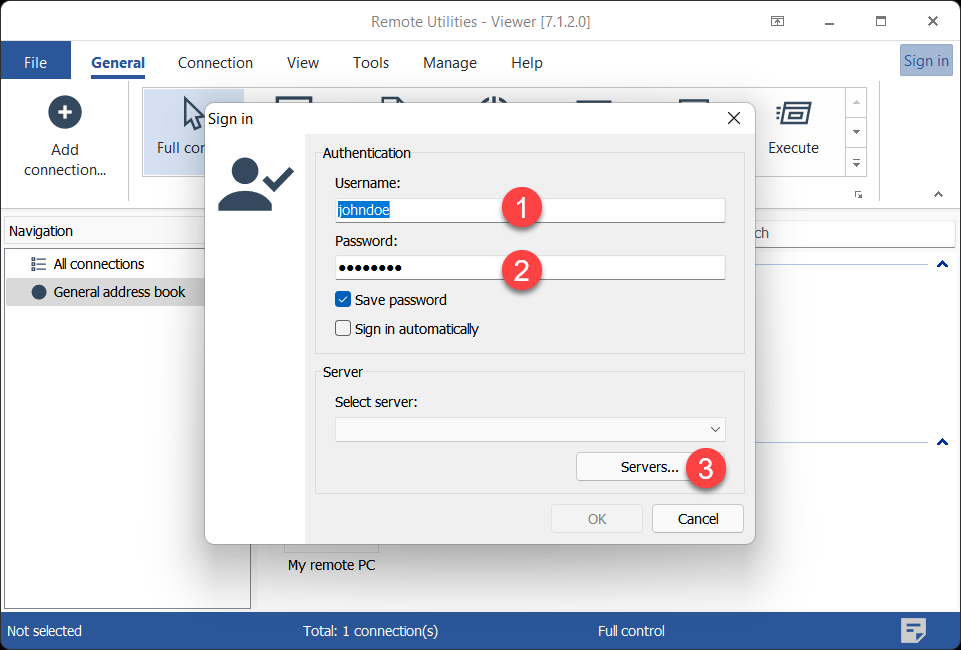
- 輸入在上一步中建立的帳戶登入名和密碼,然後按一下 伺服器。
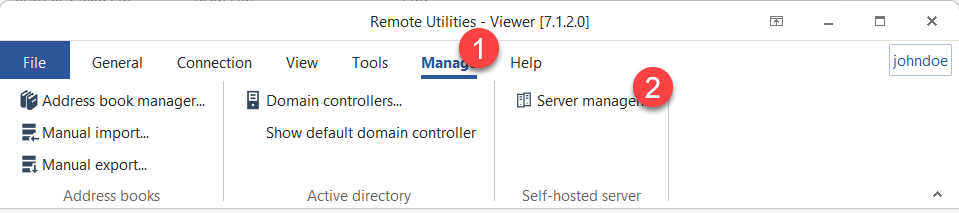
另外,您可以透過前往 管理 標籤並按一下 伺服器管理員 來打開伺服器清單。
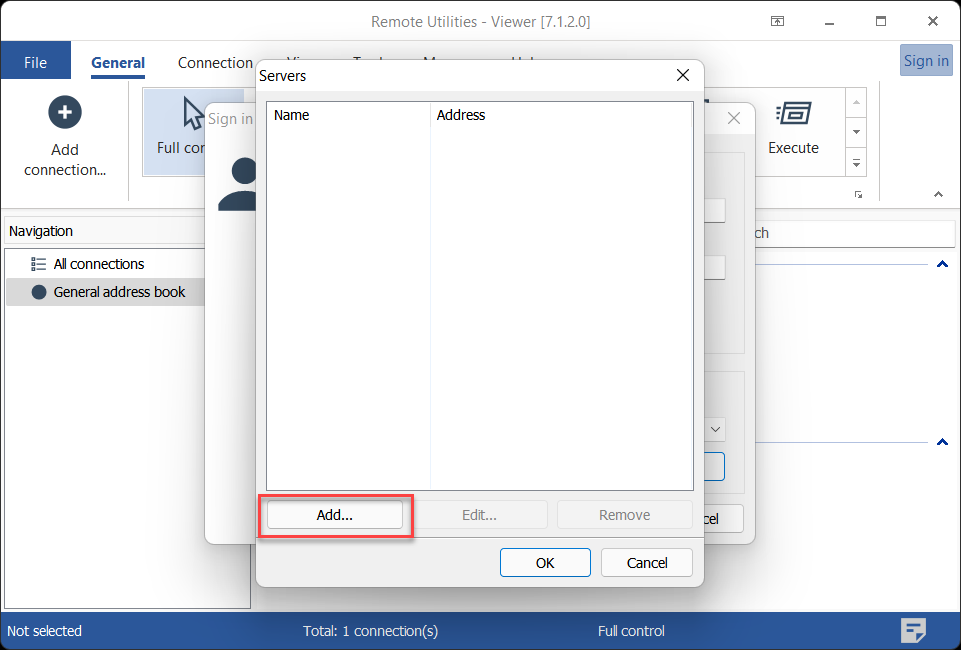
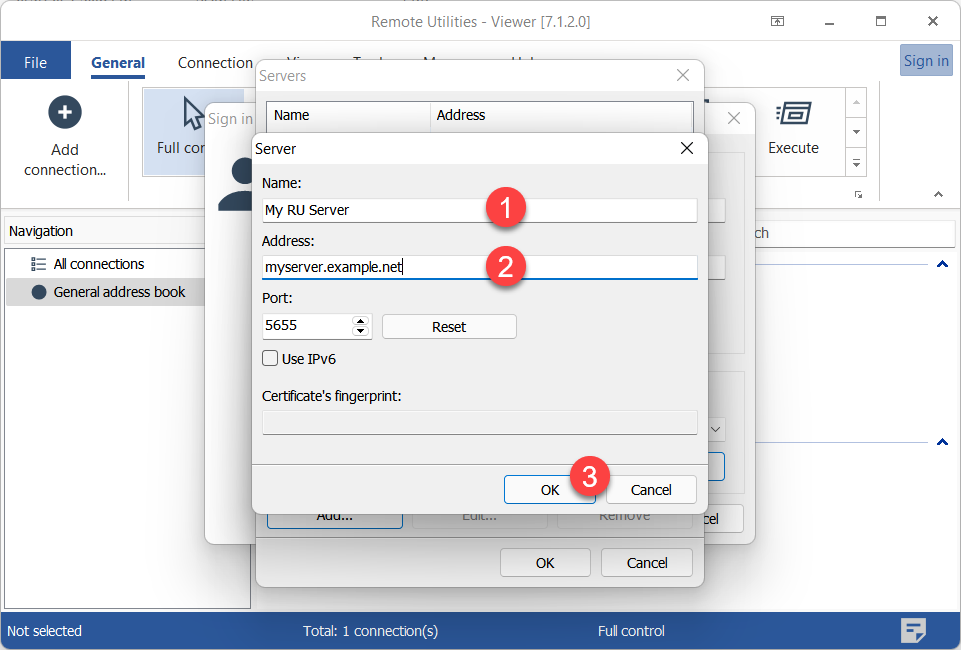
- 按一下 新增。
- 輸入您的伺服器的描述性名稱和伺服器 IP 位址或 DNS 名稱。按一下 確定。
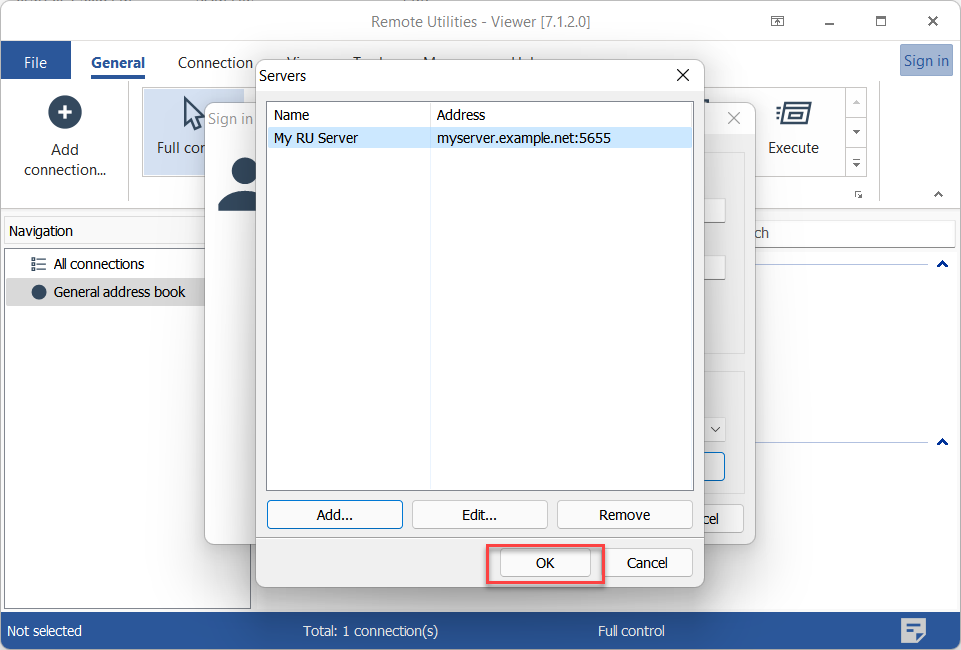
- 伺服器將出現在清單中。選擇它然後按一下 確定。
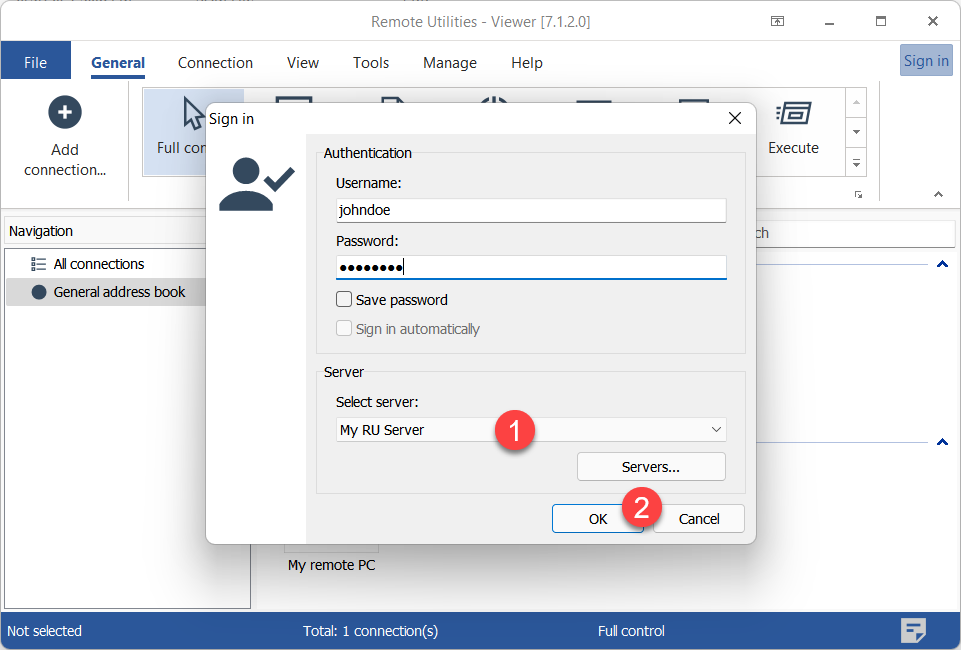
- 確保在下拉清單中選擇了伺服器,然後按一下 確定 以登入。
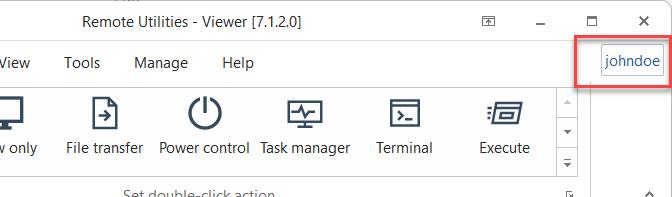
- 如果您的使用者名稱顯示在右上角,則您已成功在伺服器上登入。
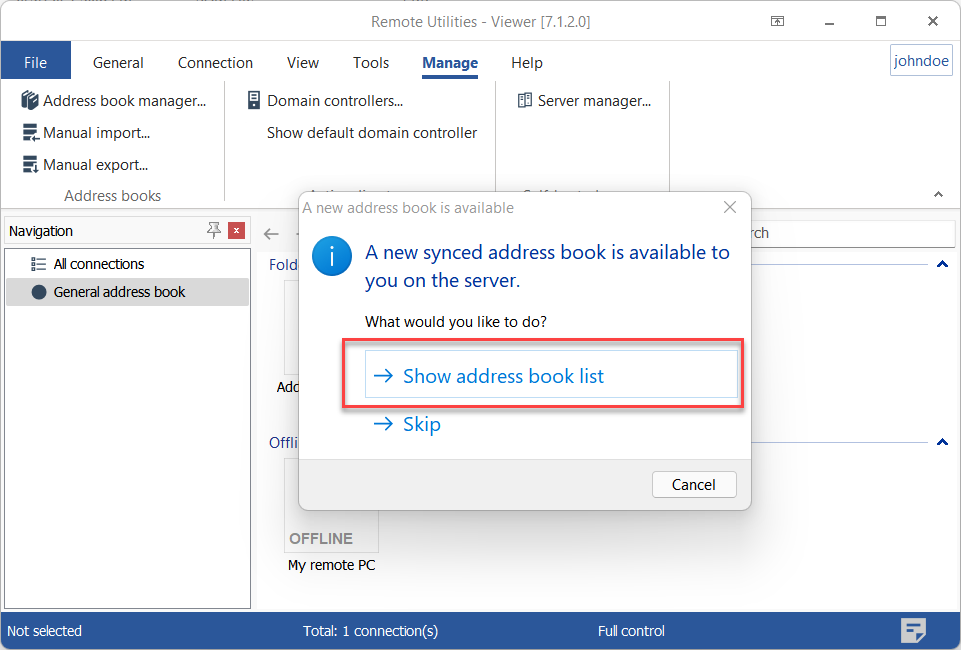
- Viewer 將提示您是否要連線到伺服器的通訊錄。按一下 顯示通訊錄清單。
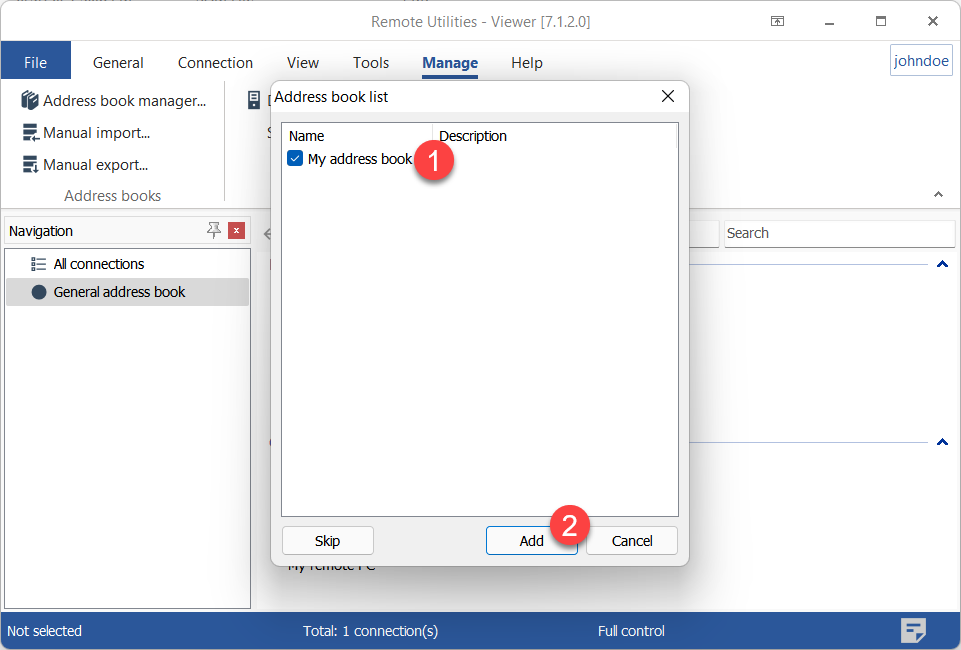
- 選擇您要同步的伺服器通訊錄,然後按一下 新增。
重要!
如果您現在跳過了新增同步的書籍,您隨時可以稍後新增。確保您已在伺服器上登入,前往 管理 標籤,按一下 通訊錄管理員→新增→遠端(同步) 並從清單中選擇通訊錄。
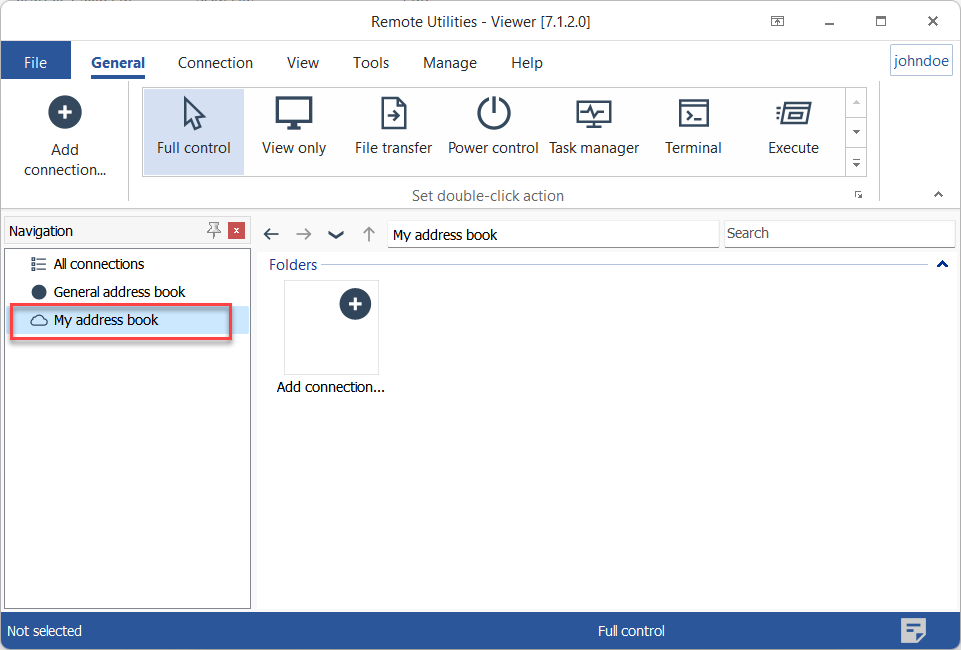
- 通訊錄將出現在您的 Viewer 中。雲端圖示意味著這是一個同步的通訊錄。
使用同步的通訊錄
根據您在 RU Server 上設定的帳戶權限,您可以查看、新增、編輯或刪除同步通訊錄中的資料夾和連線。
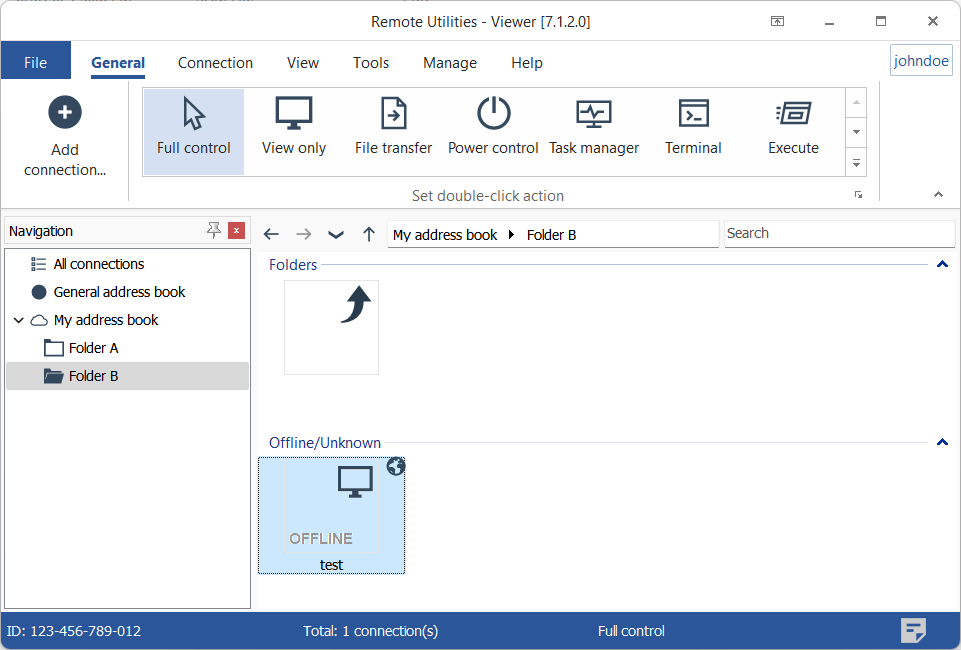
團隊成員對同步通訊錄所做的任何更改將立即反映在伺服器通訊錄中,並在其他團隊成員登入伺服器後自動傳播到他們的 Viewer。
設定自動匯入
如果您的 RU Server 也用作您的 中繼伺服器,以提供 Internet-ID 連線,您可以將其配置為在 Hosts 連線到您的 RU Server 時,自動將它們新增到同步通訊錄中。
- 打開 管理員控制台,然後轉到 檔案 → 通訊錄管理員。
- 在您的同步通訊錄中建立一個資料夾。您可以將其命名為「收件箱」。此資料夾將作為 總括 資料夾,用於接收任何沒有明確識別設定的 Hosts。
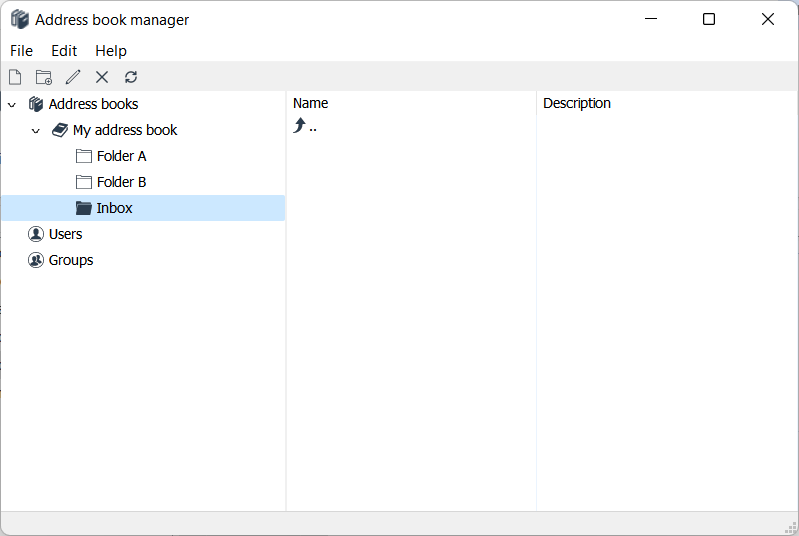
- 轉到 檔案 → 自動匯入。
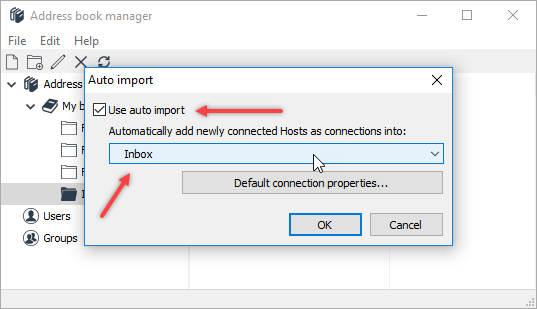
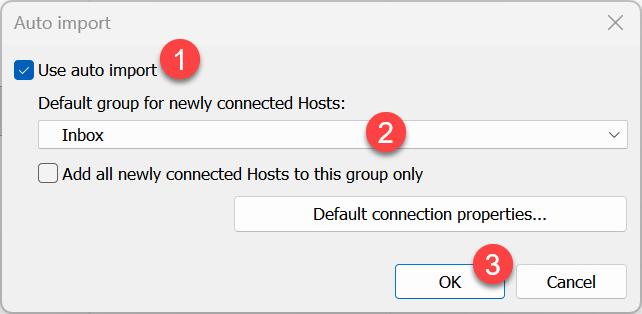
- 啟用 使用自動匯入,從清單中選擇「收件箱」資料夾,然後按一下 確定。若要覆寫個別套件的識別設定(請參閱下方說明),請啟用 僅將所有新連線的 Hosts 新增到此群組。
Host 識別設定
在使用 MSI 配置器 配置 Host 設定 時,您可以指定從該套件安裝的 Host 應被新增到哪個通訊錄和資料夾。這讓您可以為每個套件建立各自的自動匯入規則。
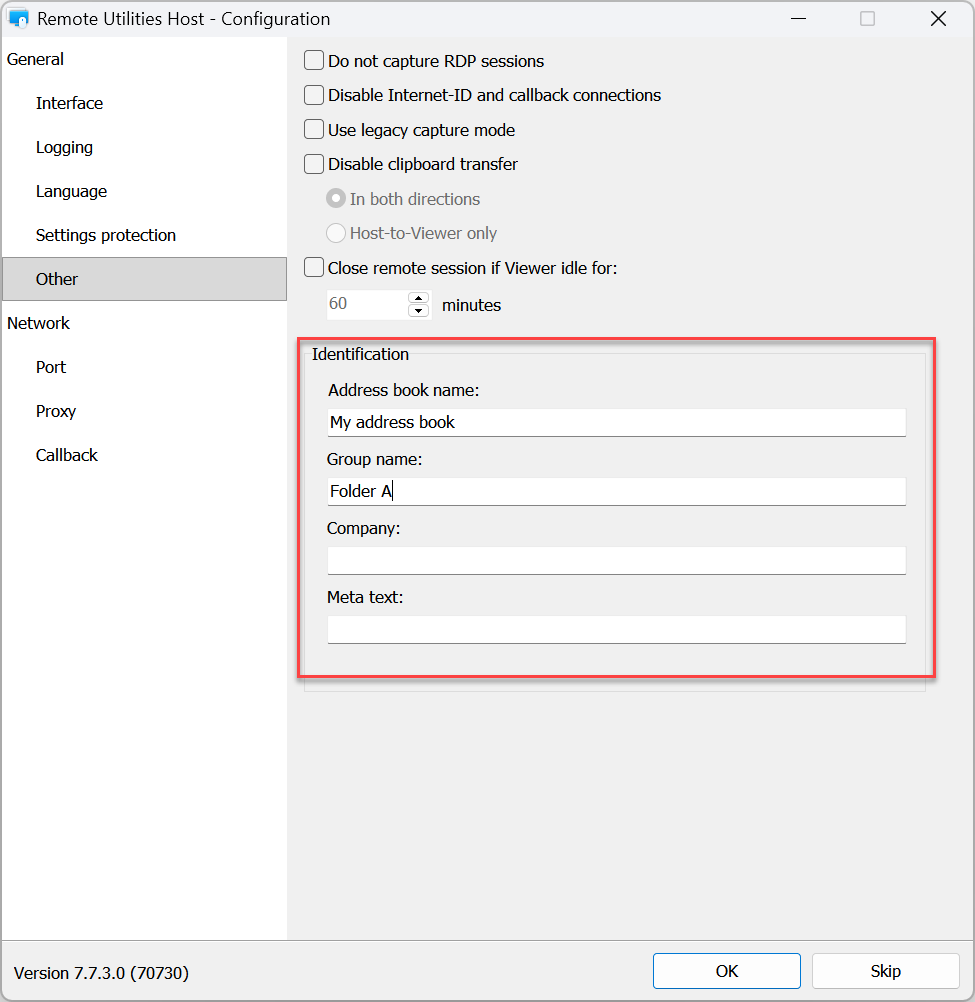
例如,您可能為公司的不同部門設有各自的資料夾或通訊錄。只要為每個部門建立專屬的 Host 套件,從該套件安裝的 Hosts 就會自動匯入到對應的資料夾中。
自動匯入設定完成。下次當新 Host 連線到您的 RU Server 時,它將作為新項目新增到您的伺服器通訊錄中。
預設連線內容
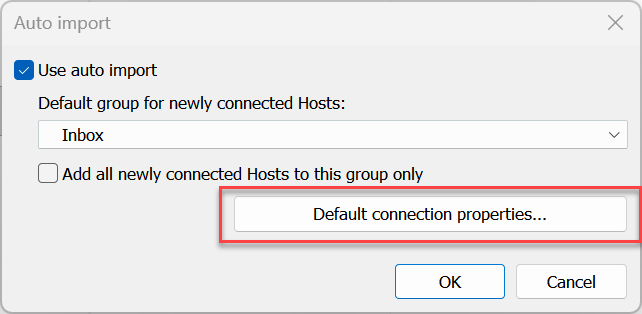
當 RU Server 自動將 Host 匯入為通訊錄中的新連線時,僅知道 Host 的 Internet-ID 代碼。其他 連線內容 使用其預設值新增。您可以使用 預設連線內容 對話框更改預設值。
- 轉到 檔案→自動匯入。
- 按一下 預設連線內容。
通用選項卡
預設情況下,RU Server 使用 Host 電腦名稱作為連線的名稱。如果您需要在連線名稱中新增前綴,請使用 通用 選項卡。
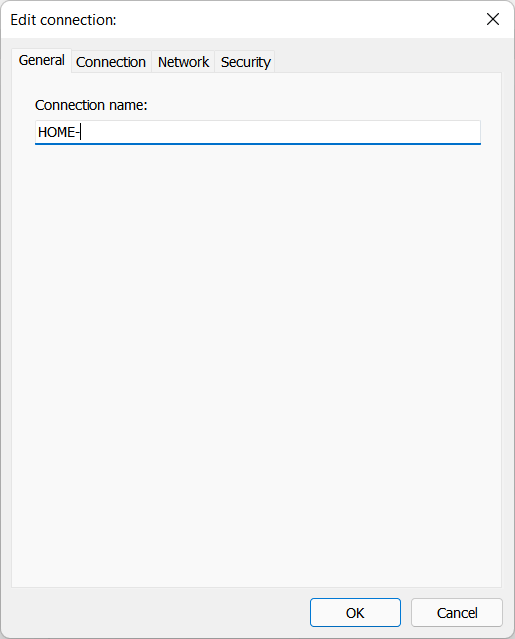
例如,Host 電腦名為「DESKTOP-PC」。如果您新增了「HOME-」作為前綴,則 Host 將以連線名稱「HOME-DESKTOP-PC」被匯入到您的通訊錄中。
連線選項卡
在連線選項卡中,您可以指定要用於此連線的 Internet-ID 伺服器。如果您使用 RU Server 作為您的 Internet-ID 中繼伺服器,可以在此處指定。
- 選擇 Internet-ID 並按一下 更改。
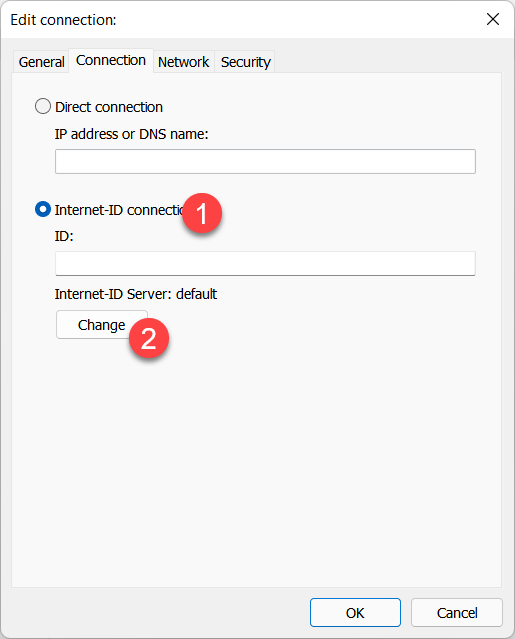
- 指定您的伺服器詳細資訊,然後按一下 確定。
- 當前使用的 ID 伺服器將顯示在選項卡中。


網路選項卡
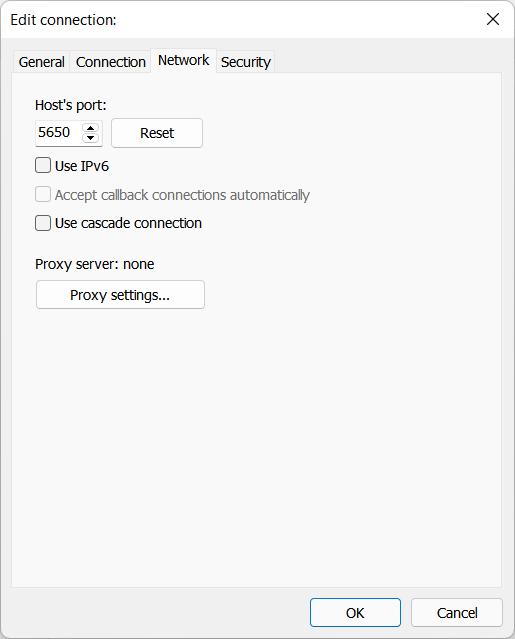
此選項卡對應於 連線內容中的網路選項卡。
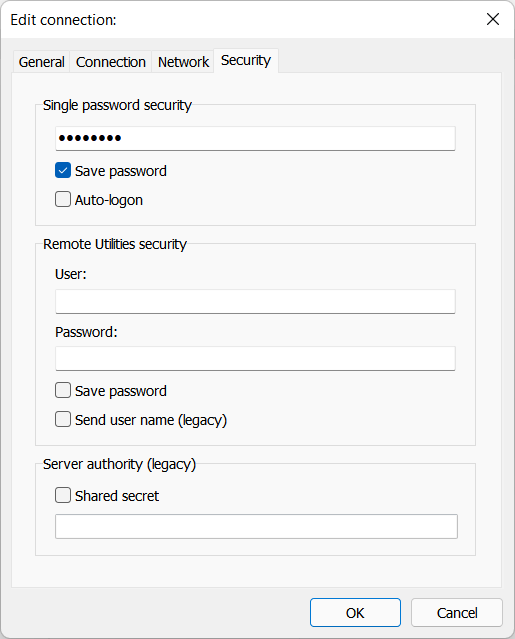
安全性選項卡
如果您對所有匯入到通訊錄中的 Hosts 使用相同的存取密碼,則可以在此處指定。密碼(以哈希形式)將儲存在通訊錄中。