
Tetapan Jauh
Anda boleh mengubah tetapan Host yang sedang berjalan pada komputer jauh dari Host melalui Viewer.
Penting!
Jika terdapat Host yang sedang berjalan pada PC Viewer, anda mesti menghentikan Host dahulu sebelum menggunakan ciri ini. Untuk menghentikan Host, klik kanan pada ikon Host dalam kawasan pemberitahuan dan pilih Hentikan Host.
Untuk mengakses tetapan Host pada komputer jauh dari Viewer:
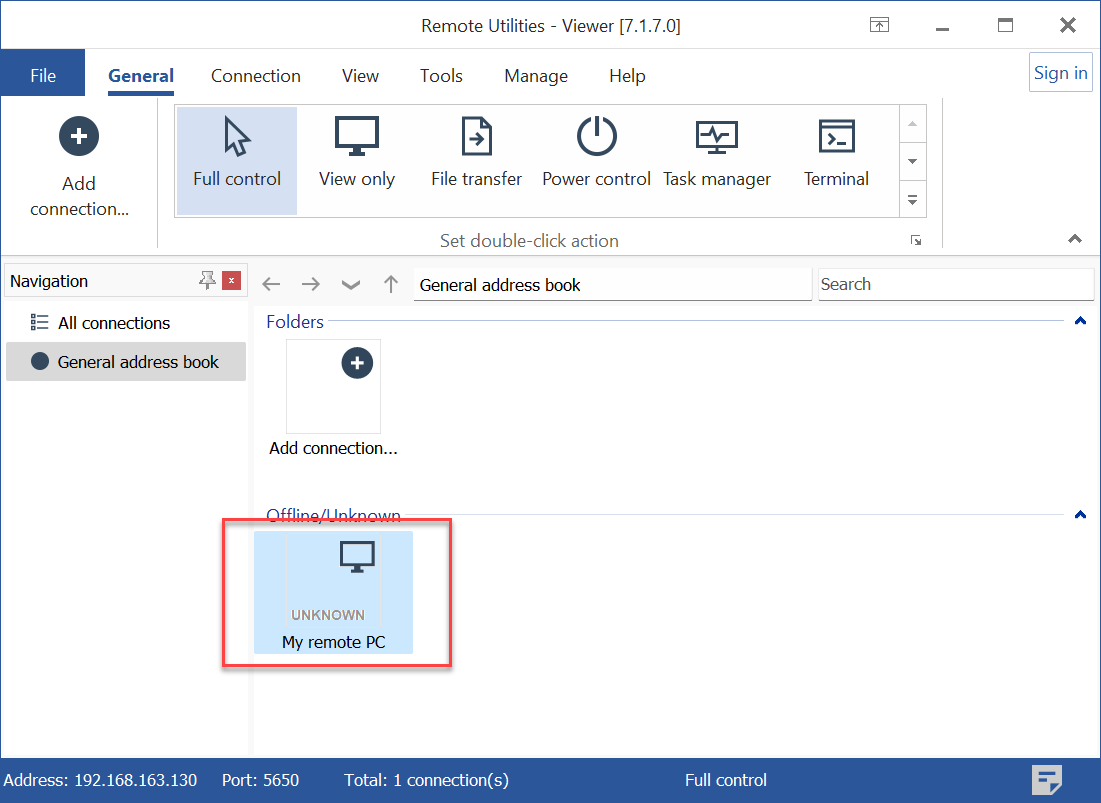
- Dalam Viewer, pilih sambungan sasaran dalam buku alamat:
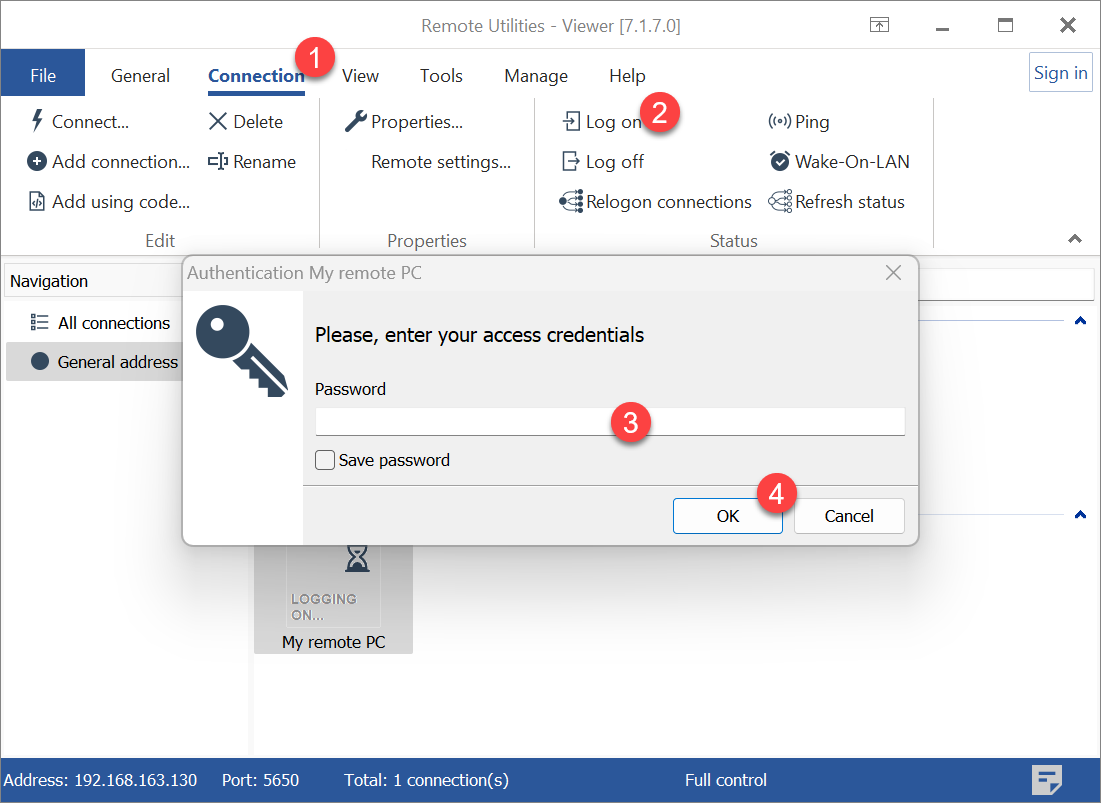
- Pergi ke tab Sambungan(1) dan klik Log masuk(2). Masukkan kelayakan akses untuk komputer jauh(3) dan klik OK(4). Nota: anda boleh melangkau langkah ini jika anda sudah log masuk ke PC jauh.
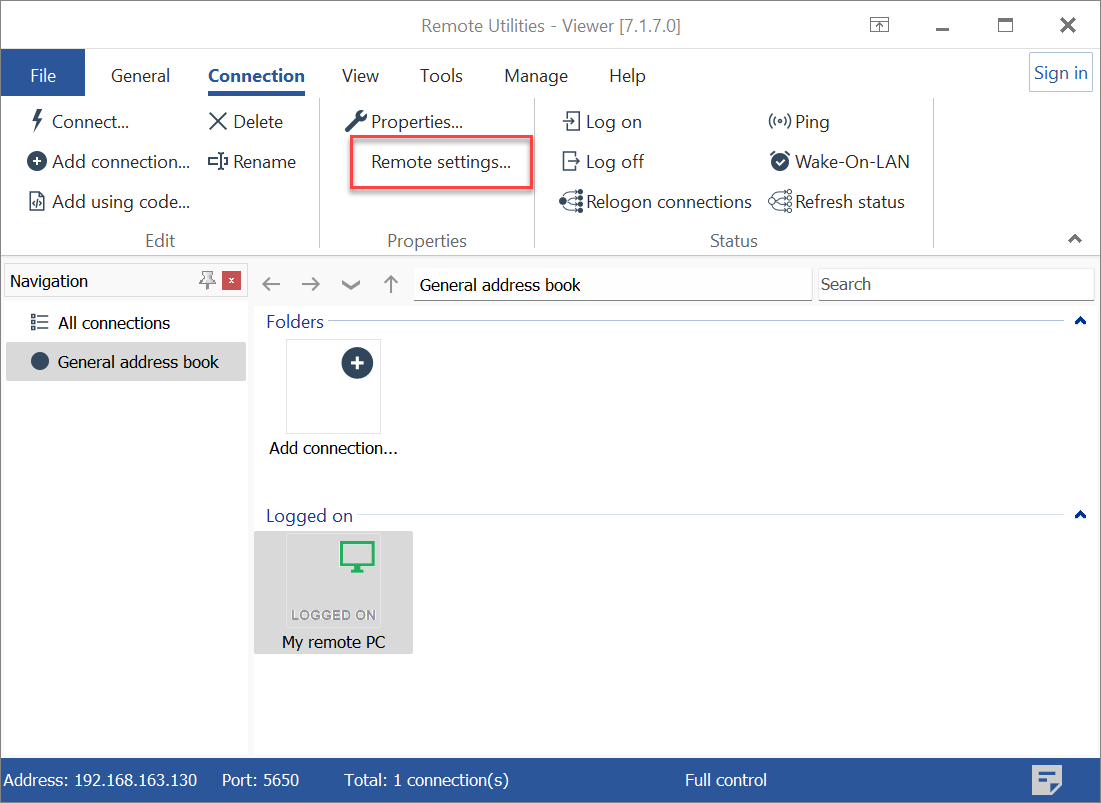
- Dalam tab Sambungan klik Tetapan jauh:
- Tunggu sehingga Viewer menjalin sambungan dengan Host pada komputer jauh dan membuka tetapan:

- Tetingkap tetapan Host akan muncul. Buat semua perubahan yang diingini pada tetapan Host dan klik OK:
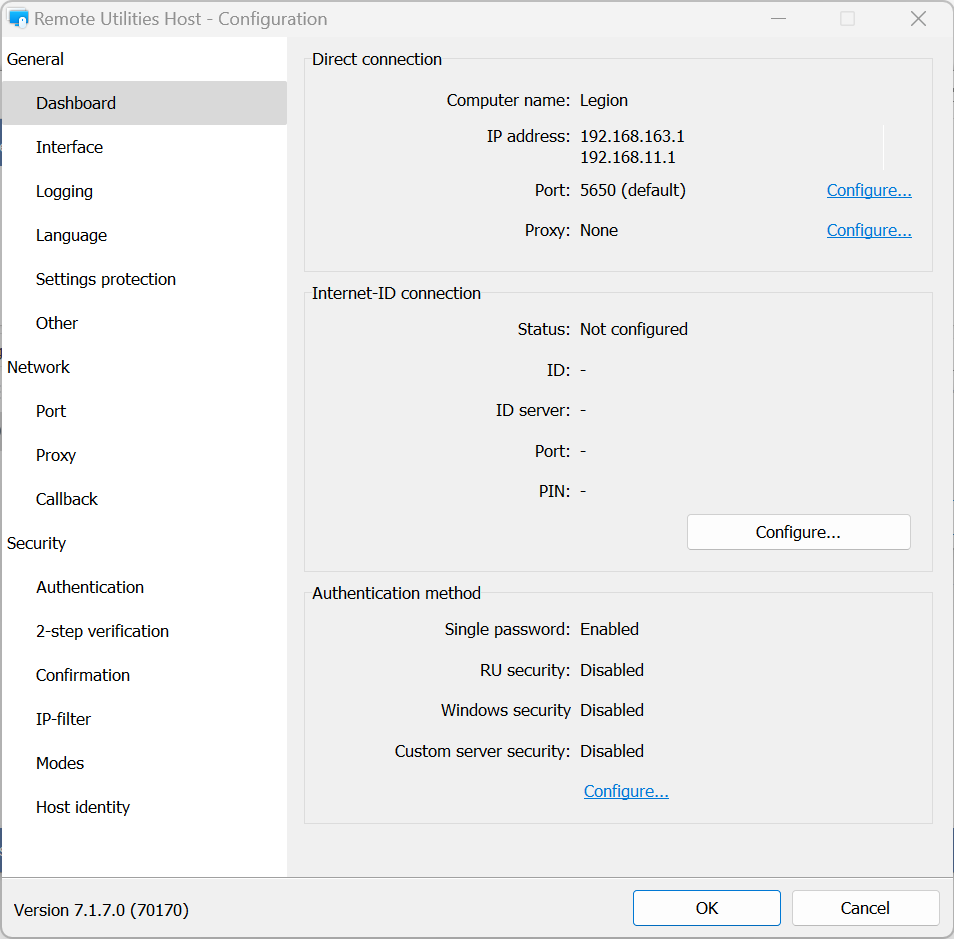
- Untuk menghantar perubahan, klik OK dalam tetingkap konfigurasi:

- Anda akan ditanya jika Host harus dimulakan semula. Klik Ya:
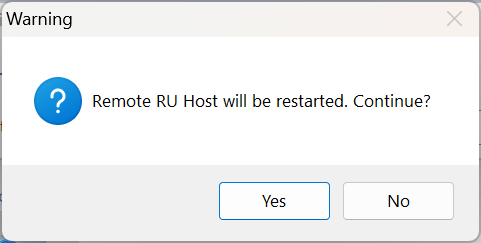
- Biarkan 1-2 minit untuk Host dimulakan semula sebelum anda dapat menyambung semula.