
הגדרות מרחוק
ניתן לשנות מרחוק את ההגדרות של Host מרוחק פועל מHost מViewer.
חשוב!
אם פועל Host על המחשב Viewer, יש להפסיק את ה-Host קודם כל לפני השימוש בתכונה זו. כדי להפסיק את ה-Host, לחץ עם העכבר הימני על סמל ה-Host בסרגל המשימות ובחר עצור Host.
כדי לגשת להגדרות Host מרחוק מ-Viewer:
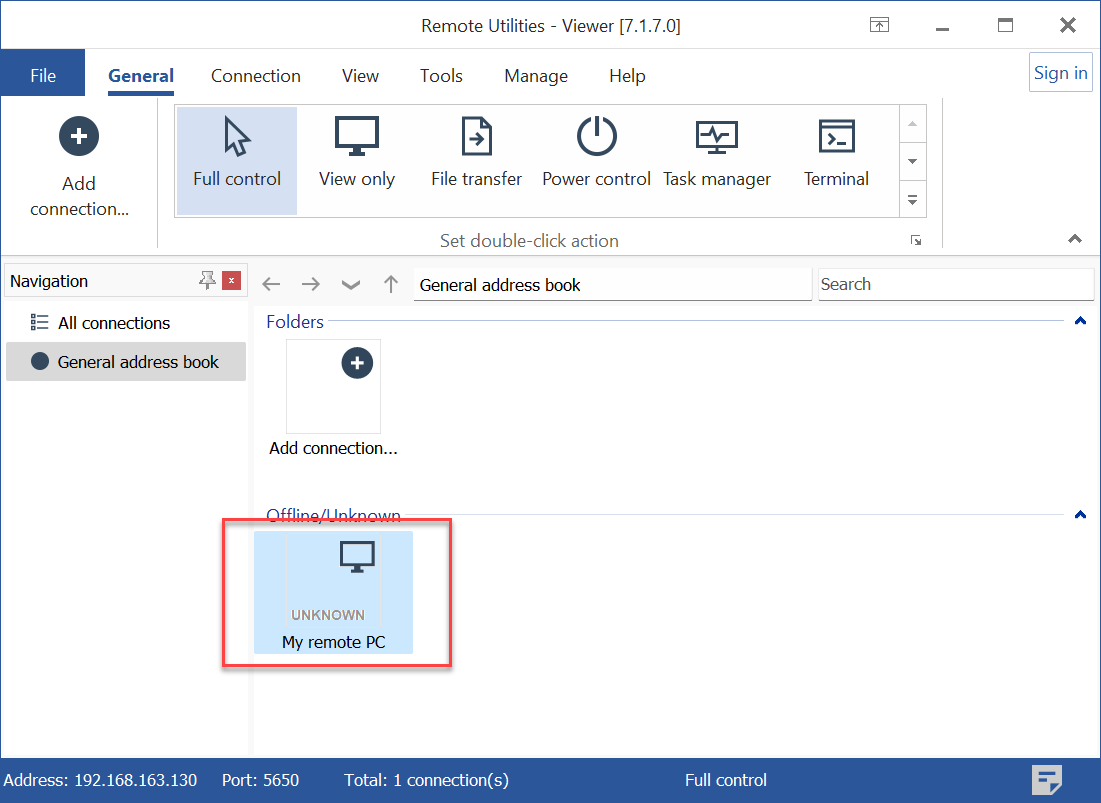
- ב-Viewer בחר את החיבור המטרה בפנקס הכתובות:
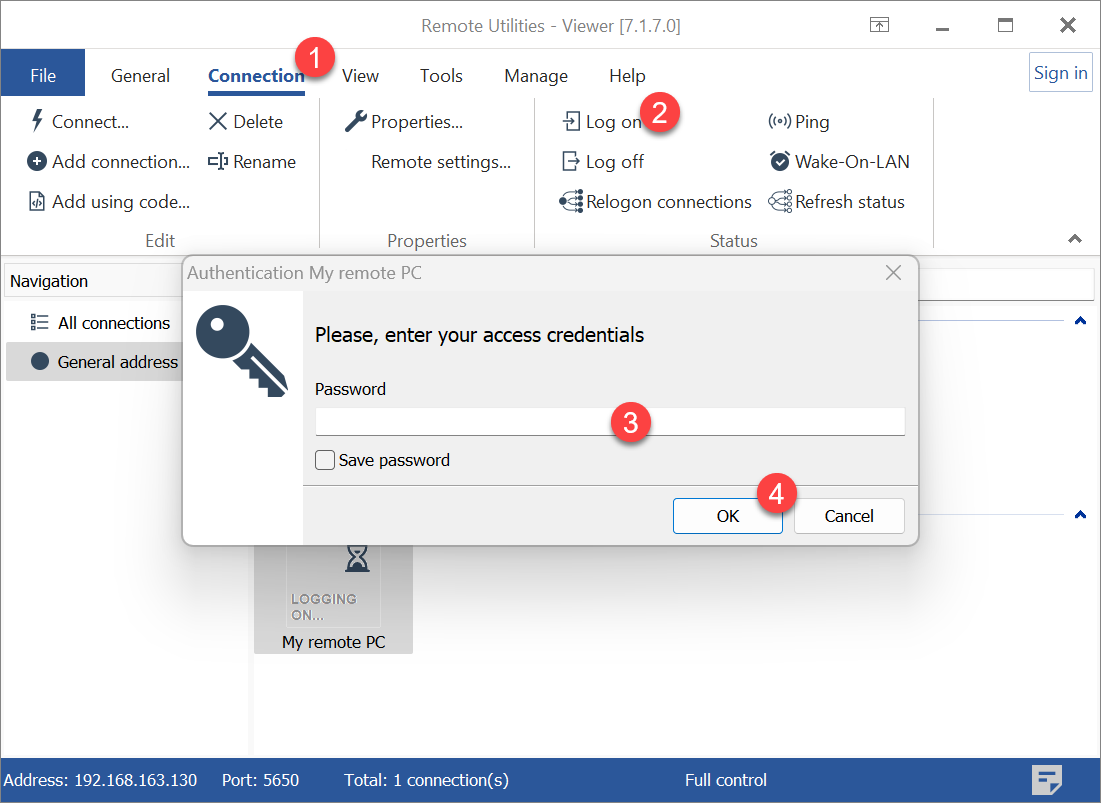
- עבור לטאב חיבור(1) ולחץ התחבר(2). הכנס את פרטי הגישה למחשב המרוחק(3) ולחץ אישור(4). הערה: תוכל לדלג על שלב זה אם כבר התחברת למחשב המרוחק.
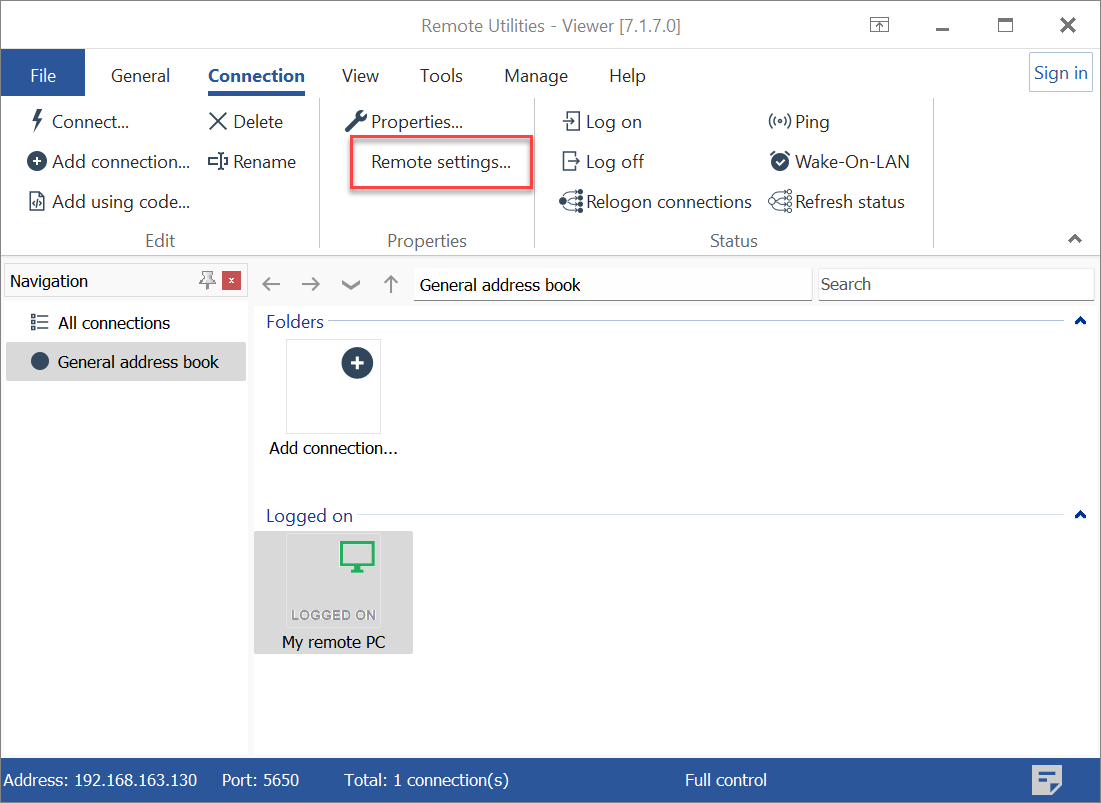
- בטאב חיבור לחץ הגדרות מרחוק:
- חכה עד שה-Viewer יתקשר עם ה-Host המרוחק ויפתח את ההגדרות:

- חלון הגדרות ה-Host יופיע. בצע את כל השינויים הרצויים בהגדרות ה-Host ולחץ אישור:
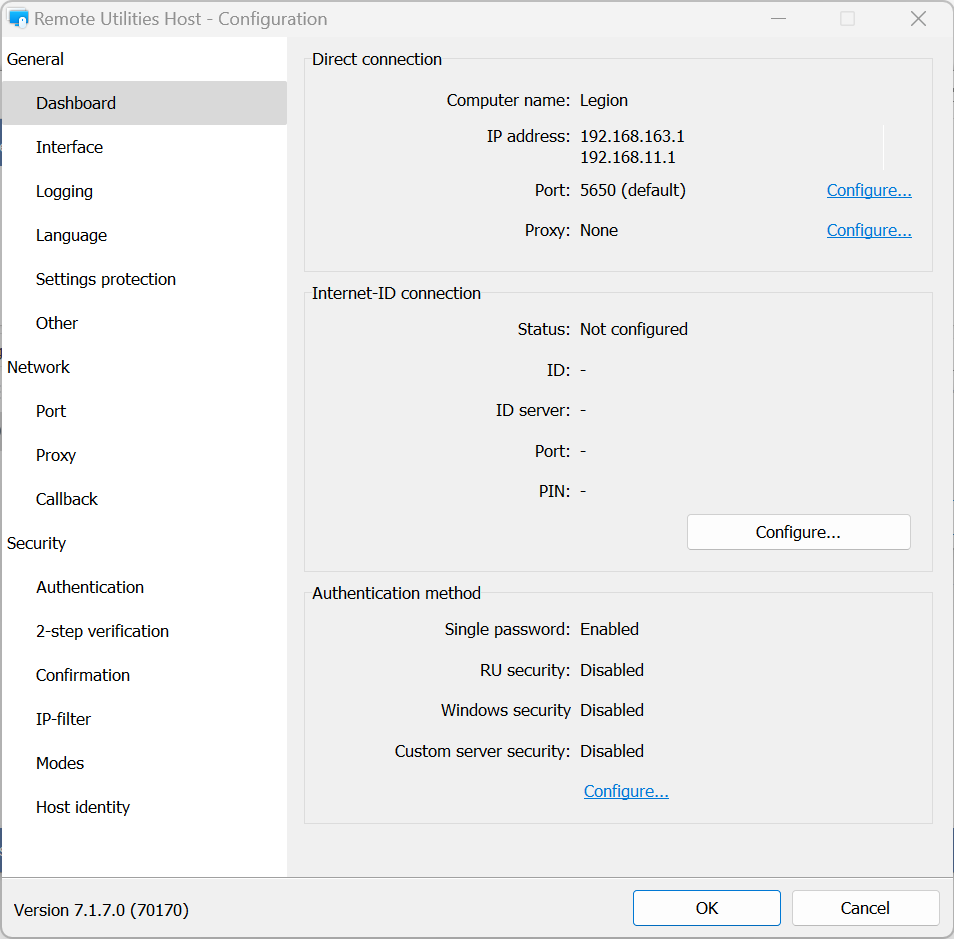
- כדי לשלוח את השינויים לחץ אישור בחלון הקונפיגורציה:

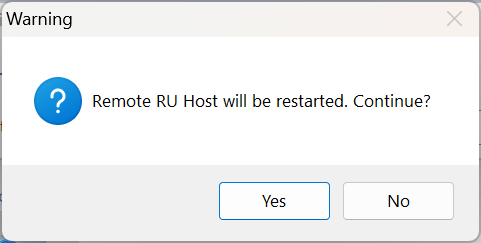
- יתבקש ממך אם ה-Host המרוחק צריך להיכנס מחדש. לחץ כן:
- אפשר 1-2 דקות להפסיק מחדש את ה-Host המרוחק לפני שתוכל להתחבר שוב.