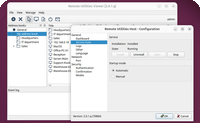
Fjärrinställningar
Du kan på distans ändra inställningarna för en aktiv fjärr Host från Viewer.
Viktigt!
Om det finns en Host som körs på Viewer-datorn, måste du stoppa Host först innan du använder denna funktion. För att stoppa Host, högerklicka på Hostikonen i meddelandefältet och välj Stoppa Host.
För att komma åt inställningarna för Host på fjärrdatorn från Viewer:
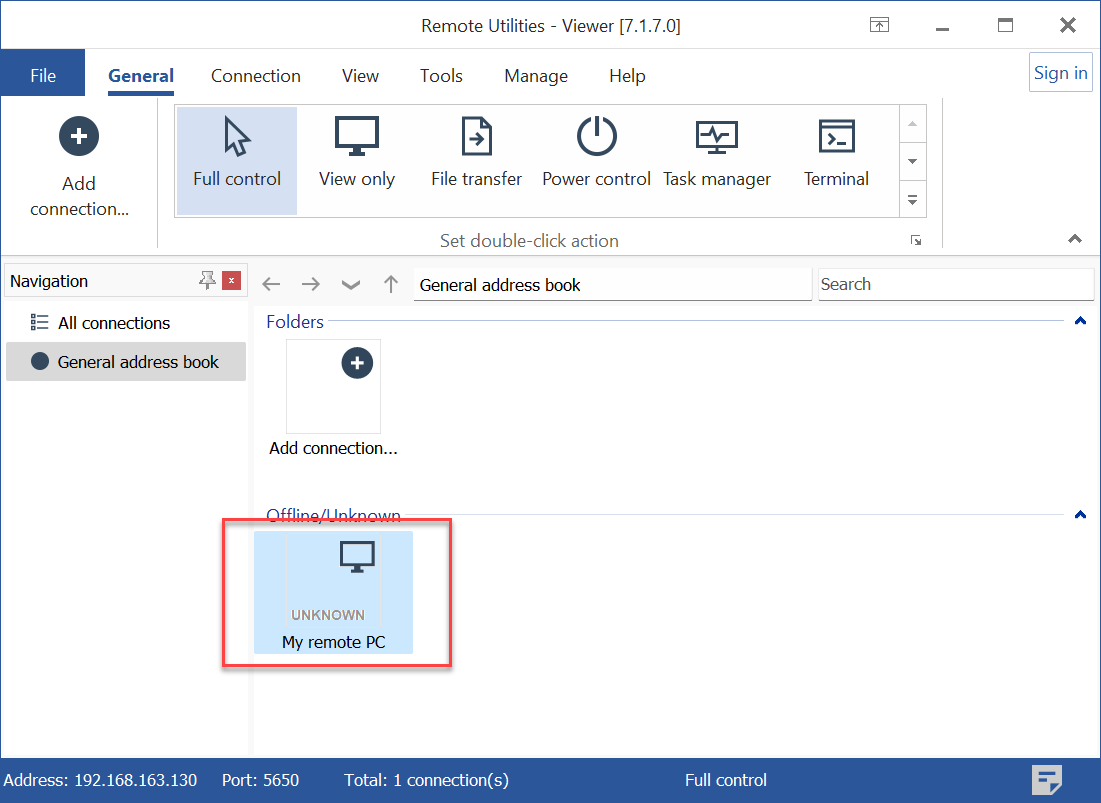
- I Viewer, välj den målanslutning i adressboken:
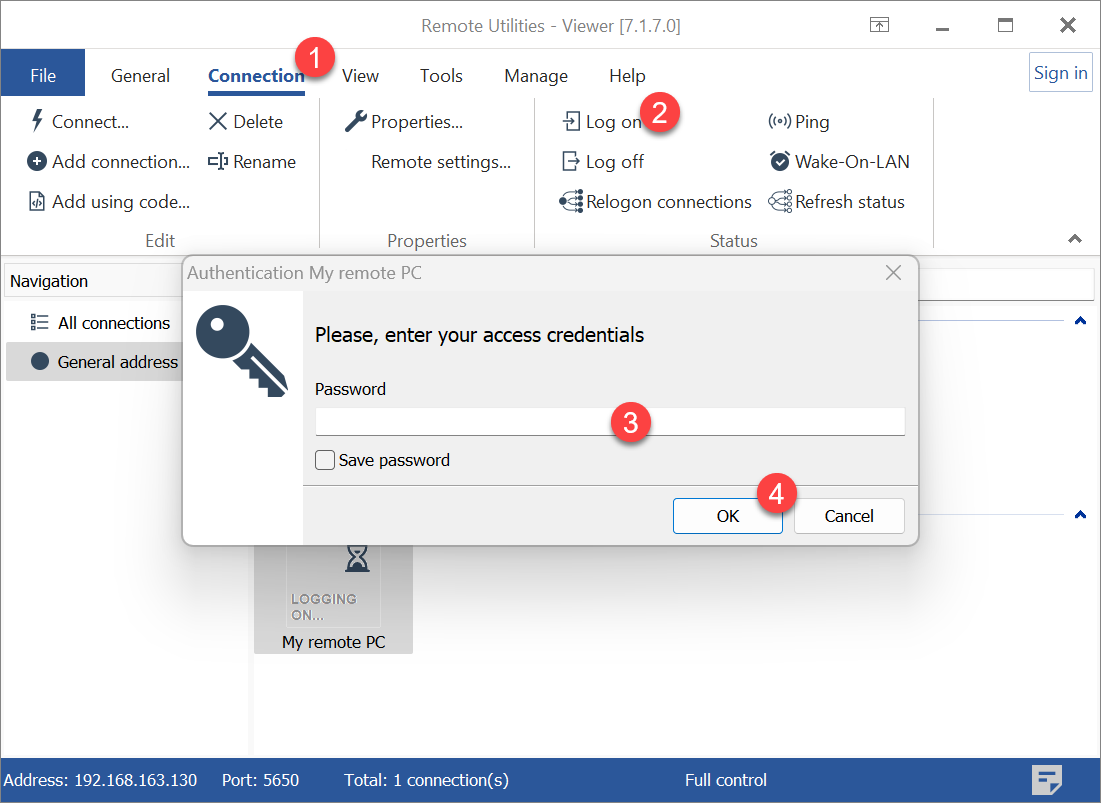
- Gå till fliken Anslutning(1) och klicka på Logga in(2). Ange åtkomstuppgifterna för den fjärrdator(3) och klicka på OK(4). Observera: du kan hoppa över detta steg om du redan har loggat in på fjärrdatorn.
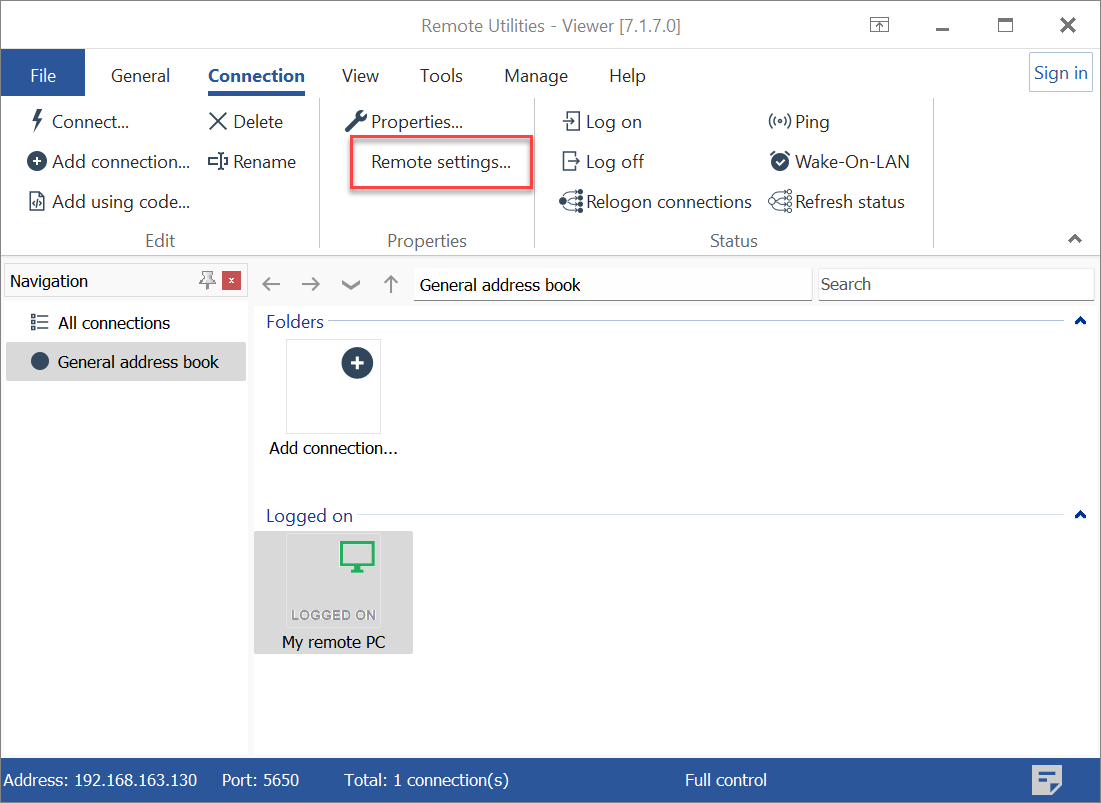
- I Anslutning fliken, klicka på Fjärrinställningar:
- Vänta tills Viewer etablerar en anslutning med Host på fjärrdatorn och öppnar inställningarna:

- Fönstret Inställningar för Host visas. Gör alla önskade ändringar i inställningarna för Host och klicka på OK:
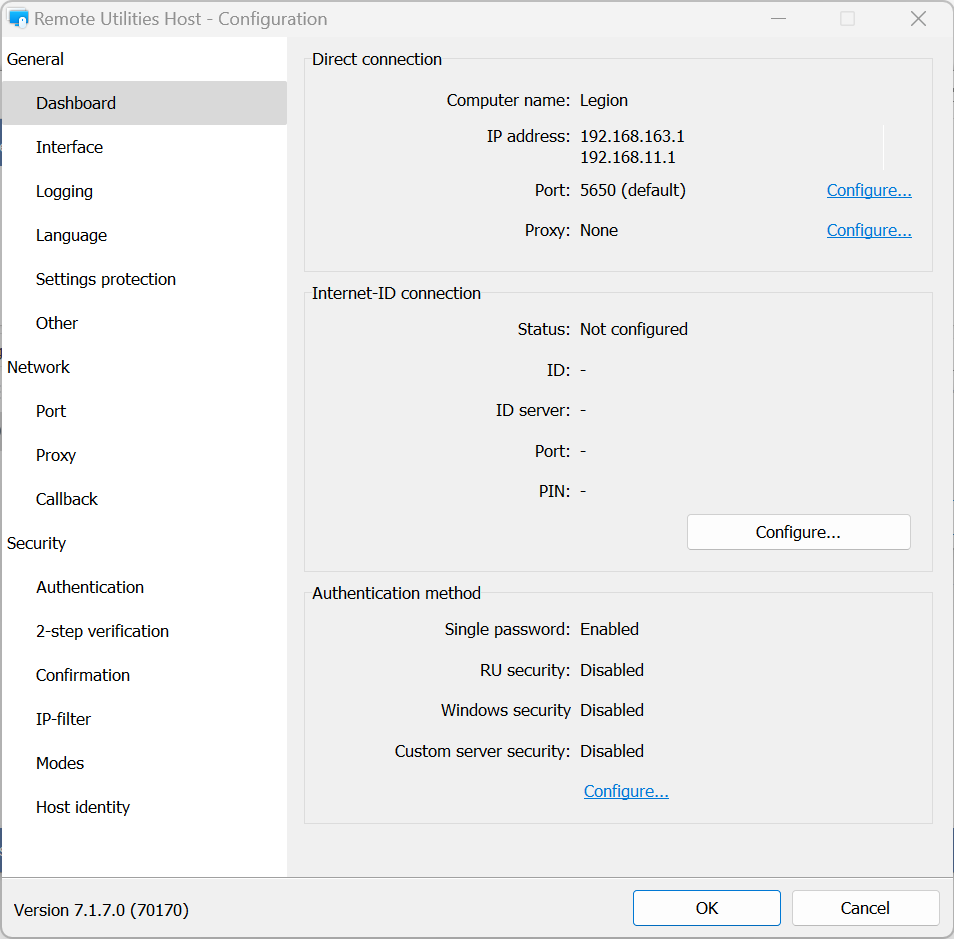
- För att skicka ändringarna, klicka på OK i konfigurationsfönstret:

- Du kommer att bli tillfrågad om Host på fjärrdatorn ska startas om. Klicka på Ja:
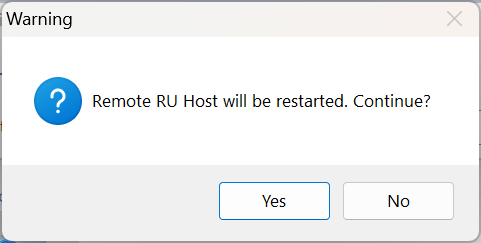
- Vänta 1-2 minuter för Host på fjärrdatorn att starta om innan du kan ansluta igen.