
Remote-Einstellungen
Sie können die Einstellungen eines laufenden remote Host aus Viewer ändern.
Wichtig!
Wenn ein Host auf dem Viewer-PC läuft, müssen Sie den Host zuerst stoppen, bevor Sie dieses Feature nutzen. Um den Host zu stoppen, klicken Sie mit der rechten Maustaste auf das Host-Symbol in der Taskleiste und wählen Sie Host stoppen.
Um vom Viewer aus auf die Host-Einstellungen des Remote-Computers zuzugreifen:
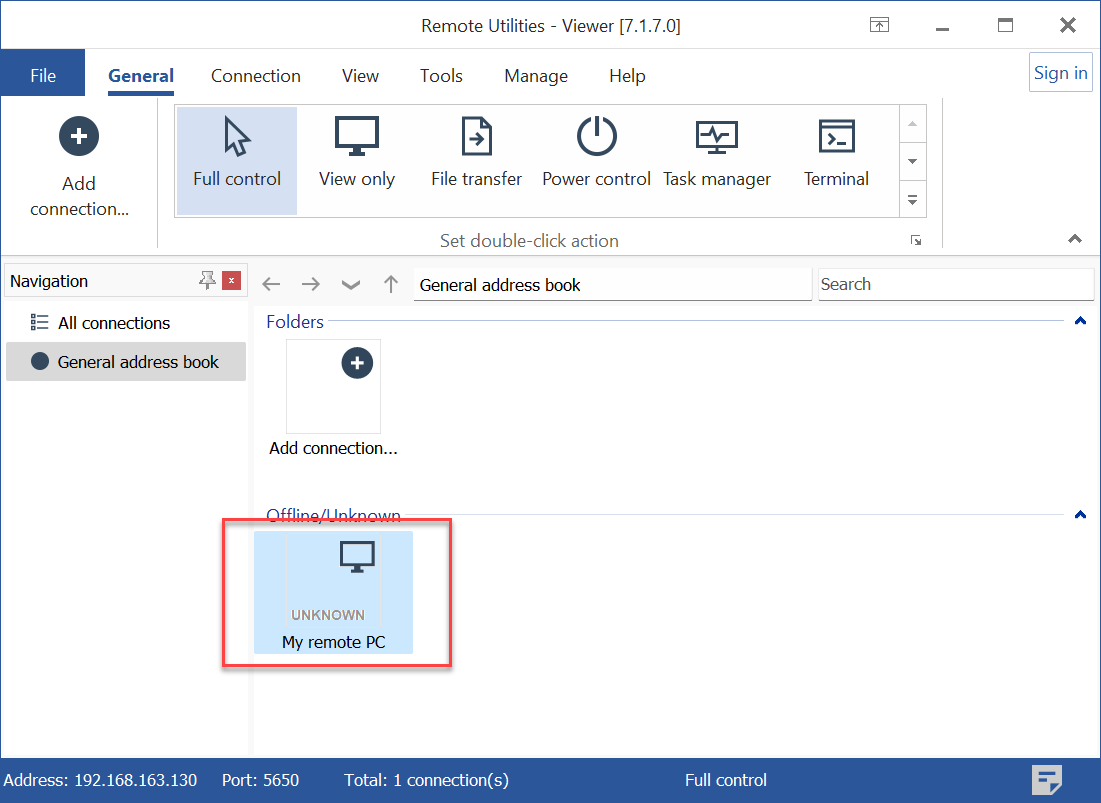
- Wählen Sie im Viewer die Zielverbindung im Adressbuch aus:
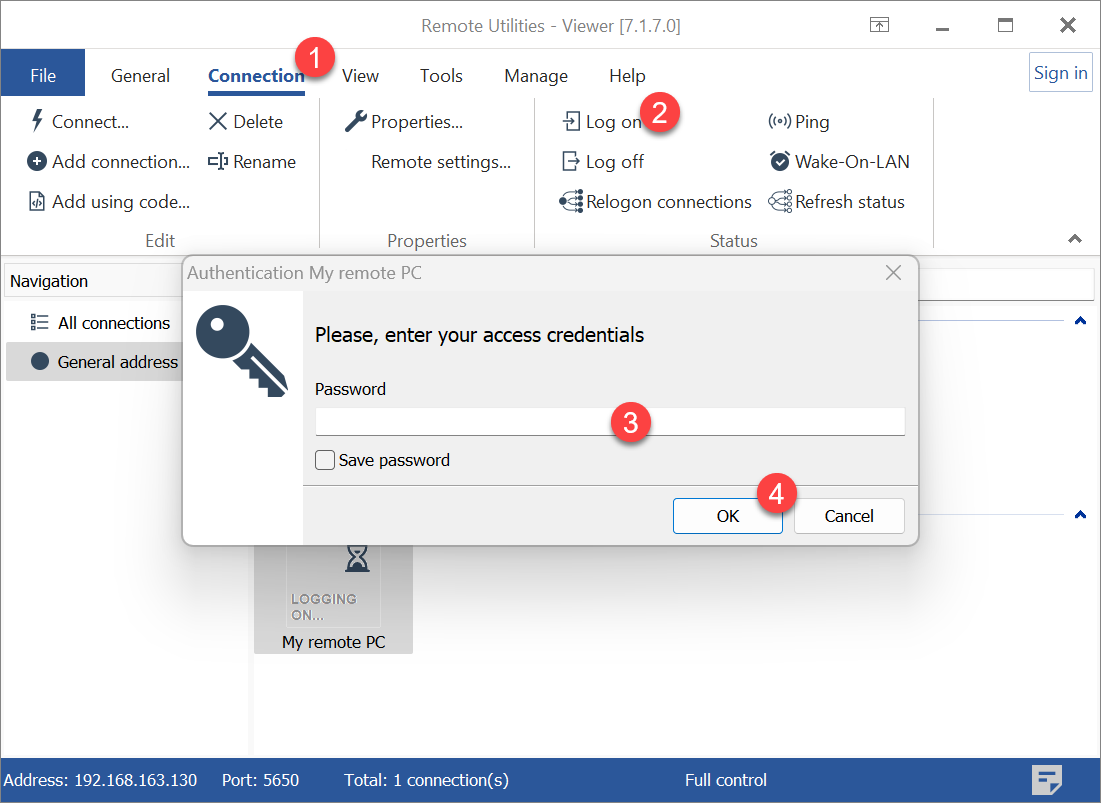
- Gehen Sie zur Registerkarte Verbindung(1) und klicken Sie auf Anmelden(2). Geben Sie die Zugangsdaten für den remote Computer(3) ein und klicken Sie auf OK(4). Hinweis: Sie können diesen Schritt überspringen, wenn Sie bereits auf den remote PC eingeloggt sind.
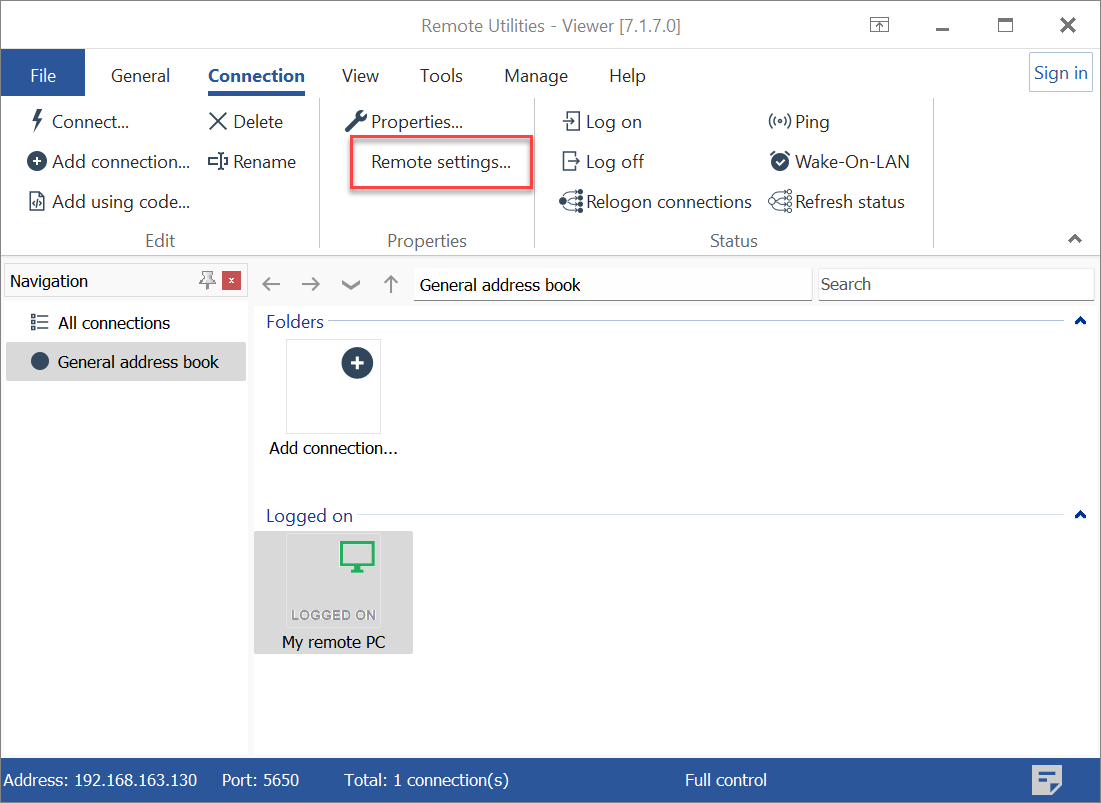
- Klicken Sie in der Registerkarte Verbindung auf Remote-Einstellungen:
- Warten Sie, bis der Viewer eine Verbindung mit dem Remote-Computer hergestellt hat und die Einstellungen öffnet:

- Das Fenster der Host-Einstellungen wird angezeigt. Nehmen Sie alle gewünschten Änderungen an den Host-Einstellungen vor und klicken Sie auf OK:
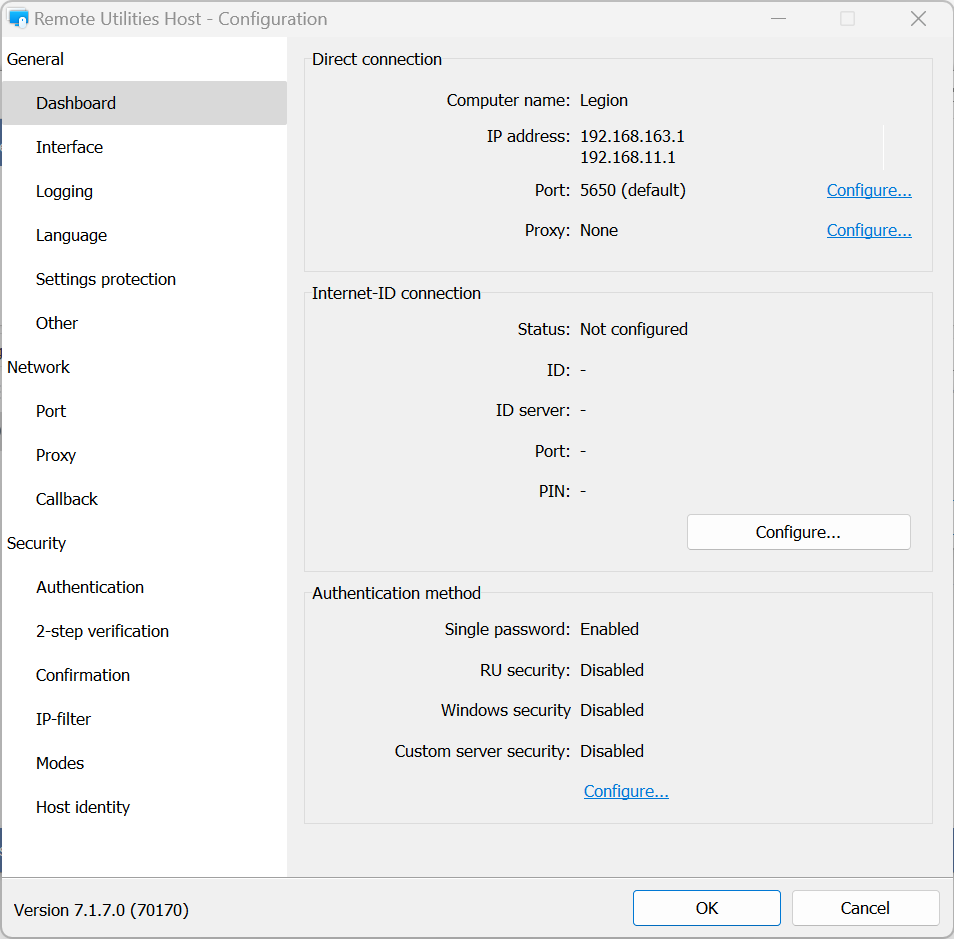
- Um die Änderungen zu übermitteln, klicken Sie auf OK im Konfigurationsfenster:

- Es wird gefragt, ob der Host auf dem Remote-Computer neu gestartet werden soll. Klicken Sie auf Ja:
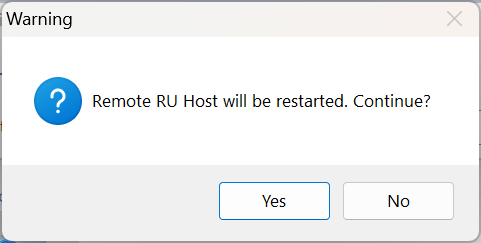
- Warten Sie 1-2 Minuten, bis der Host auf dem Remote-Computer neu gestartet ist, bevor Sie erneut eine Verbindung herstellen können.