
Externe instellingen
Je kunt de instellingen van een draaiende externe Host op afstand wijzigen vanuit Viewer.
Belangrijk!
Als er een Host draait op de Viewer PC, moet je eerst de Host stoppen voordat je deze functie gebruikt. Om de Host te stoppen, klik met de rechtermuisknop op het Host-pictogram in het systeemvak en selecteer Host stoppen.
Om de Host-instellingen van de externe computer vanuit Viewer te openen:
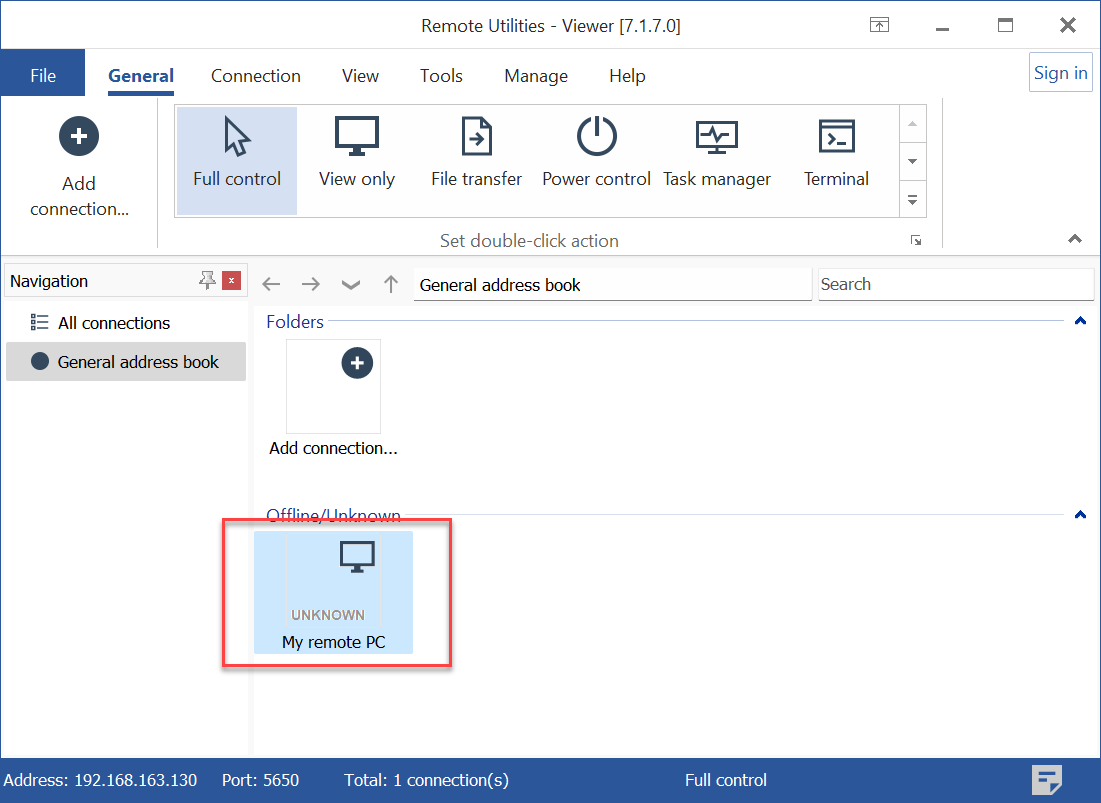
- Selecteer in Viewer de doelaansluiting in het adresboek:
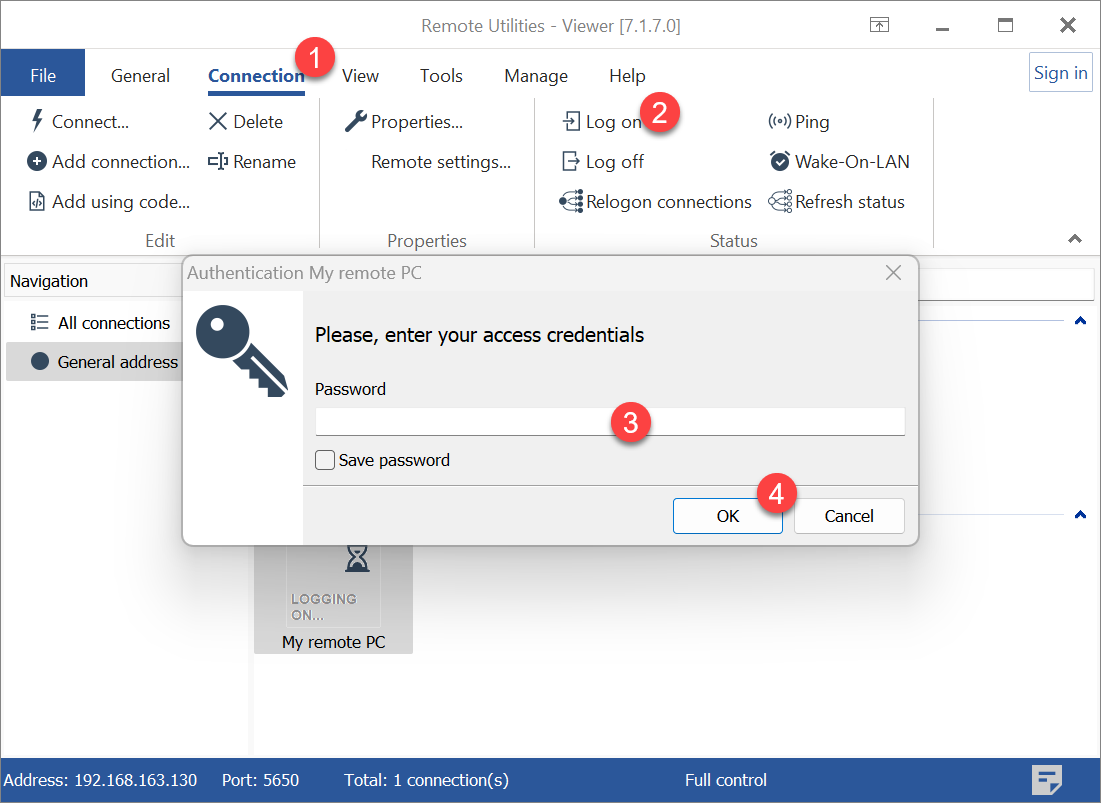
- Ga naar het Verbinding tabblad(1) en klik op Aanmelden(2). Voer de toegangsgegevens voor de externe computer in(3) en klik op OK(4). Opmerking: je kunt deze stap overslaan als je al bent aangemeld bij de externe PC.
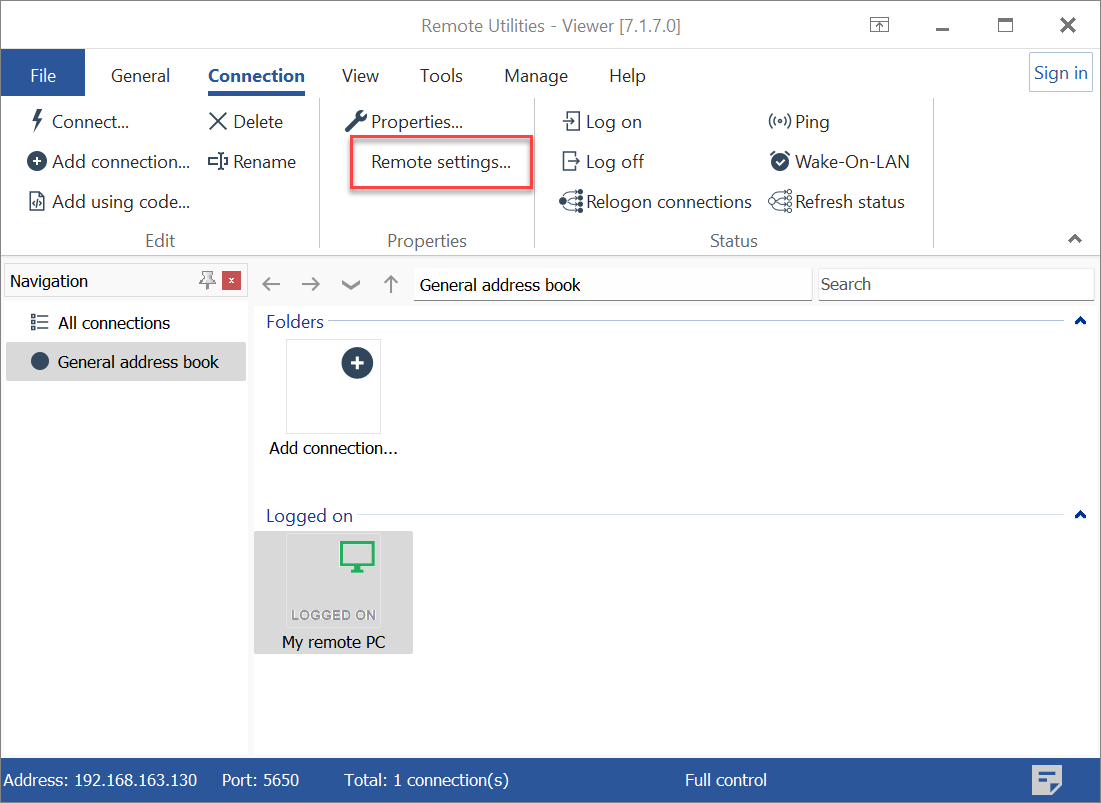
- Klik in het Verbinding tabblad op Externe instellingen:
- Wacht totdat Viewer een verbinding met de externe computer tot stand brengt en de instellingen opent:

- Het venster met Host-instellingen verschijnt. Maak alle gewenste wijzigingen aan de Host-instellingen en klik op OK:
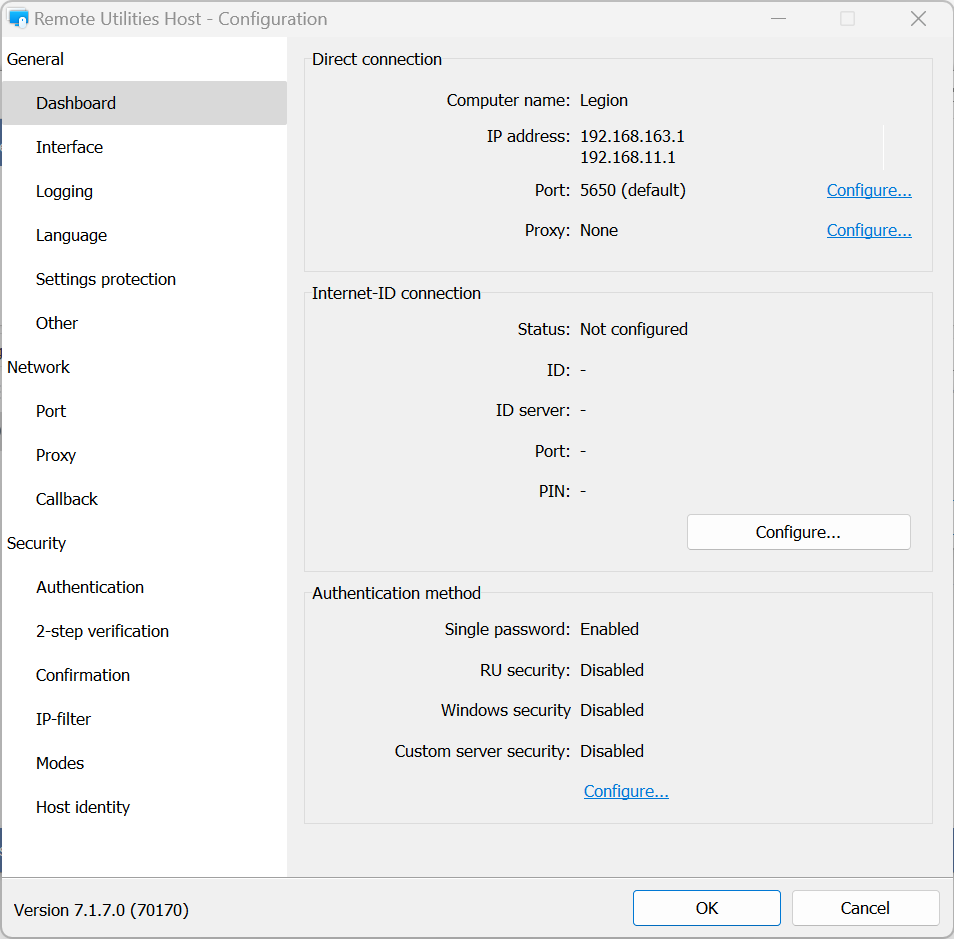
- Om de wijzigingen in te dienen, klik op OK in het configuratievenster:

- Je wordt gevraagd of de Host op de externe computer opnieuw moet worden gestart. Klik op Ja:
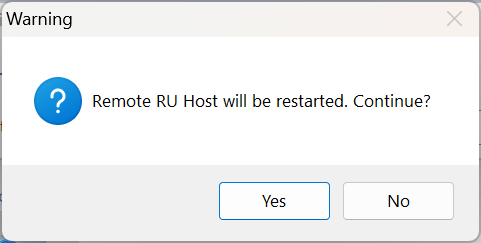
- Geef 1-2 minuten de tijd voor de Host op de externe computer om opnieuw op te starten voordat je weer verbinding kunt maken.