
Ustawienia zdalne
Możesz zdalnie zmienić ustawienia działającego zdalnego Hosta z Viewera.
Ważne!
Jeśli na komputerze lokalnym działa Host, musisz najpierw zatrzymać Hosta, zanim skorzystasz z tej funkcji. Aby zatrzymać Hosta, kliknij prawym przyciskiem myszy na ikonę Hosta w zasobniku systemowym i wybierz Zatrzymaj Hosta.
Aby uzyskać dostęp do ustawień zdalnego Hosta z Viewera:
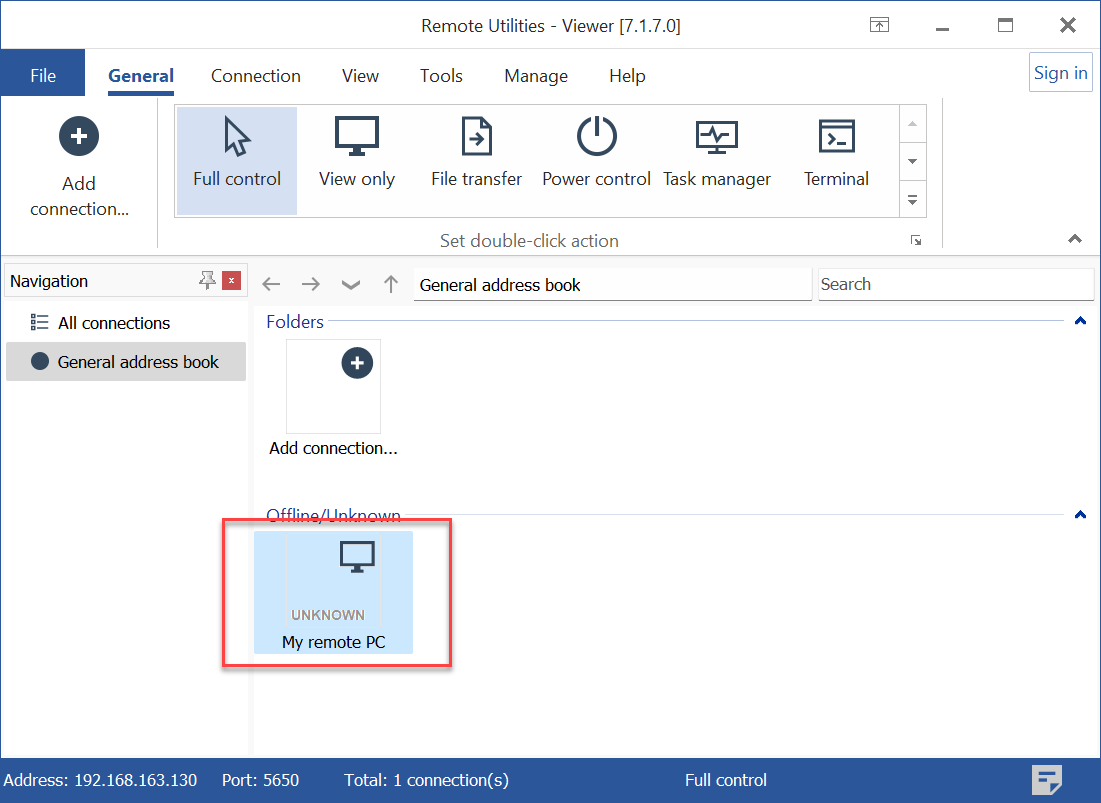
- W Viewerze wybierz docelowe połączenie w książce adresowej:
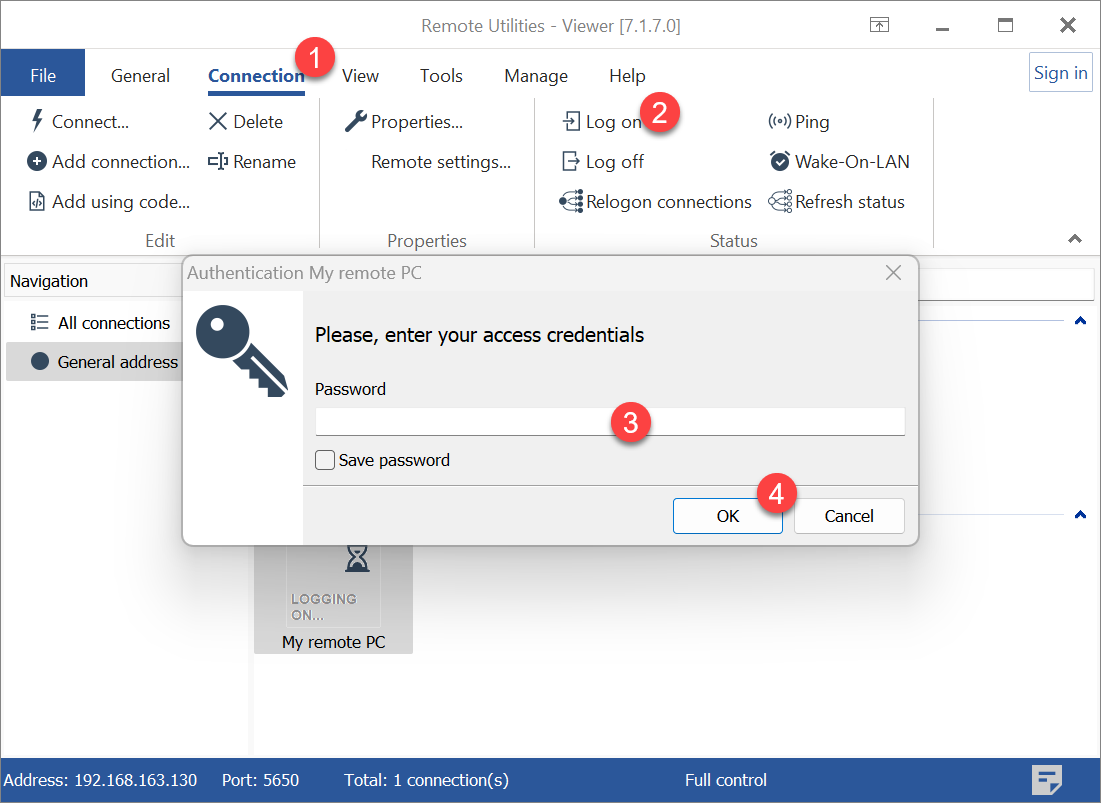
- Przejdź do zakładki Połączenie(1) i kliknij Zaloguj się(2). Wprowadź dane logowania dla zdalnego komputera(3) i kliknij OK(4). Uwaga: możesz pominąć ten krok, jeśli już wcześniej zalogowałeś się do zdalnego komputera.
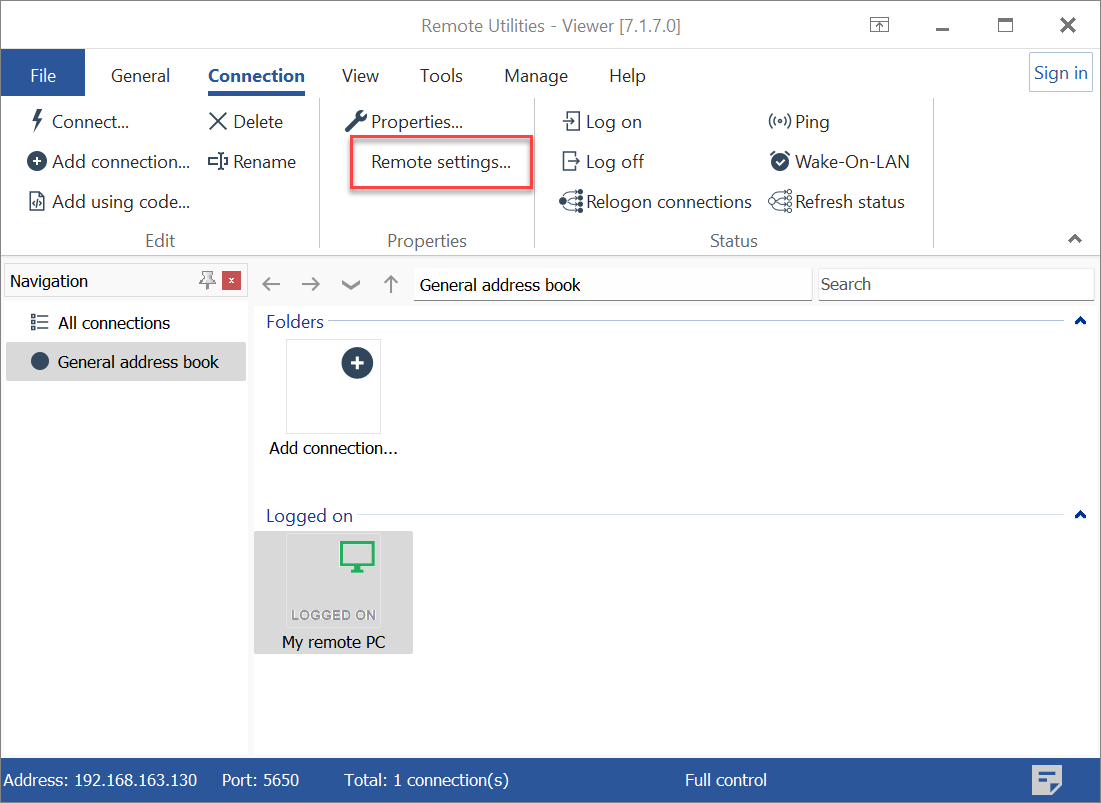
- W zakładce Połączenie kliknij Ustawienia zdalne:
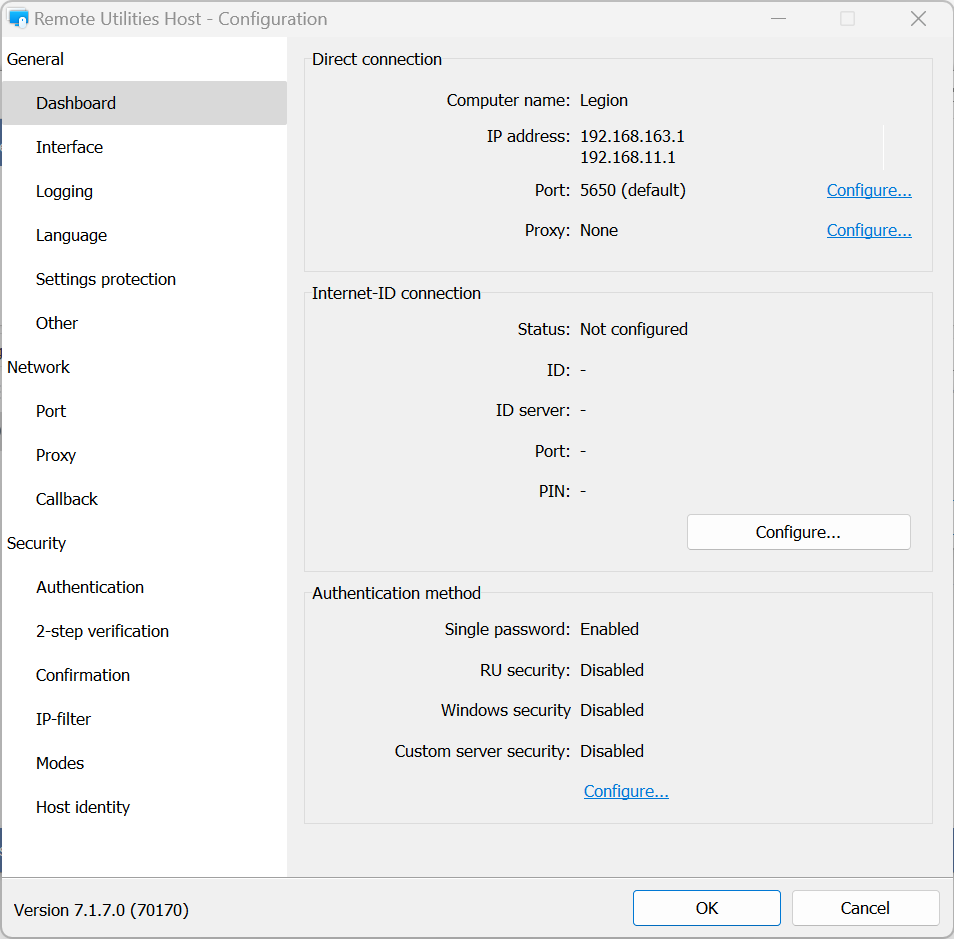
- Odczekaj, aż Viewer nawiąże połączenie z zdalnym Hostem i otworzy ustawienia:

- Okno ustawień Hosta się pojawi. Wprowadź wszystkie pożądane zmiany w ustawieniach Hosta i kliknij OK:
- Aby zatwierdzić zmiany, kliknij OK w oknie konfiguracji:

- Zostaniesz zapytany, czy zdalny Host ma zostać uruchomiony ponownie. Kliknij Tak:
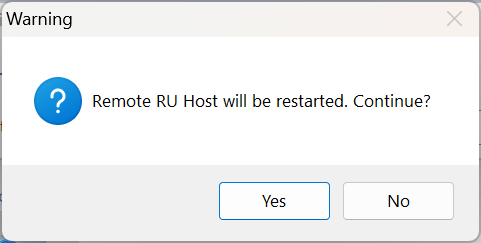
- Poczekaj 1-2 minuty na ponowne uruchomienie zdalnego Hosta, zanim będziesz mógł połączyć się ponownie.