
リモート設定
設定は、実行中のリモート Host に対して Viewer からリモートで変更できます。
重要!
もし Viewer PC上に Host が実行中である場合、この機能を使用する前にまず Host を停止する必要があります。Host を停止するには、通知領域の Host アイコンを右クリックし、Host の停止を選択します。
Viewer からリモートコンピューター上の Host の設定にアクセスするには:
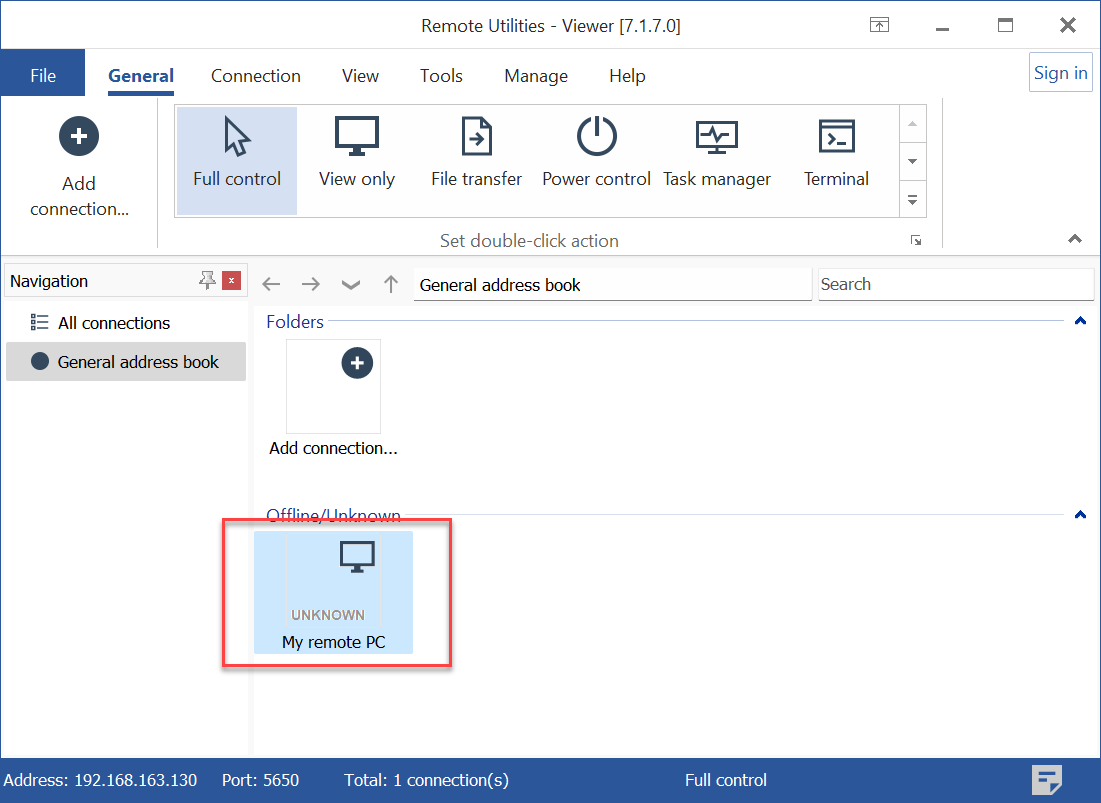
- Viewer でアドレス帳からターゲット接続を選択します:
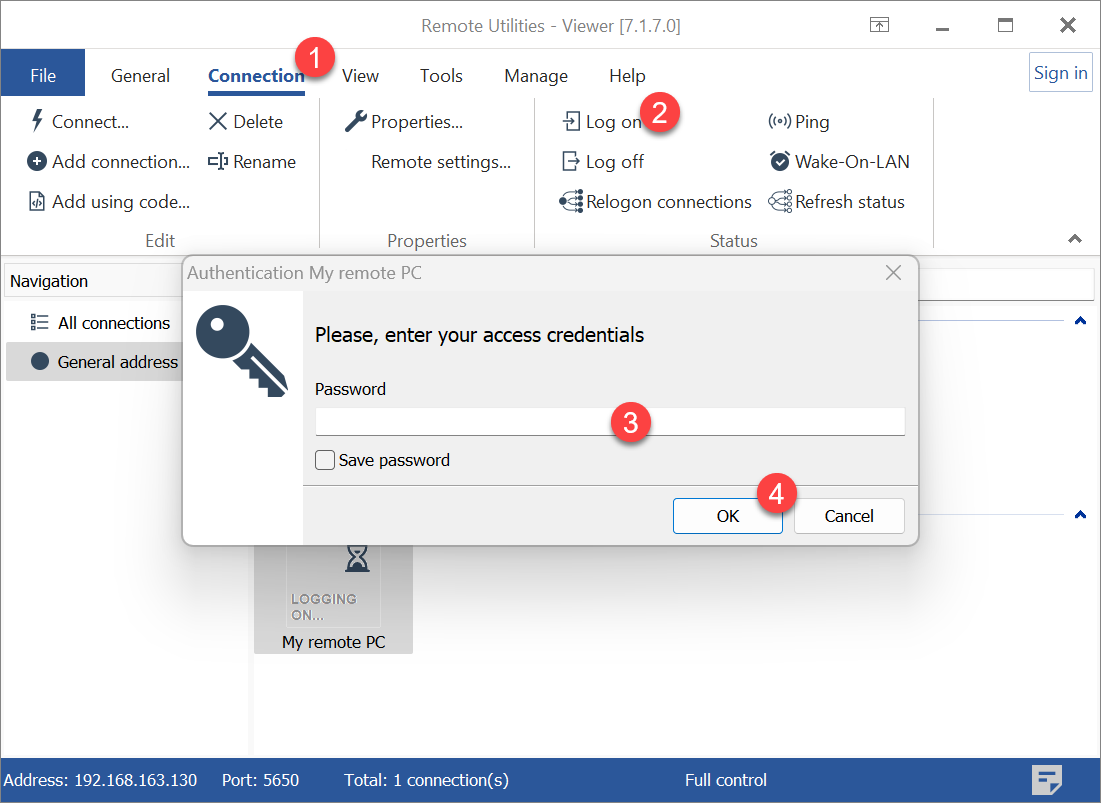
- 接続タブ(1)に移動し、ログオン(2)をクリックします。リモートコンピューターのアクセス資格情報を入力し(3)、OK(4)をクリックします。 注: すでにリモートコンピューターにログオンしている場合、このステップはスキップできます。
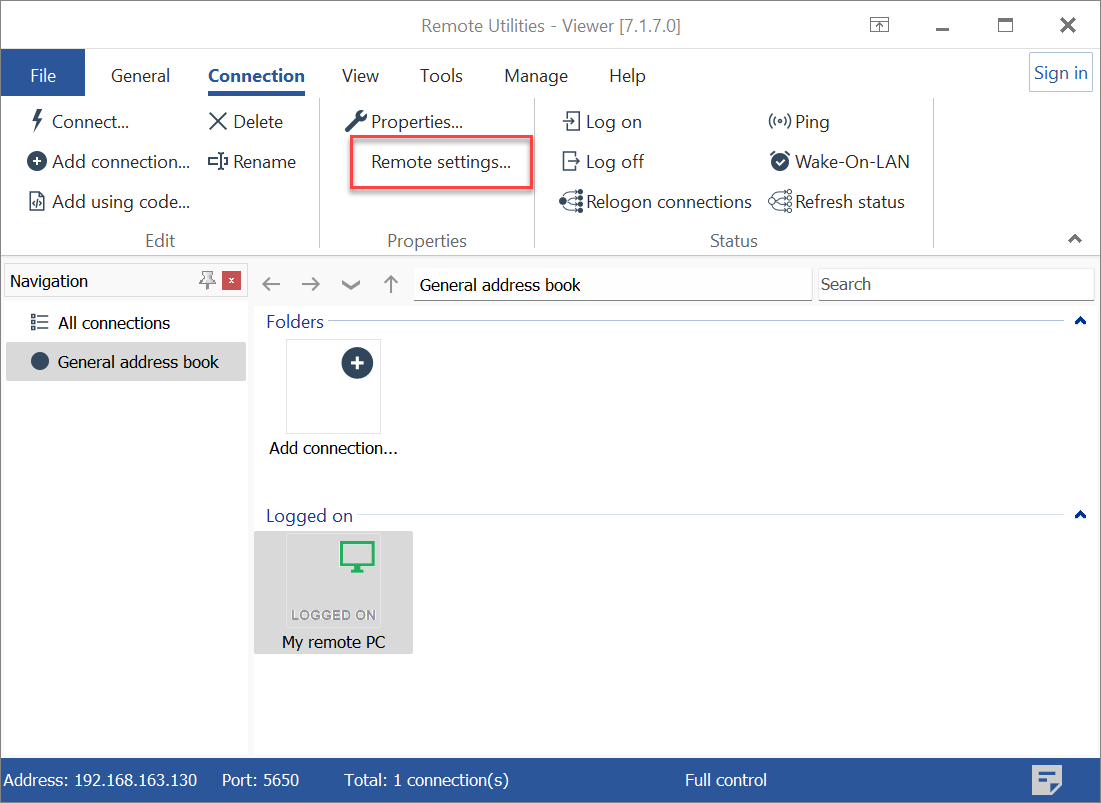
- 接続タブでリモート設定をクリックします:
- Viewer がリモートコンピューターとの接続を確立し、設定を開くまで待ちます:

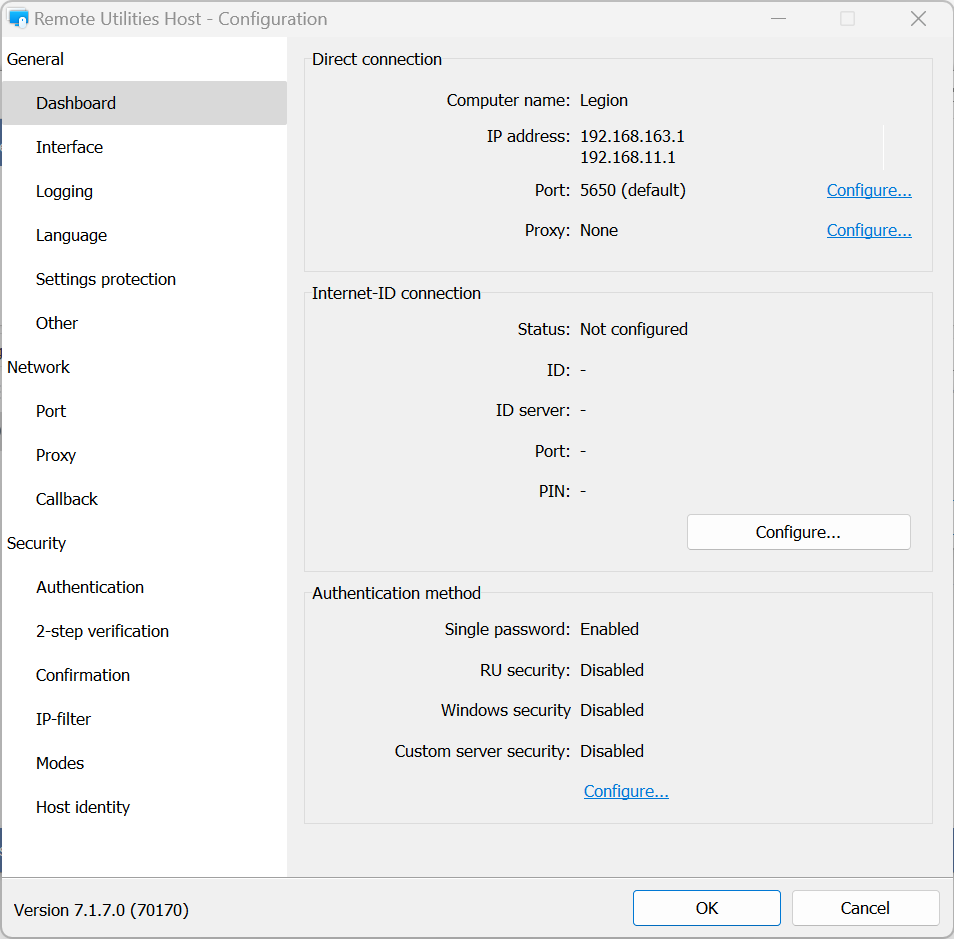
- Host 設定ウィンドウが表示されます。Host 設定に必要なすべての変更を行い、OKをクリックします:
- 変更を送信するには、設定ウィンドウでOKをクリックします:

- リモートコンピューター上の Host を再起動するかどうか尋ねられます。はいをクリックします:
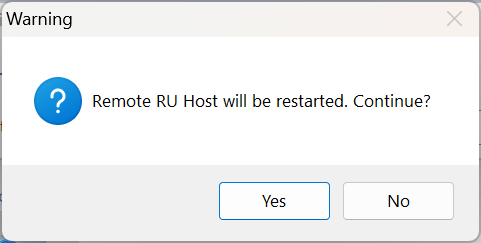
- リモートコンピューター上の Host が再起動するまで1~2分待つ必要があります。その後、再接続できます。