
Configuración remota
Puedes cambiar de forma remota las configuraciones de un Host remoto en ejecución desde Viewer.
¡Importante!
Si hay un Host en ejecución en el equipo local, debes detener el Host primero antes de utilizar esta función. Para detener el Host, haz clic derecho en el icono del Host en la bandeja del sistema y selecciona Detener Host.
Para acceder a la configuración del Host remoto desde Viewer:
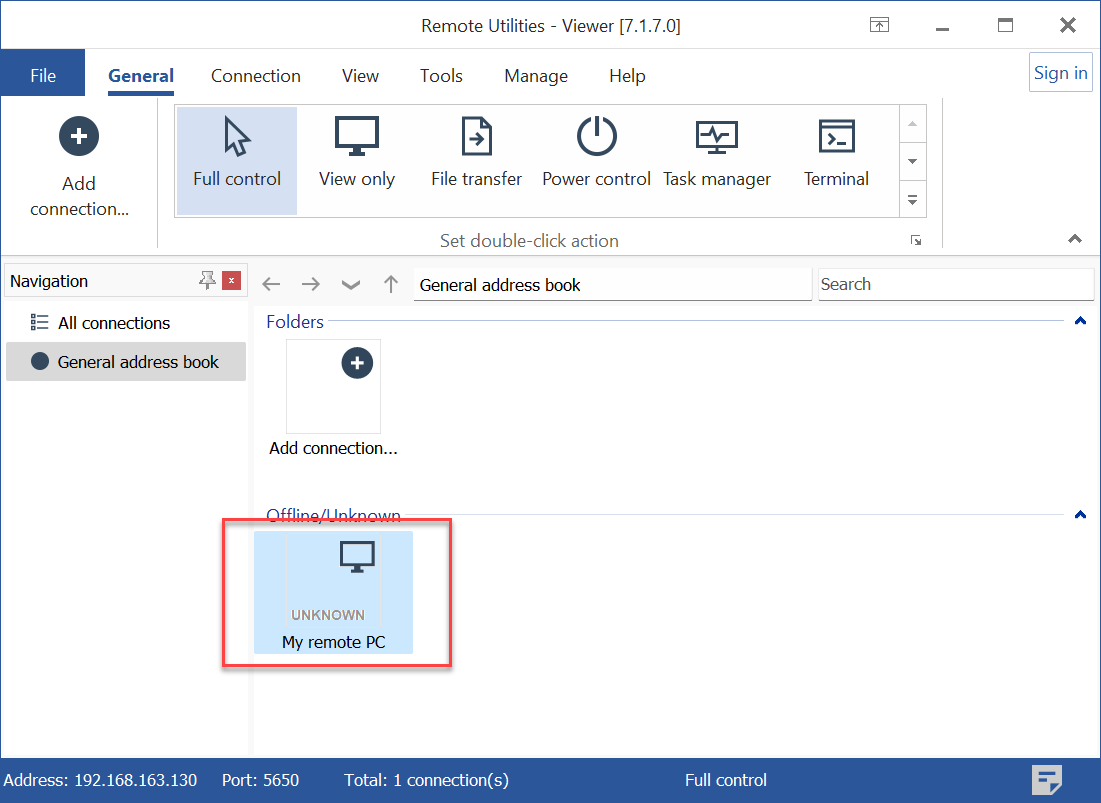
- En Viewer, selecciona la conexión objetivo en la libreta de direcciones:
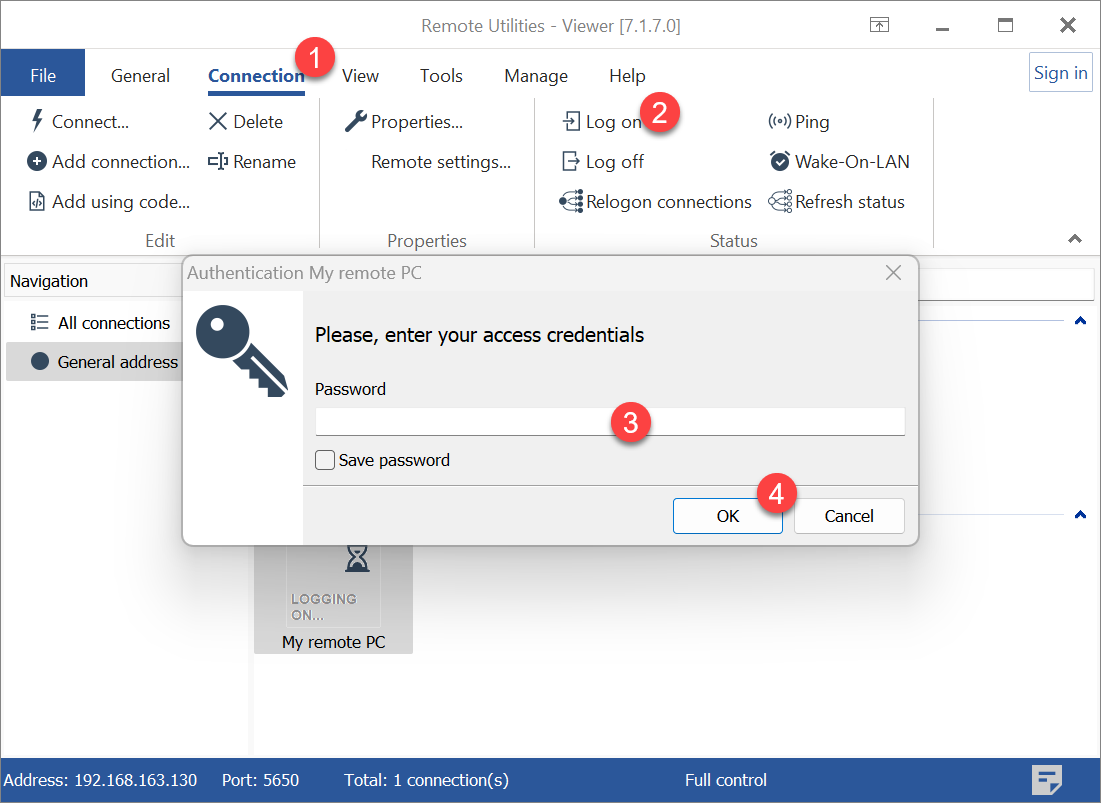
- Ve a la pestaña Conexión(1) y haz clic en Iniciar sesión(2). Ingresa las credenciales de acceso para el equipo remoto(3) y haz clic en OK(4). Nota: puedes omitir este paso si ya has iniciado sesión en el equipo remoto.
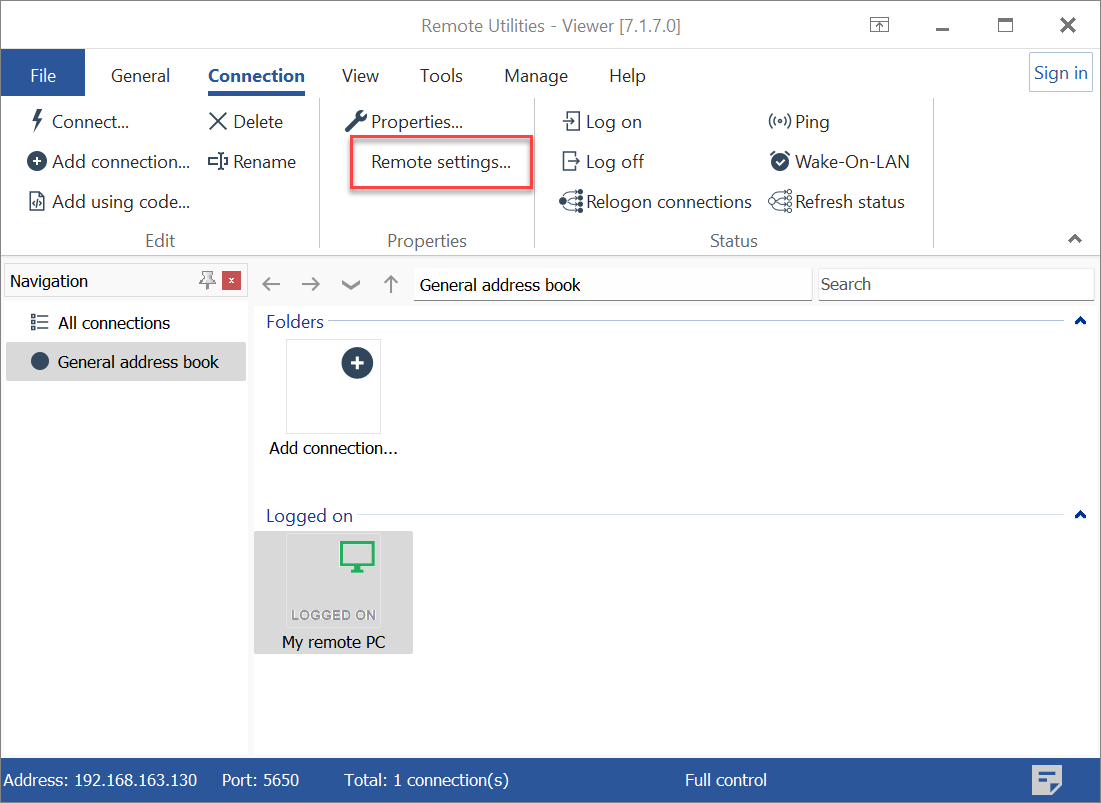
- En la pestaña de Conexión, haz clic en Configuración remota:
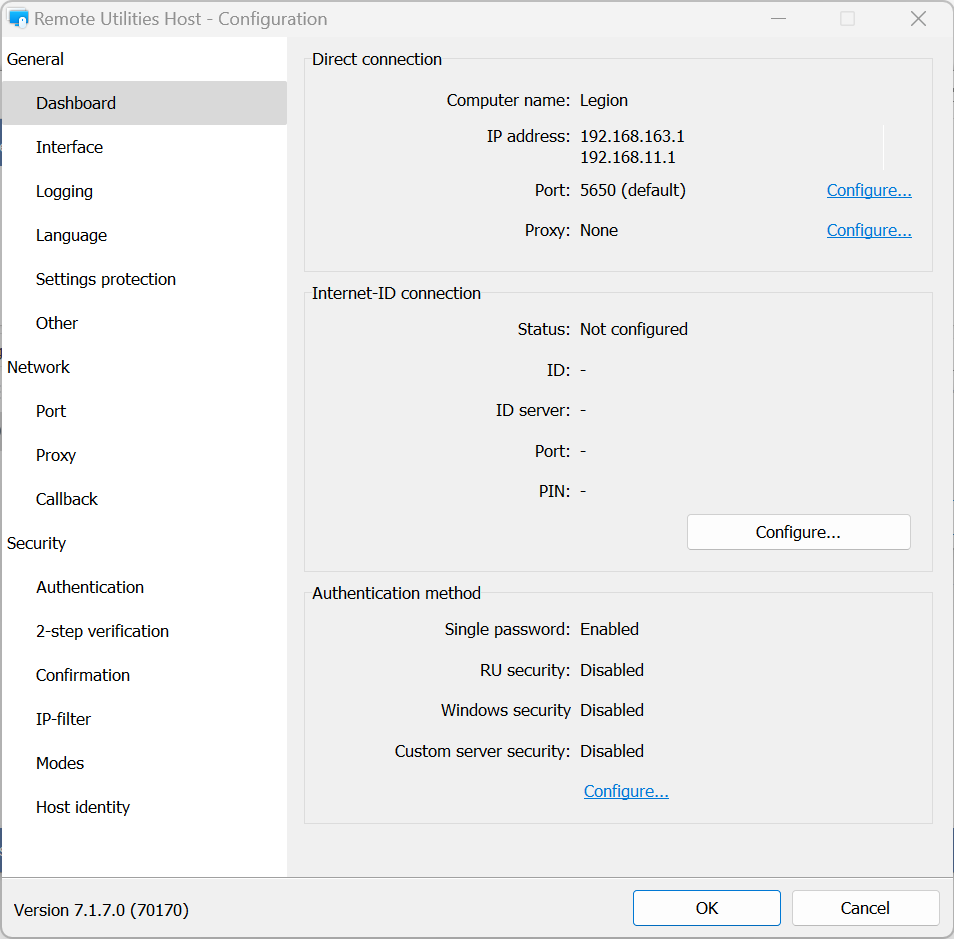
- Espera hasta que Viewer establezca una conexión con el Host remoto y abra las configuraciones:

- La ventana de configuración del Host aparecerá. Realiza todos los cambios deseados en la configuración del Host y haz clic en OK:
- Para enviar los cambios, haz clic en OK en la ventana de configuración:

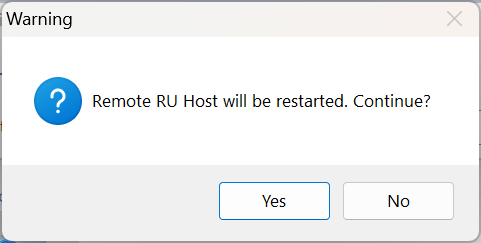
- Se te preguntará si el Host remoto debe reiniciarse. Haz clic en Sí:
- Permite de 1 a 2 minutos para que el Host remoto se reinicie antes de que puedas volver a conectar.