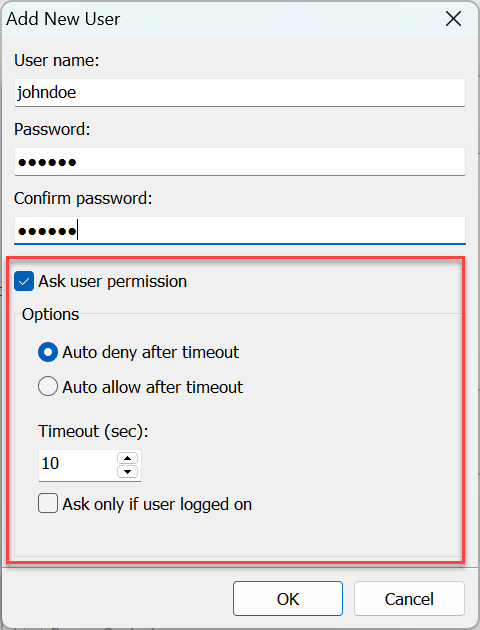
ユーザー許可を要求
ユーザー許可を要求機能をオンにすると、リモートコンピューターにメッセージが表示され、リモートユーザーに対して接続を受け入れるか拒否するかが求められます:
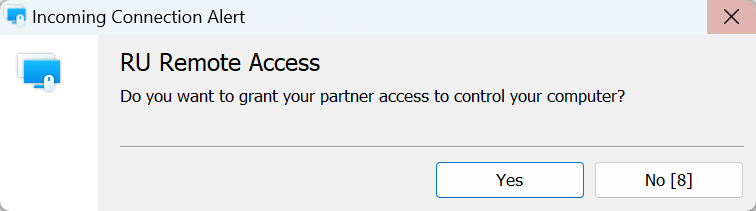
「ユーザー許可を要求」をオンにする
- リモートコンピューターで、通知領域の Host アイコンを右クリックし、Host の設定を選択します:

- 確認タブを選択し、ユーザー許可を要求をオンにします:
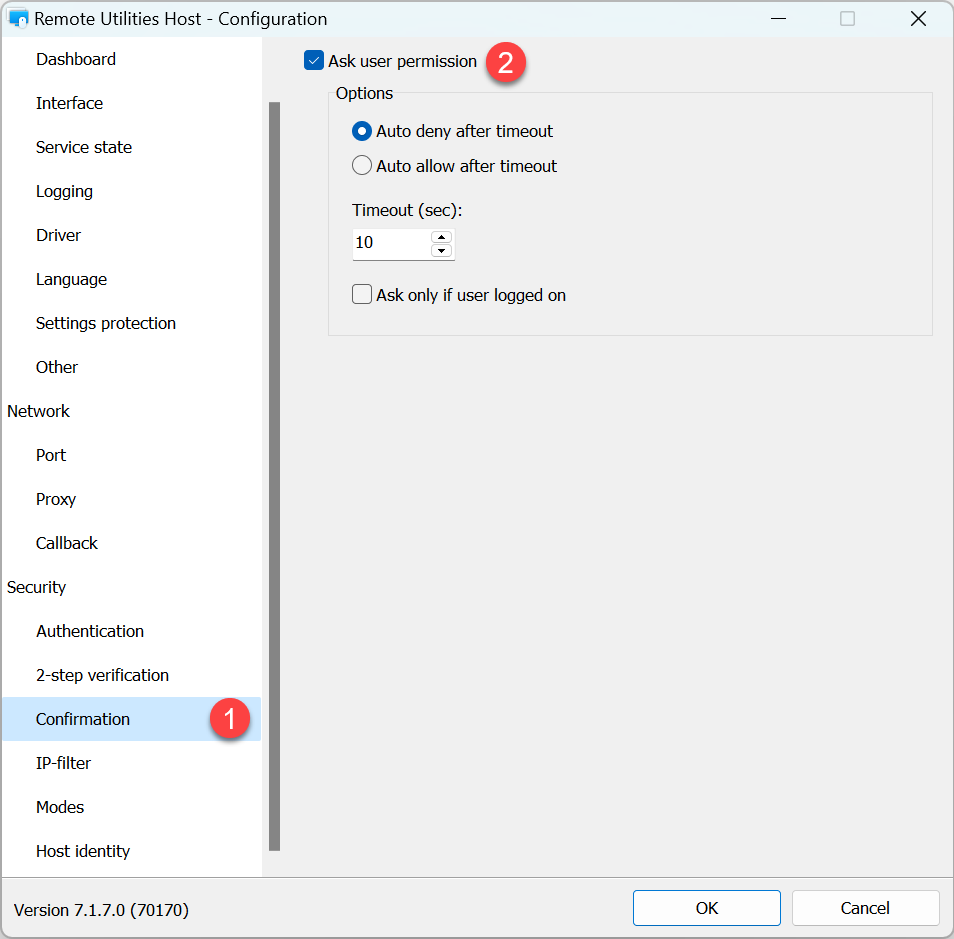
- タイムアウト後に自動拒否—指定した時間後に自動的に接続を拒否します。
- タイムアウト後に自動許可—指定した時間後に自動的に接続を受け入れます。
- タイムアウト—秒単位でタイムアウトを設定します。
- ユーザーがログオンしている場合のみ要求—Windowsユーザーが現在ログオンしている場合のみプロンプトを表示します。
- 必要に応じて他のオプションを変更し、OKをクリックして設定ウィンドウを閉じます。
グローバル設定とユーザー固有の設定
Host の設定→確認タブの設定は、この特定の Host における任意のリモートセッションに適用されるグローバル設定です。
Remote Utilities セキュリティの認証方法では、特定のユーザーに対して「ユーザー許可を要求」をオンにすることができます。