Terminal window of the Remote Utilities Viewer
Remote Utilities 7.9:所有平台皆支援終端模式,可透過剪貼簿傳輸檔案。 了解更多 →

部署

將已完成設定的 Remote Utilities 部署到您管理的每台電腦,並讓通訊錄與您的網路保持同步。

從一個套件到整個網路

您需要的所有工具都已內建於 Viewer 和自我託管伺服器中。
1

建立您的套件

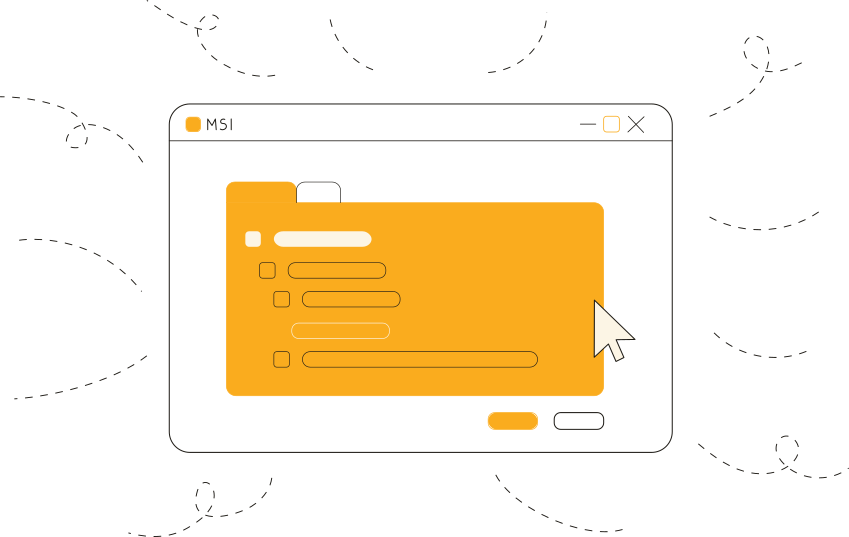
MSI 配置器會產生已包含您設定的 Host 安裝程式。

套件

2

進行部署

透過群組原則或遠端安裝工具推送,或將一鍵式檔案交給使用者。之後可從 Viewer 進行更新。

部署方式

3

保持清單最新

從 Active Directory 匯入電腦,並將同一份通訊錄同步給每位技術人員。

Active Directory

MSI 配置器
MSI 配置器

安裝前即完成設定

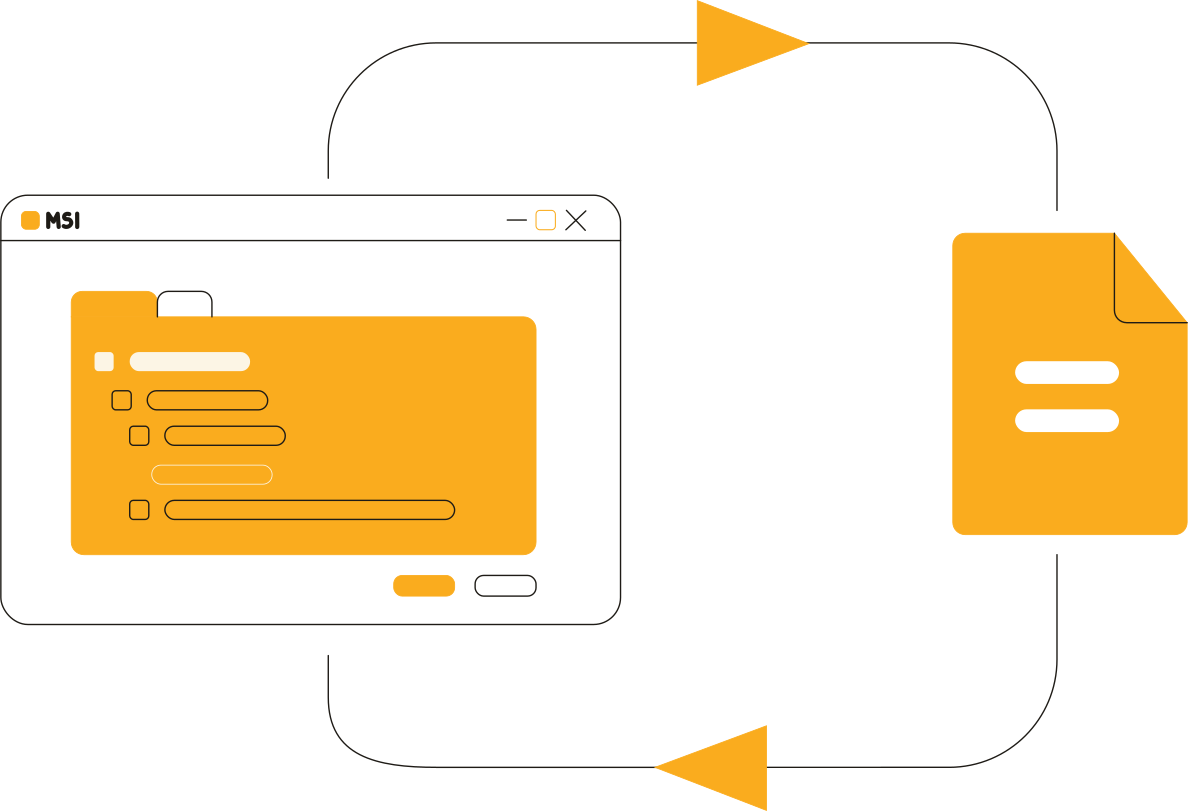
MSI 配置器是內建於 Viewer 的精靈。只需設定一次存取密碼、連線類型及其他任何 Host 選項,即可將結果儲存為可直接安裝的套件。

關於 MSI 配置器

已儲存的配置設定
配置檔案

儲存設定供下次使用

將設定保存在檔案中,並在新版本推出時載入精靈。可為不同的據點、部門或客戶使用不同的檔案。

使用配置檔案

在整個網路中更新 Host
遠端更新

由您決定何時更新

通訊錄會顯示哪些 Host 版本較舊。選取它們並從 Viewer 開始更新,一次可更新幾台電腦或整個群組。更新是自動化的,但不會自動進行:在您下達指令之前,遠端電腦上不會有任何變更。

更新 Remote Utilities

四種套件類型

Host EXE

附安裝精靈的標準 Host 安裝程式,用於手動安裝。

Host MSI

用於在 Active Directory 網路中自動部署的 Host 套件。

Host 一鍵式 EXE

不經安裝精靈的手動安裝:使用者執行檔案後,Host 即以無訊息方式安裝。

Agent EXE

僅供執行、無需安裝的 Agent,用於隨選支援,並附上您的標誌和歡迎文字。

選擇您的套件

三種部署方式

為每個網路選擇合適的方法。這些方法可以組合使用:網域內使用群組原則,網域外的電腦則使用一鍵式檔案。

群組原則

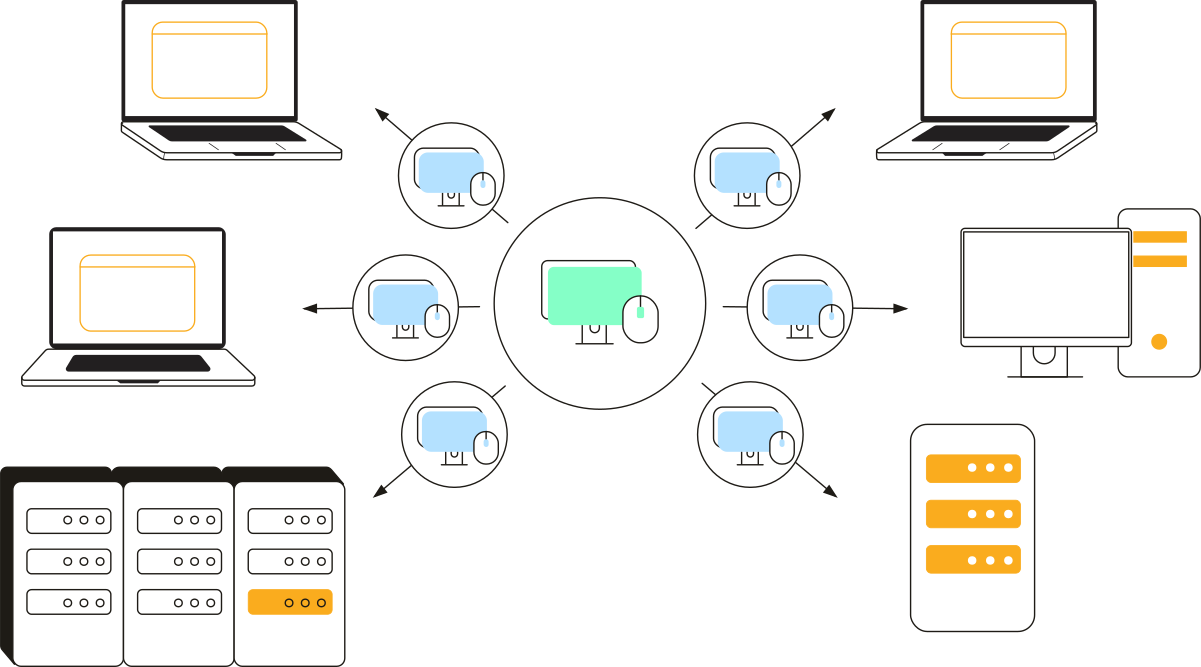
使用群組原則物件,在整個 Windows 網域中推送安裝 MSI 套件。

透過 GPO 部署

遠端安裝工具

直接從 Viewer 在選定的電腦上安裝、升級或移除 Host。

遠端安裝工具

手動部署

將一鍵式套件傳送給遠端使用者,或在每台電腦上自行執行安裝程式。

安裝指南

Active Directory

自我託管伺服器會讀取您的網域,並將結果分享給每個 Viewer,讓通訊錄自動與網路保持一致。
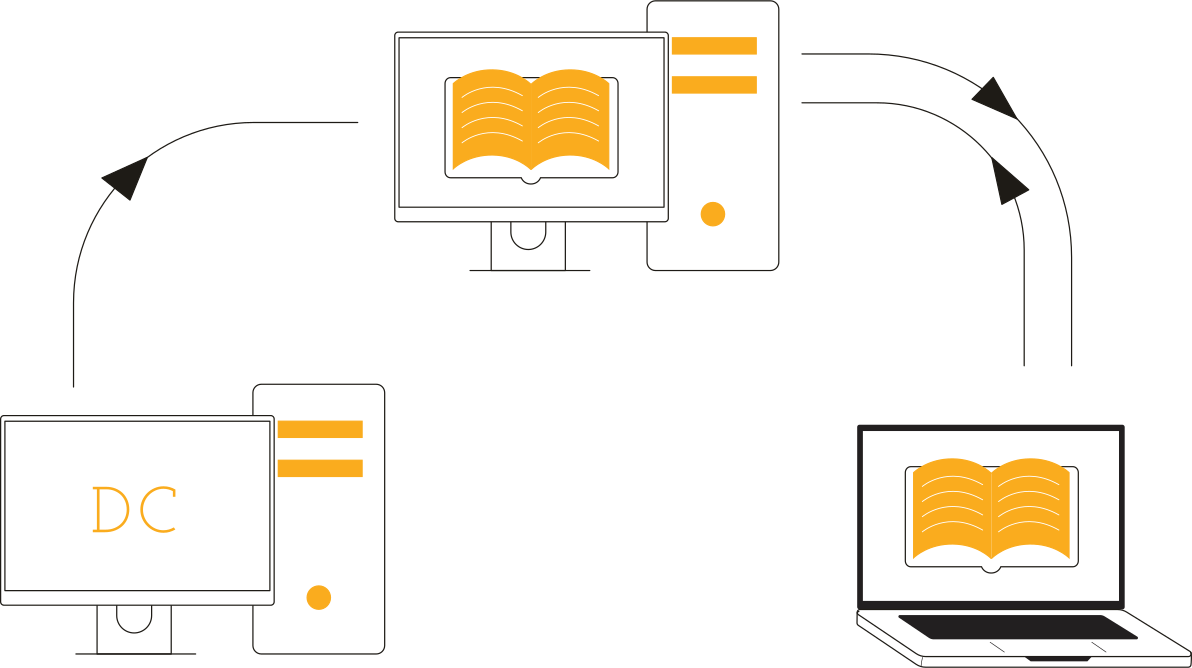
Active Directory 匯入與通訊錄同步

步驟 1

依排程匯入

伺服器向網域控制器取得電腦清單,並將其放入伺服器通訊錄。

自我託管伺服器
步驟 2

同步到每個 Viewer

伺服器通訊錄會同步給所有技術人員,因此新電腦無需任何人手動新增就會出現。

通訊錄同步
此外

使用網域帳戶登入

透過 Windows 安全性,為網域使用者和群組指派其在 Host 上的權限。

使用 AD 帳戶登入

從一個套件開始

每種授權(包括免費授權)的 Viewer 都內建 MSI 配置器。建立一個套件,先在幾台電腦上試用。

免費下載 比較方案