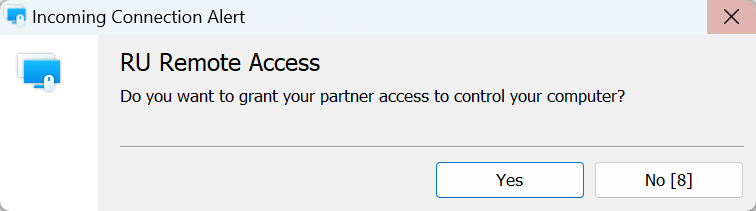
Pedir permiso de usuario
Con la función Pedir permiso de usuario habilitada, se muestra un mensaje en el equipo remoto que solicita al usuario remoto aceptar o rechazar una conexión entrante:
Activar "Pedir permiso de usuario"
- En el equipo remoto, haga clic derecho en el icono de Host en la bandeja del sistema y seleccione Configuración del Host:

- Elija la pestaña Confirmación y active Pedir permiso de usuario:
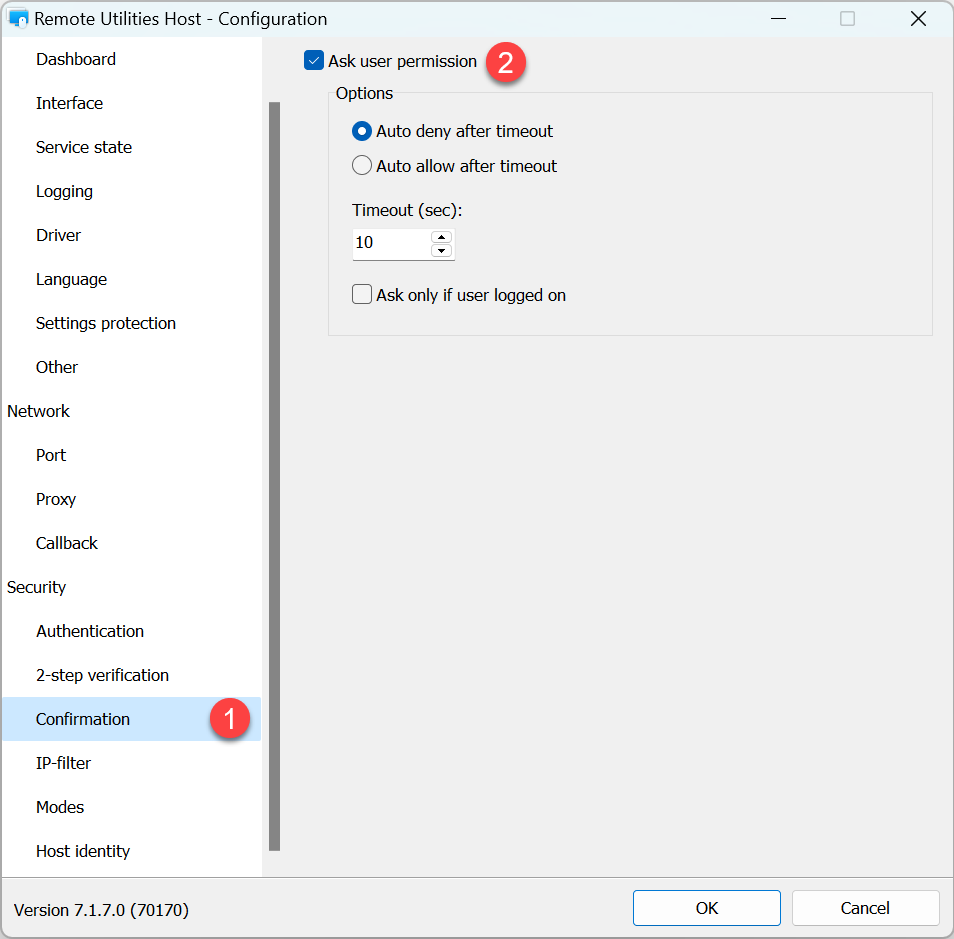
- Negar automáticamente después de un tiempo de espera—negar automáticamente la conexión después del tiempo especificado.
- Aceptar automáticamente después de un tiempo de espera—aceptar automáticamente la conexión después del tiempo especificado.
- Tiempo de espera—establecer el tiempo de espera en segundos.
- Preguntar solo si el usuario ha iniciado sesión—sólo mostrar el aviso si un usuario de Windows está actualmente conectado.
- Cambie opciones adicionales si es necesario y haga clic en OK para cerrar la ventana de configuración.
Configuración global frente a configuración específica del usuario
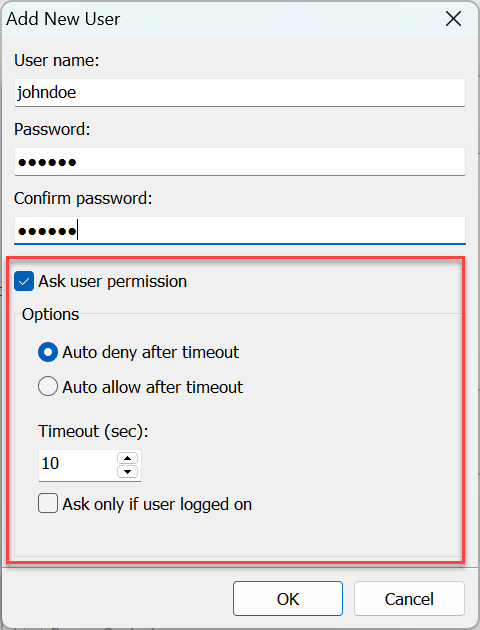
La configuración en la pestaña Configuración del Host→Confirmación es una configuración global que se aplica a cualquier sesión remota en este Host específico.
El método de autenticación Seguridad de Remote Utilities le permite activar "Pedir permiso de usuario" para usuarios separados.