Požádat o uživatelské oprávnění
Pokud je povolena funkce Požádat o uživatelské oprávnění, zobrazí se na vzdáleném PC zpráva, která vyzve vzdáleného uživatele, aby přijal nebo odmítl příchozí připojení:
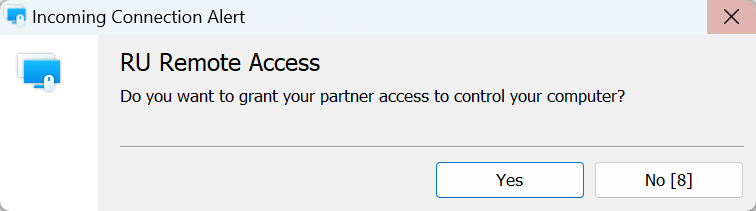
Povolit "Požádat o uživatelské oprávnění"
- Na vzdáleném počítači pravým tlačítkem klikněte na ikonu Host v oblasti oznámení a vyberte Nastavení pro Host:

- Vyberte kartu Potvrzení a povolte Požádat o uživatelské oprávnění:
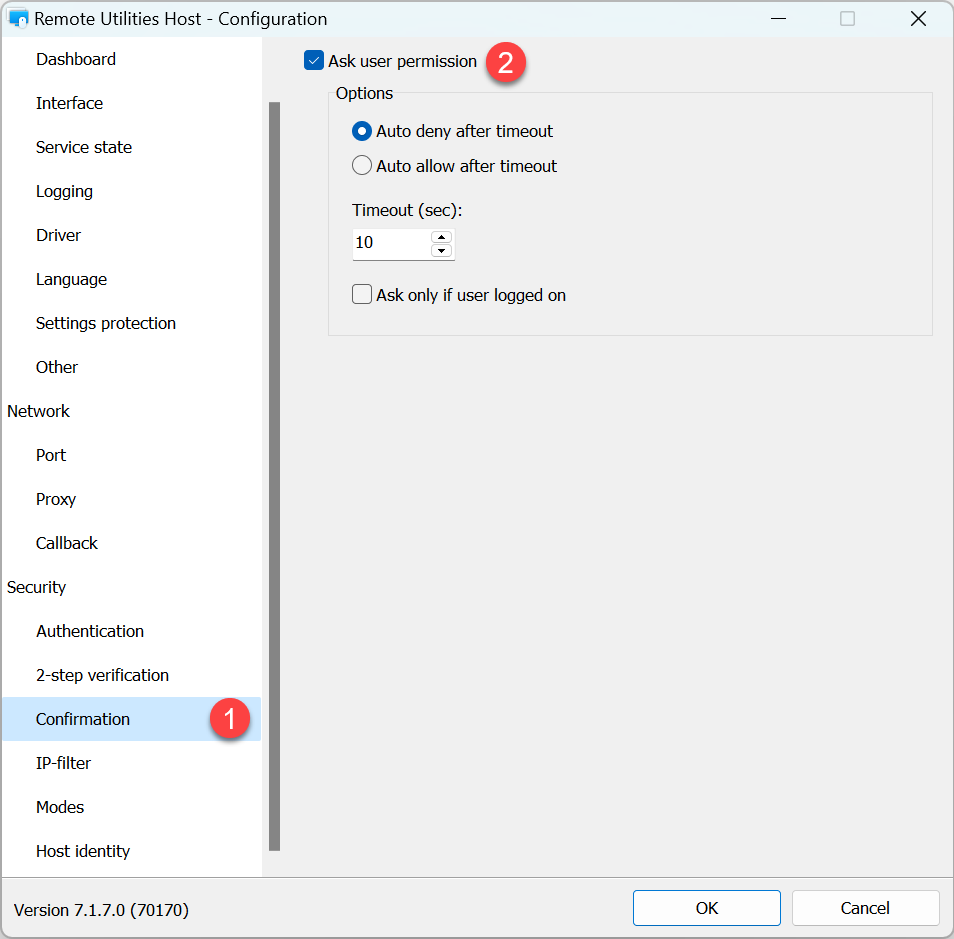
- Automaticky odmítnout po časovém limitu—automaticky odmítnout připojení po stanoveném čase.
- Automaticky povolit po časovém limitu—automaticky přijmout připojení po stanoveném čase.
- Časový limit—nastavte časový limit v sekundách.
- Požádat pouze pokud je uživatel přihlášen—zobrazit výzvu pouze pokud je aktuálně přihlášen uživatel Windows.
- Pokud je to nutné, změňte další možnosti a klikněte na OK pro zavření okna nastavení.
Globální vs. uživatelsky specifická nastavení
Nastavení na kartě Nastavení pro Host→Potvrzení jsou globální nastavení, která se vztahují na jakoukoli vzdálenou relaci na tomto konkrétním Hostu.
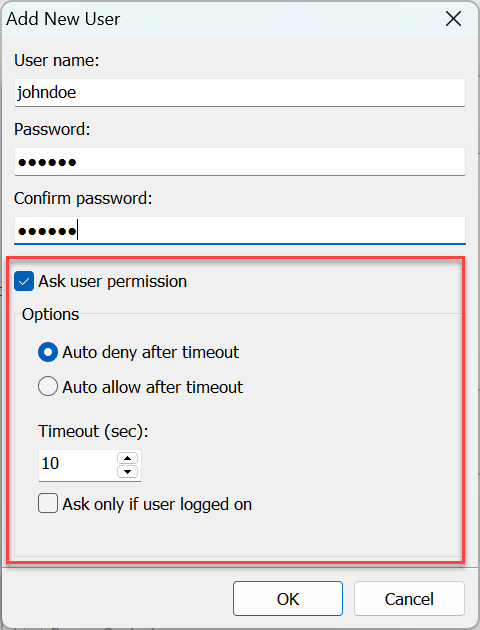
Metoda ověření Zabezpečení Remote Utilities vám umožňuje povolit "Požádat o uživatelské oprávnění" pro jednotlivé uživatele.