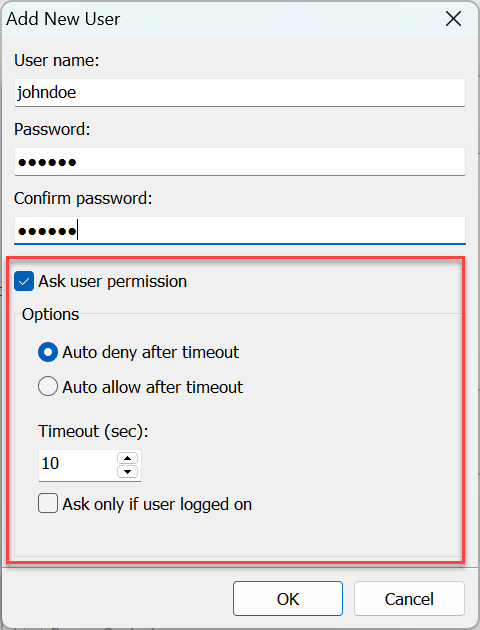
ขออนุญาตจากผู้ใช้
เมื่อเปิดใช้งานฟีเจอร์ ขออนุญาตจากผู้ใช้ ข้อความจะปรากฏขึ้นบนคอมพิวเตอร์ระยะไกลที่กระตุ้นให้ผู้ใช้ที่เครื่องระยะไกลยอมรับหรือปฏิเสธการเชื่อมต่อที่เข้ามา:
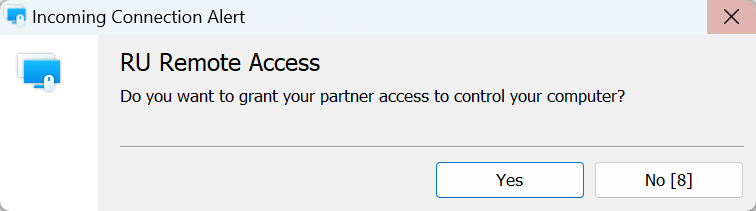
เปิดใช้งาน "ขออนุญาตจากผู้ใช้"
- บนคอมพิวเตอร์ระยะไกล ให้คลิกขวาที่ไอคอน Host ในถาดระบบและเลือก การตั้งค่าสำหรับ Host:

- เลือกแท็บ การยืนยัน และเปิดใช้งาน ขออนุญาตจากผู้ใช้:
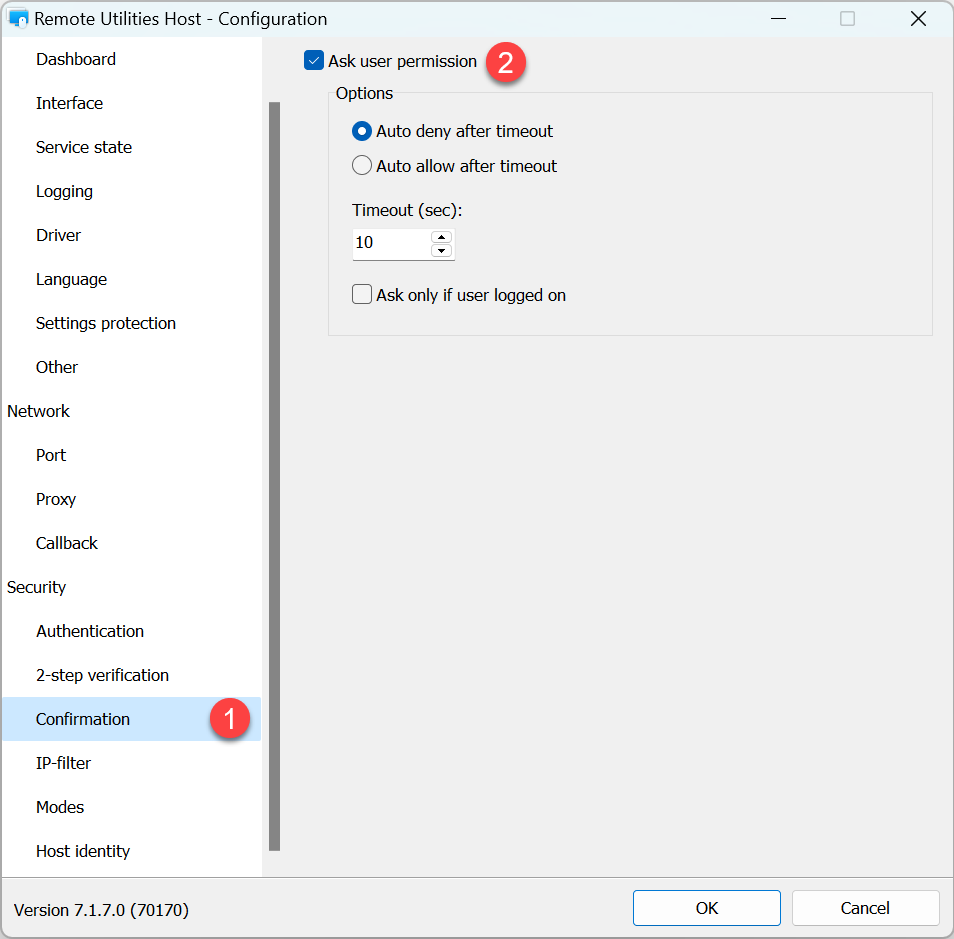
- ปฏิเสธอัตโนมัตหลังหมดเวลา—ปฏิเสธการเชื่อมต่อโดยอัตโนมัติหลังจากเวลาที่กำหนด.
- อนุญาตอัตโนมัตหลังหมดเวลา—ยอมรับการเชื่อมต่อโดยอัตโนมัติหลังจากเวลาที่กำหนด.
- หมดเวลา—ตั้งค่าเวลาหมดในหน่วยวินาที.
- ขออนุญาตเฉพาะเมื่อผู้ใช้เข้าสู่ระบบ—แสดงข้อความขออนุญาตเฉพาะเมื่อผู้ใช้ Windows ลงชื่อเข้าใช้.
- เปลี่ยนตัวเลือกเพิ่มเติมหากจำเป็นและคลิก ตกลง เพื่อปิดหน้าต่างการตั้งค่า.
การตั้งค่าทั่วไปกับการตั้งค่าที่เฉพาะเจาะจงของผู้ใช้
การตั้งค่าในแท็บ การตั้งค่าสำหรับ Host→การยืนยัน เป็นการตั้งค่าทั่วไปที่ใช้กับทุกเซสชันระยะไกลใน Host นี้.
วิธียืนยันตัวตน ความปลอดภัยแบบ Remote Utilities ช่วยให้คุณเปิดใช้งาน "ขออนุญาตจากผู้ใช้" สำหรับผู้ใช้แยกต่างหาก.