Vraag toestemming van de gebruiker
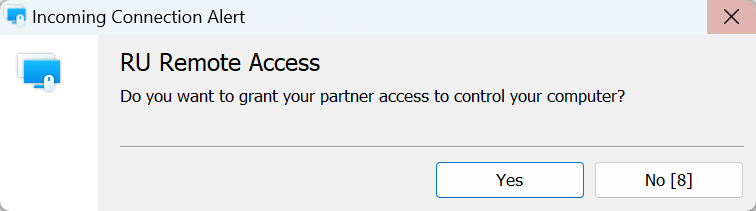
Met de functie Vraag toestemming van de gebruiker ingeschakeld, verschijnt er een bericht op de externe PC dat de externe gebruiker vraagt om een inkomende verbinding te accepteren of te weigeren:
Schakel "Vraag toestemming van de gebruiker" in
- Rechtermuisklik op het Host pictogram in de systeemtray op de externe computer en selecteer Instellingen voor Host:

- Kies het tabblad Bevestiging en schakel Vraag toestemming van de gebruiker in:
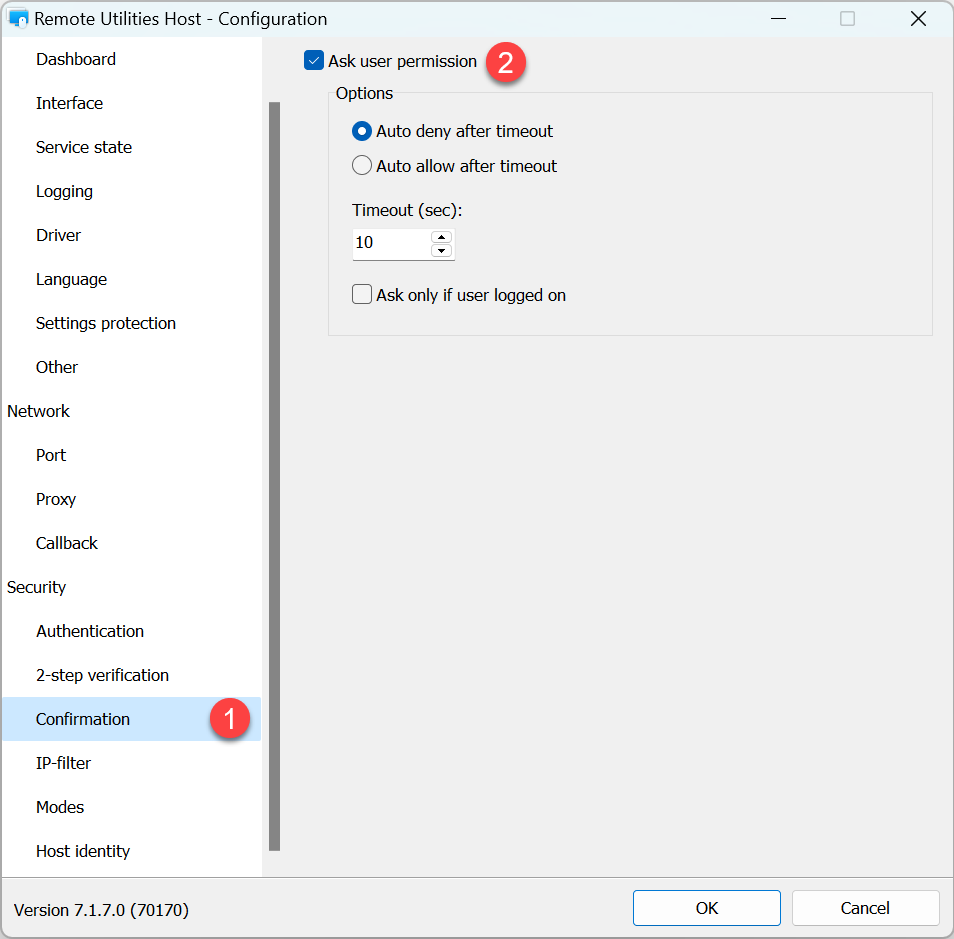
- Automatisch weigeren na time-out—weiger automatisch verbinding na de opgegeven tijd.
- Automatisch toestaan na time-out—accepteer automatisch verbinding na de opgegeven tijd.
- Time-out—stel de time-out in seconden in.
- Vraag alleen als gebruiker is ingelogd—toont alleen de prompt als een Windows-gebruiker momenteel is ingelogd.
- Wijzig aanvullende opties indien nodig en klik op OK om het instellingenvenster te sluiten.
Globale vs. Gebruikersspecifieke instellingen
De instellingen in het tabblad Instellingen voor Host→Bevestiging zijn globale instellingen die van toepassing zijn op elke externe sessie op deze specifieke Host.
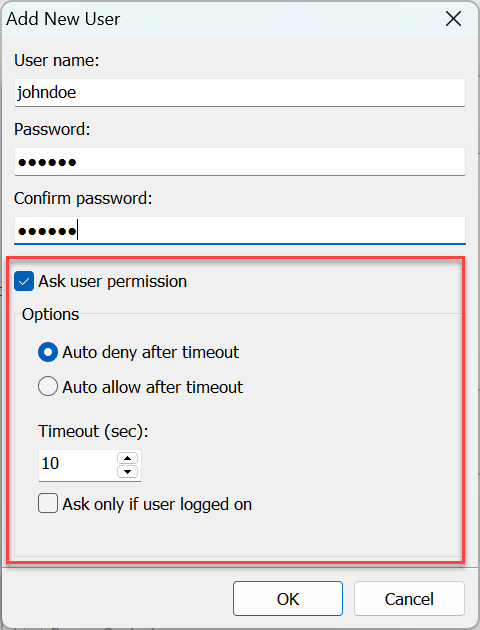
De Remote Utilities-beveiliging verificatiemethode maakt het mogelijk om "Vraag toestemming van de gebruiker" in te schakelen voor afzonderlijke gebruikers.