Hỏi quyền người dùng
Với tính năng Hỏi quyền người dùng được bật, một thông báo sẽ xuất hiện trên máy tính từ xa yêu cầu người dùng từ xa chấp nhận hoặc từ chối một kết nối đến:
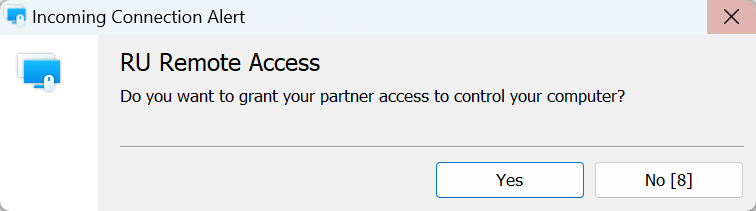
Bật "Hỏi quyền người dùng"
- Trên máy tính từ xa, nhấp chuột phải vào biểu tượng Host trong khay hệ thống và chọn Cài đặt cho Host:

- Chọn tab Xác nhận và bật Hỏi quyền người dùng:
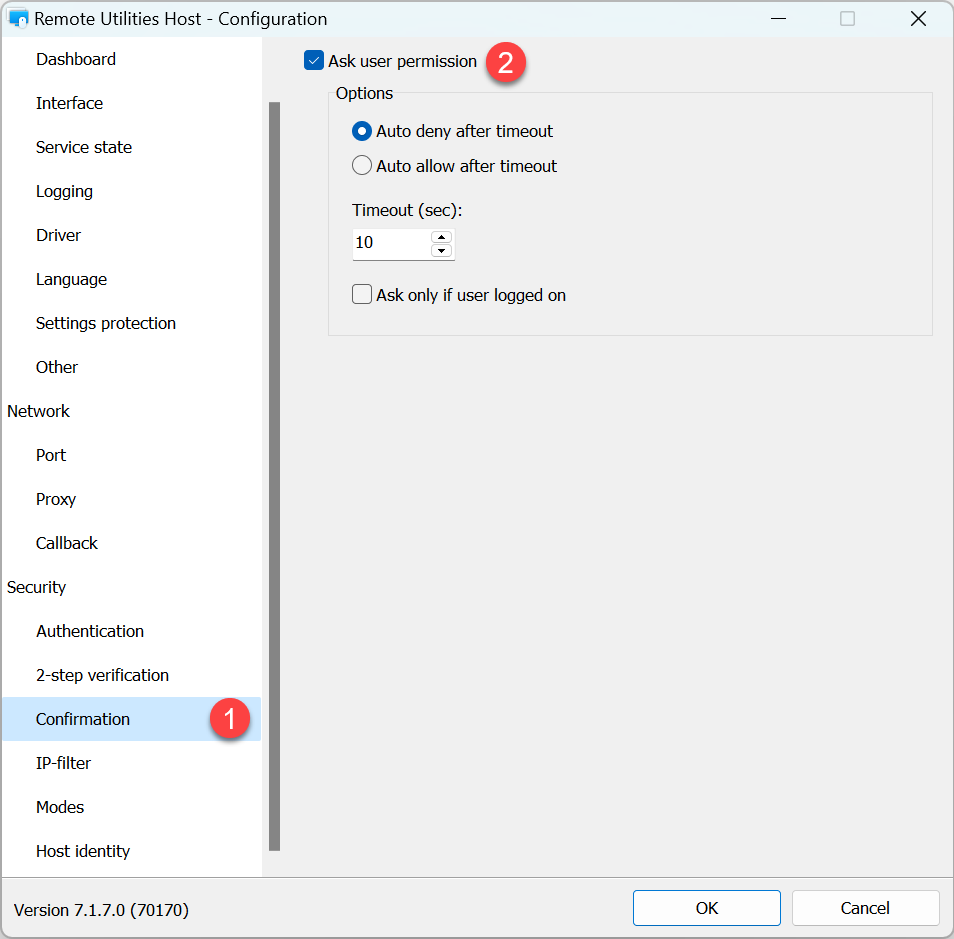
- Tự động từ chối sau thời gian chờ—tự động từ chối kết nối sau thời gian chỉ định.
- Tự động chấp nhận sau thời gian chờ—tự động chấp nhận kết nối sau thời gian chỉ định.
- Thời gian chờ—đặt thời gian chờ theo giây.
- Chỉ yêu cầu nếu người dùng đã đăng nhập—chỉ hiển thị thông báo nếu một người dùng Windows hiện đang đăng nhập.
- Thay đổi các tùy chọn bổ sung nếu cần và nhấn OK để đóng cửa sổ cài đặt.
Cài đặt toàn cầu so với cài đặt theo người dùng
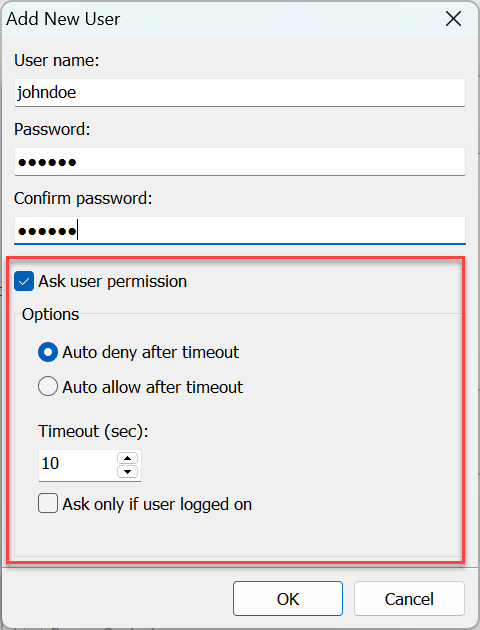
Các cài đặt trong tab Cài đặt cho Host→Xác nhận là cài đặt toàn cầu áp dụng cho bất kỳ phiên làm việc từ xa nào trên Host cụ thể này.
Phương pháp xác thực Bảo mật Remote Utilities cho phép bạn bật "Hỏi quyền người dùng" cho các người dùng riêng biệt.