Demander la permission à l'utilisateur
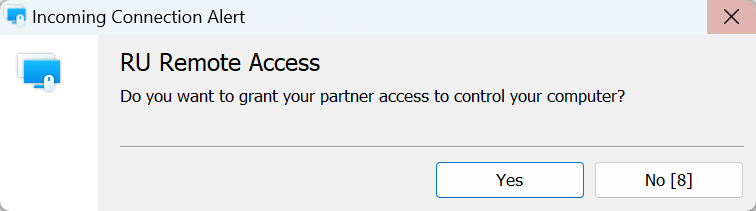
Avec la fonctionnalité Demander la permission à l'utilisateur activée, un message est affiché sur l'ordinateur distant qui invite l'utilisateur à accepter ou rejeter une connexion entrante :
Activer "Demander la permission à l'utilisateur"
- Sur l'ordinateur distant, faites un clic droit sur l'icône Host dans la zone de notification et sélectionnez Paramètres du Host :

- Cliquez sur l'onglet Confirmation et activez Demander la permission à l'utilisateur :
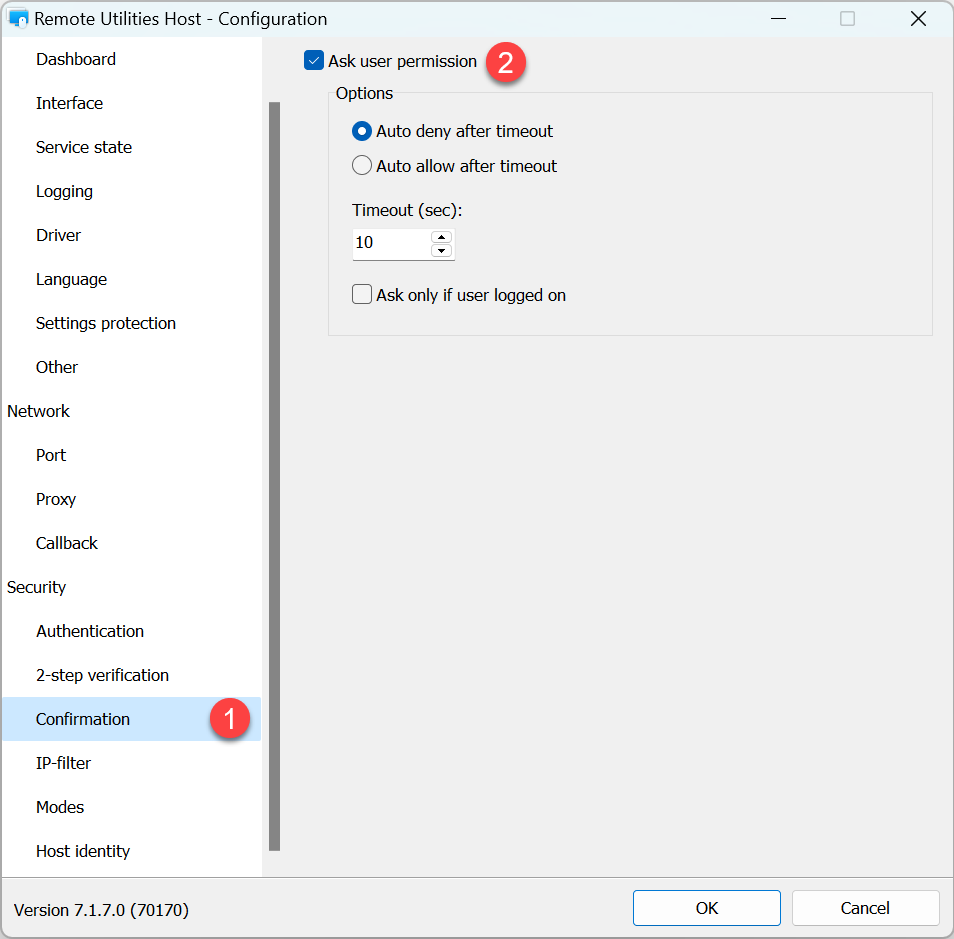
- Refus automatique après expiration—refuser automatiquement la connexion après le temps spécifié.
- Acceptation automatique après expiration—accepter automatiquement la connexion après le temps spécifié.
- Délai d'attente—définir le délai d'attente en secondes.
- Demander uniquement si l'utilisateur est connecté—afficher l'invite uniquement si un utilisateur Windows est actuellement connecté.
- Modifiez les options supplémentaires si nécessaire et cliquez sur OK pour fermer la fenêtre des paramètres.
Paramètres globaux vs. paramètres spécifiques à l'utilisateur
Les paramètres dans l'onglet Paramètres du Host→Confirmation sont des paramètres globaux qui s'appliquent à toute session distante sur ce Host spécifique.
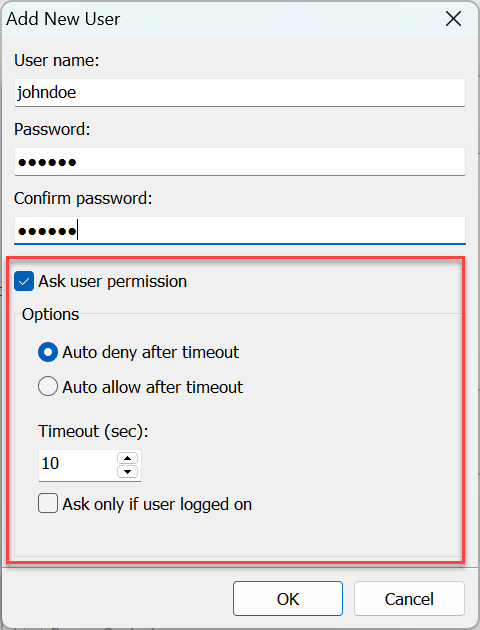
La méthode d'authentification Sécurité Remote Utilities vous permet d'activer « Demander la permission à l'utilisateur » pour des utilisateurs séparés.