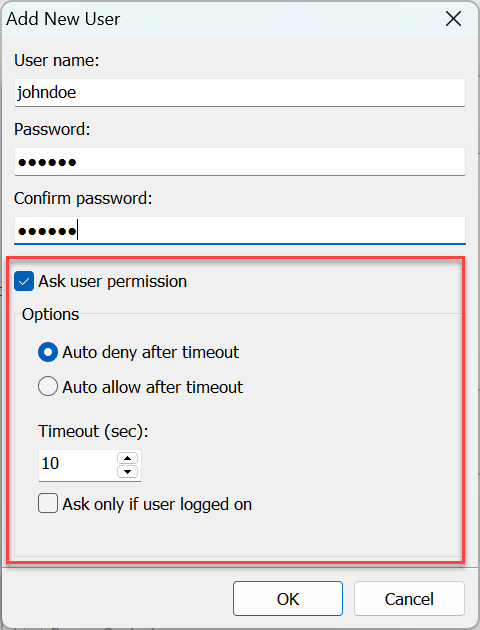
Ζητήστε άδεια χρήστη
Με την επιλογή Ζητήστε άδεια χρήστη ενεργοποιημένη, εμφανίζεται ένα μήνυμα στον απομακρυσμένο υπολογιστή που καλεί τον απομακρυσμένο χρήστη να αποδεχθεί ή να απορρίψει μια ερχόμενη σύνδεση:
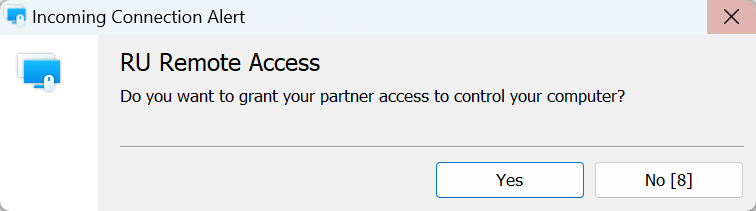
Ενεργοποίηση της επιλογής "Ζητήστε άδεια χρήστη"
- Στον απομακρυσμένο υπολογιστή, κάντε δεξί κλικ στο εικονίδιο Host στην περιοχή ειδοποιήσεων και επιλέξτε Ρυθμίσεις για τον Host:

- Επιλέξτε την καρτέλα Επιβεβαίωση και ενεργοποιήστε την επιλογή Ζητήστε άδεια χρήστη:
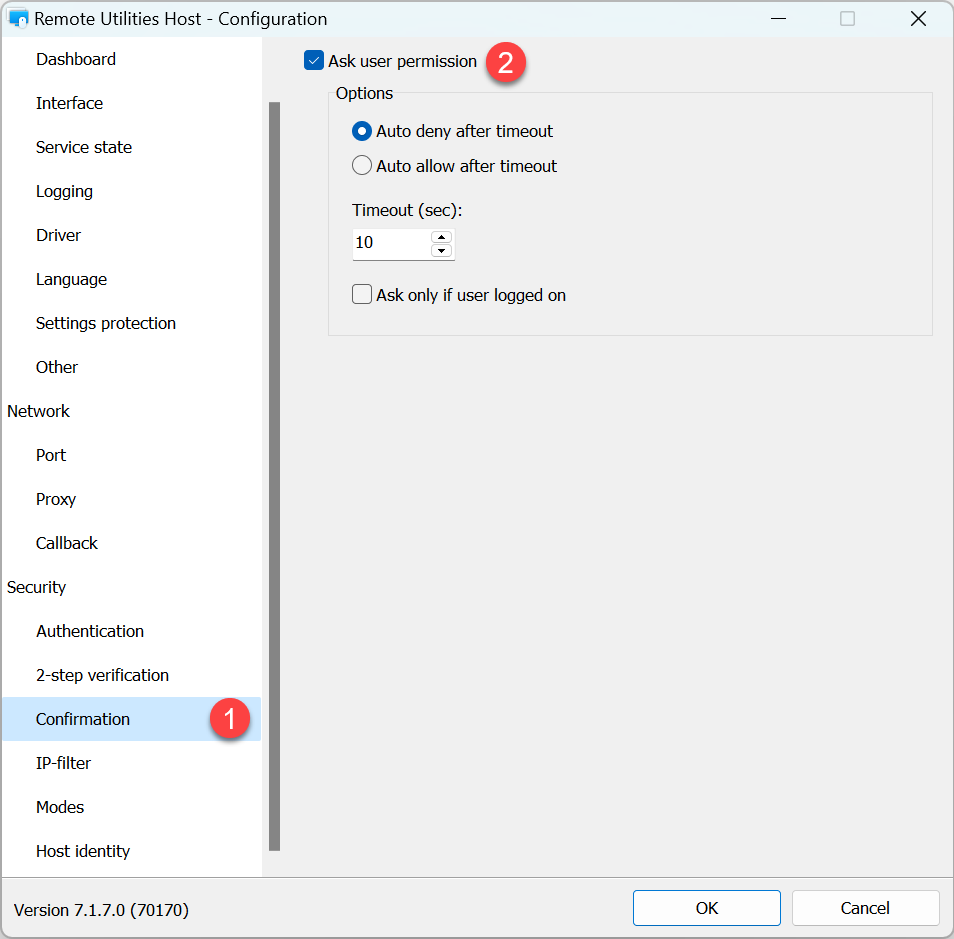
- Αυτόματη απόρριψη μετά από καθυστέρηση—αυτόματα να απορρίψει τη σύνδεση μετά την καθορισμένη ώρα.
- Αυτόματη έγκριση μετά από καθυστέρηση—αυτόματα να αποδεχθεί τη σύνδεση μετά την καθορισμένη ώρα.
- Καθυστέρηση—καθορίστε την καθυστέρηση σε δευτερόλεπτα.
- Ρώτημα μόνο αν είναι συνδεδεμένος ο χρήστης—να εμφανίζεται η προτροπή μόνο αν είναι συνδεδεμένος χρήστης Windows.
- Εάν είναι απαραίτητο, αλλάξτε τις πρόσθετες επιλογές και κάντε κλικ στο OK για να κλείσετε το παράθυρο ρυθμίσεων.
Παγκόσμιες vs. Ειδικές ρυθμίσεις χρήστη
Οι ρυθμίσεις στην καρτέλα Ρυθμίσεις για τον Host→Επιβεβαίωση είναι παγκόσμιες ρυθμίσεις που ισχύουν για οποιαδήποτε απομακρυσμένη περίοδο λειτουργίας σε αυτόν τον συγκεκριμένο Host.
Η μέθοδος ελέγχου ταυτότητας Remote Utilities σας επιτρέπει να ενεργοποιήσετε την επιλογή "Ζητήστε άδεια χρήστη" για ξεχωριστούς χρήστες.