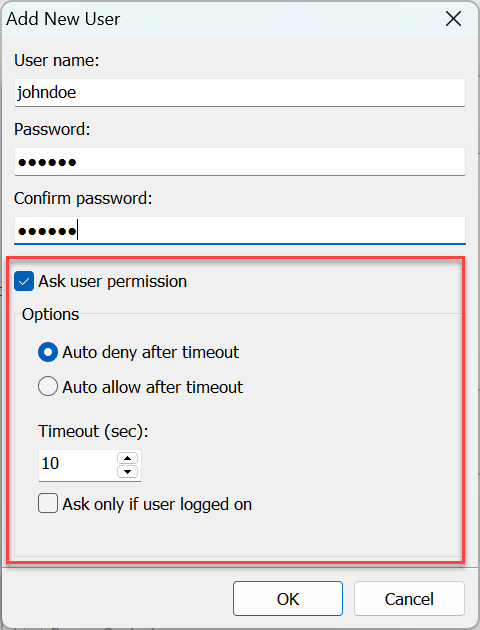
Be om användartillstånd
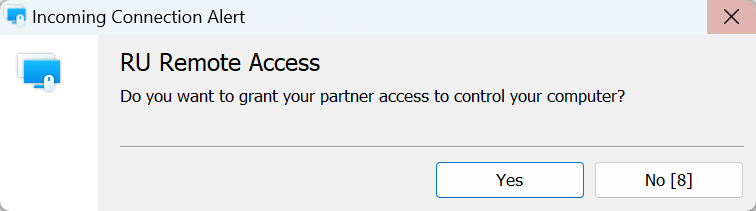
Med funktionen Be om användartillstånd aktiverad visas ett meddelande på den fjärranslutna datorn som uppmanar den fjärranvändaren att acceptera eller avvisa en inkommande anslutning:
Slå på "Be om användartillstånd"
- På den fjärrdatorn, högerklicka på Host-ikonen i meddelandefältet och välj Inställningar för Host:

- Välj fliken Bekräftelse och slå på Be om användartillstånd:
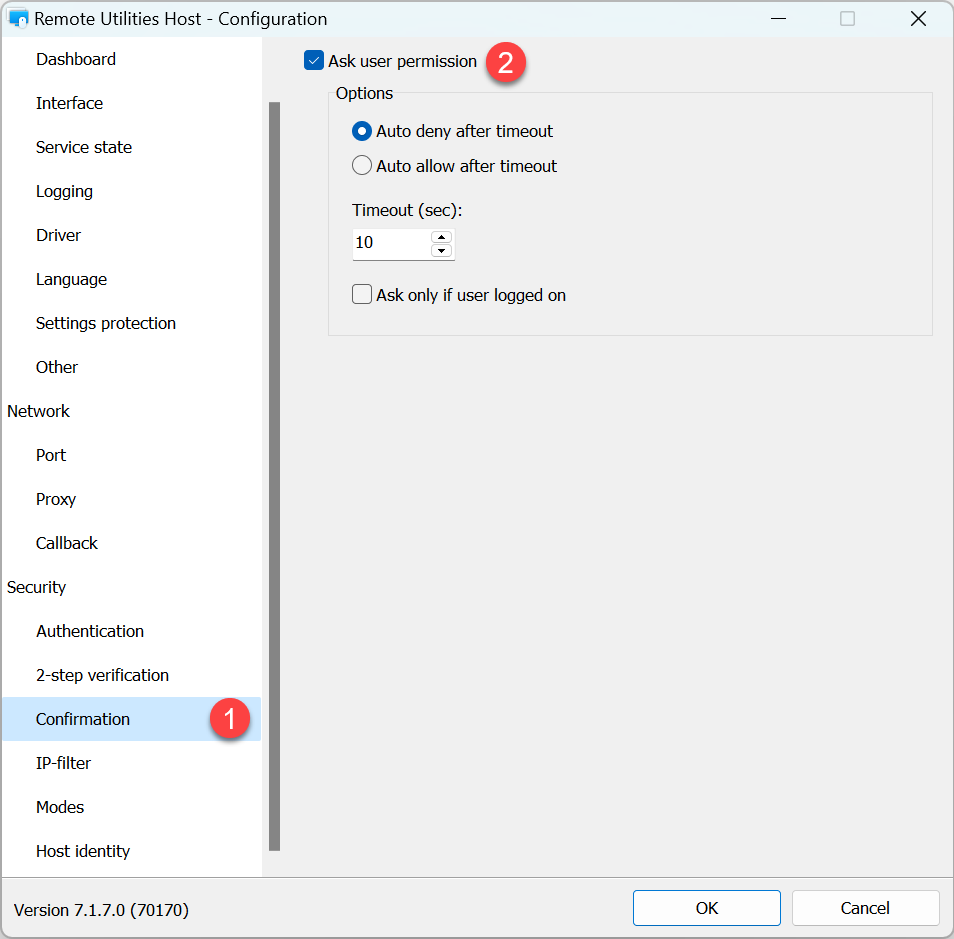
- Automatiskt neka efter timeout—avvisa anslutning automatiskt efter den angivna tiden.
- Automatiskt tillåta efter timeout—acceptera anslutning automatiskt efter den angivna tiden.
- Timeout—ange timeout i sekunder.
- Fråga endast om användaren är inloggad—visa endast uppmaningen om en Windows-användare för närvarande är inloggad.
- Ändra ytterligare alternativ om nödvändigt och klicka på OK för att stänga inställningsfönstret.
Globala kontra användarspecifika inställningar
Inställningarna i Inställningar för Host→Bekräftelse-fliken är globala inställningar som gäller för alla fjärrsessioner på denna specifika Host.
Med Remote Utilities-säkerhet som autentiseringsmetod kan du slå på "be om användartillstånd" för separata användare.