
Terminal window of the Remote Utilities Viewer
Remote Utilities 7.9:所有平台皆支援終端模式,可透過剪貼簿傳輸檔案。 了解更多 →

適用於企業內部 IT 的遠端存取

使用一套依循您的 Active Directory、並留在您網路內的工具,協助同事並照顧您的伺服器。

專為您的網路打造

當您管理的是自家公司的電腦時,有三件事最重要。
依循 Active Directory

網域電腦會自動出現在通訊錄中,系統管理員則使用其網域帳戶登入。

Active Directory

透過群組原則部署

建立已包含您設定的 Host 套件,並推送到整個網域,無需在每台電腦上進行任何設定。

部署

留在內部

直接透過您的 LAN 或 VPN 連線,或經由您自己執行的伺服器連線。不涉及任何雲端帳戶。

您的網路

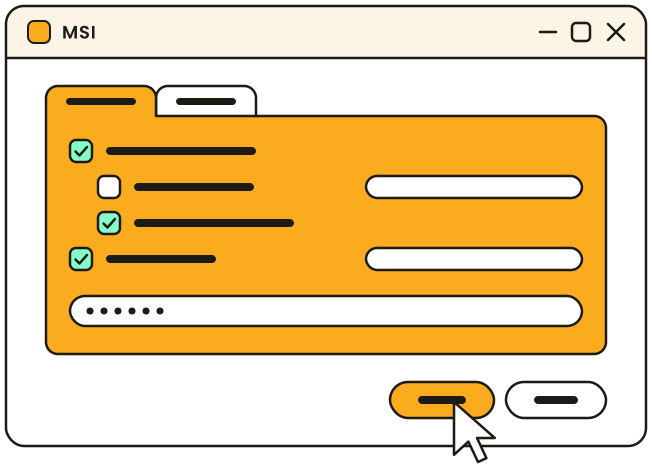
MSI 配置器
部署

每台電腦都已完成設定

Viewer 中的 MSI 配置器會產生已包含存取設定及其他所有選項的 Host 套件。透過群組原則將其推送到整個網域,或使用遠端安裝工具從 Viewer 將其安裝到選定的電腦上。
部署

Active Directory 匯入與通訊錄同步
Active Directory

自動保持最新的通訊錄

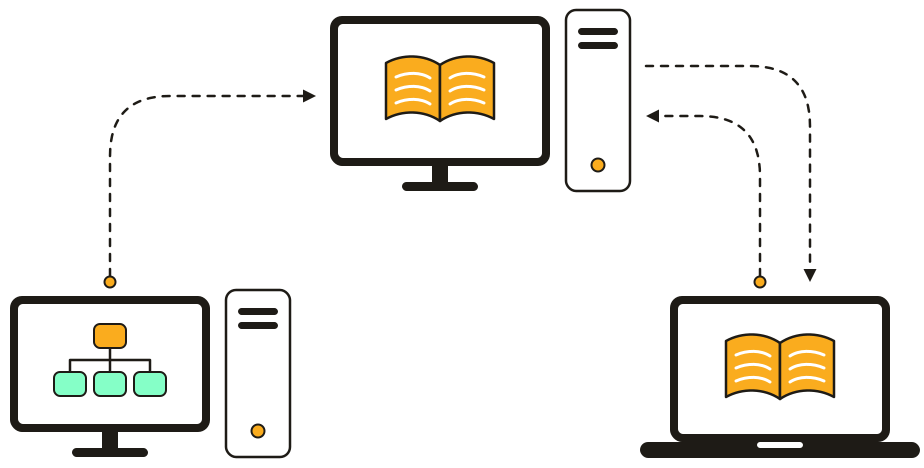
自我託管伺服器會依排程向網域控制器取得電腦清單,並將結果同步給團隊中的每個人。新電腦無需任何人手動新增就會出現。

Active Directory

要求使用者權限
服務台

不必離開座位就能協助同事

在通訊錄中依名稱找到電腦即可連線。開啟「要求使用者權限」選項後,同事會在提示中接受每個工作階段,其螢幕上的面板也會顯示誰已連線。您可以一邊工作,一邊透過文字、語音或視訊聊天溝通。

隱私與安全性

存取無人值守的電腦
伺服器

下班後進行維護

Host 隨電腦啟動,因此即使主控台前無人,伺服器和無頭電腦仍可連線。您可以開啟終端、停止沒有回應的服務、編輯登錄、重新啟動後再次連線,或使用 Wake-on-LAN 喚醒處於睡眠狀態的電腦。

無人值守存取

存取盡在掌控

決定誰可以連線到哪台電腦,以及可以在那裡做什麼。驗證始終啟用,且無法停用。

網域帳戶

為網域使用者和群組指派其在 Host 上的權限。使用者以既有的帳戶登入。

使用 AD 帳戶登入

依連線模式設定權限

讓服務台人員查看螢幕和傳輸檔案,並將終端和登錄保留給系統管理員。

Host 安全設定

雙因素驗證

加入來自驗證器應用程式的一次性代碼,如此一來,僅靠猜中的密碼並不足以登入。

安全性

留在您的網路中

Remote Utilities 不需要雲端帳戶,也不會集中記錄您的使用者或電腦。

直接連線

在 LAN 內或透過您的 VPN,Viewer 會依 IP 位址或主機名稱直接連線到 Host,中間不經過任何伺服器。

您自己的伺服器

對於分支辦公室和在家工作的人員,由自我託管伺服器中繼連線。它隨產品提供,不需額外付費。

離線運作

Viewer、Host 和伺服器只需要能彼此連通即可。整個系統可以在無法連上網際網路的網路中執行。

自我託管伺服器

合適的授權方式

兩個數字決定您的授權:團隊中有多少人同時連線,以及您管理多少台電腦。

按同時使用者計價

在不同時段連線的系統管理員可以共用一個授權席位,因此輪班制度不會讓費用倍增。

比較方案

依您的電腦規模而定

方案從 20 台受控裝置到無限制。授權助手會找出符合您數字的方案。

授權助手

一次購買,永久擁有

授權是針對目前主要版本的一次性付款。次要更新免費。

升級政策

在您的網路中試用

下載 Remote Utilities 並試用 30 天,遠端電腦數量不受限制。從一個部門和一個套件開始。

免費下載 比較方案