Benutzererlaubnis einholen
Mit der Funktion Benutzererlaubnis einholen, die aktiviert ist, wird eine Nachricht auf dem Remote-Computer angezeigt, die den Remote-Benutzer auffordert, eine eingehende Verbindung zu akzeptieren oder abzulehnen:
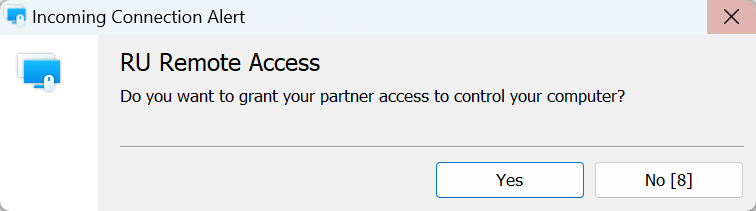
"Benutzererlaubnis einholen" aktivieren
- Auf dem Remote-Computer klicken Sie mit der rechten Maustaste auf das Host-Symbol im Infobereich und wählen Sie Host-Einstellungen:

- Wählen Sie die Registerkarte Bestätigung und aktivieren Sie Benutzererlaubnis einholen:
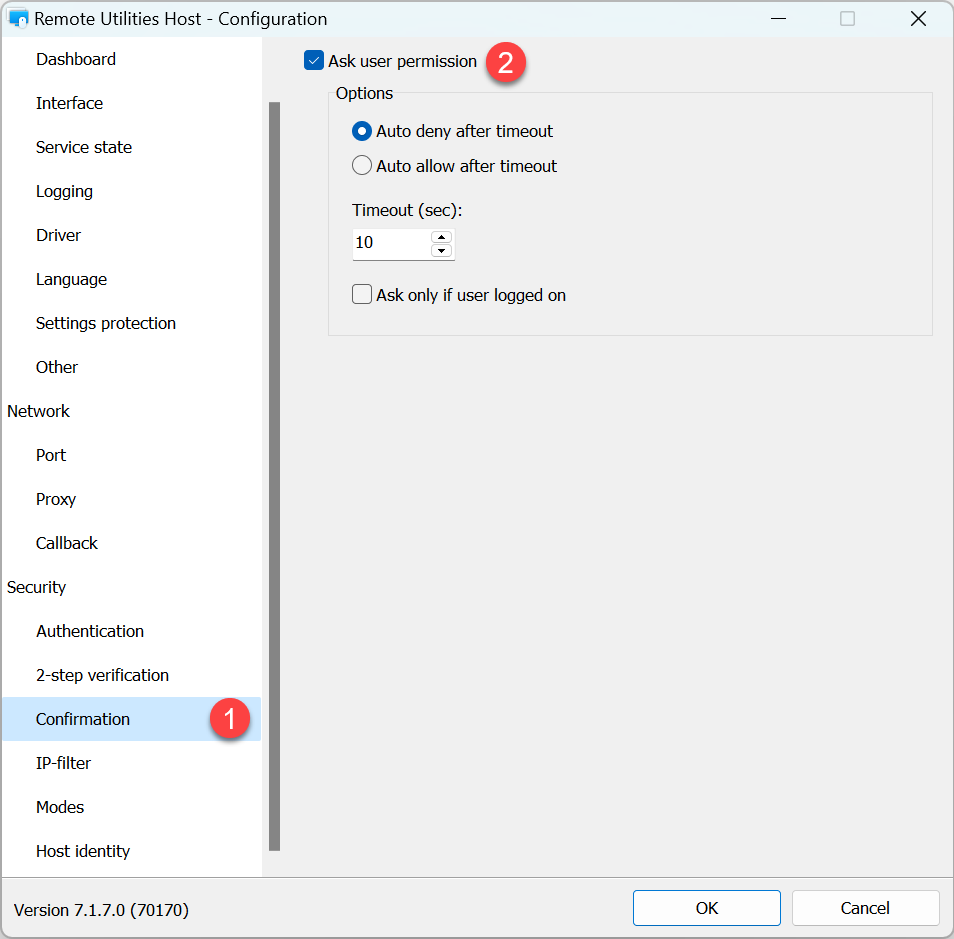
- Automatisches Ablehnen nach Zeitüberschreitung—automatisch Verbindung ablehnen nach der angegebenen Zeit.
- Automatisches Zulassen nach Zeitüberschreitung—automatisch Verbindung akzeptieren nach der angegebenen Zeit.
- Zeitüberschreitung—geben Sie die Zeitüberschreitung in Sekunden an.
- Nur auffordern, wenn der Benutzer angemeldet ist—die Aufforderung nur anzeigen, wenn ein Windows-Benutzer derzeit angemeldet ist.
- Ändern Sie die zusätzlichen Optionen, falls erforderlich, und klicken Sie auf OK, um das Einstellungsfenster zu schließen.
Globale vs. benutzerspezifische Einstellungen
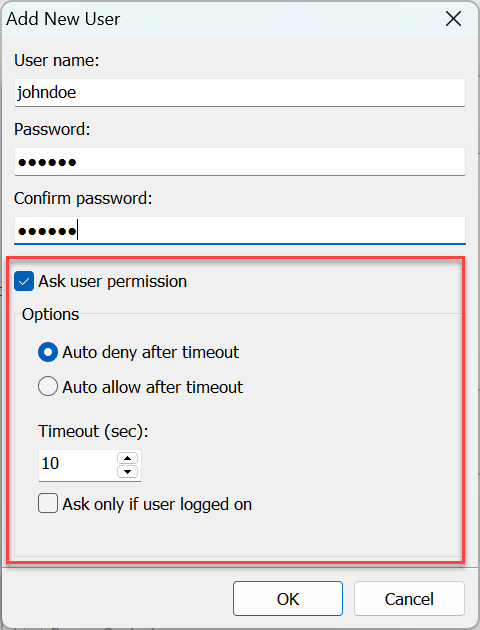
Die Einstellungen in den Host-Einstellungen→Bestätigung-Register sind globale Einstellungen, die für jede Remote-Sitzung auf diesem spezifischen Host gelten.
Die Authentifizierungsmethode Remote Utilities-Sicherheit ermöglicht es Ihnen, "Benutzererlaubnis einholen" für verschiedene Benutzer zu aktivieren.