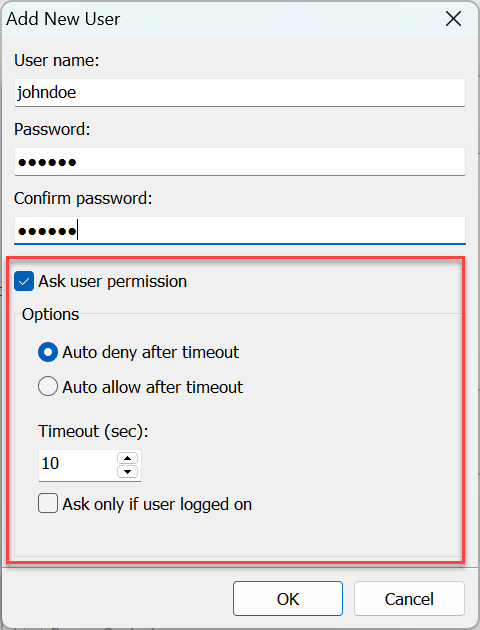
要求用户权限
启用要求用户权限功能时,会在远程计算机上显示一条消息,提示远程用户接受或拒绝来电连接:
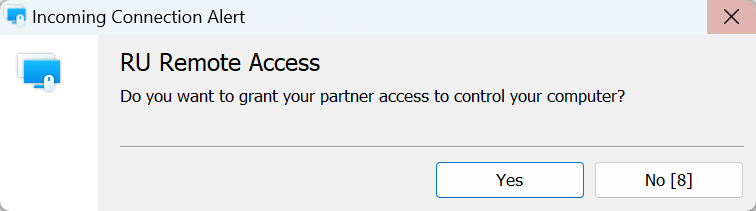
开启“要求用户权限”
- 在远程计算机上,右键单击Host图标,然后选择Host 设置:

- 选择确认选项卡并开启要求用户权限:
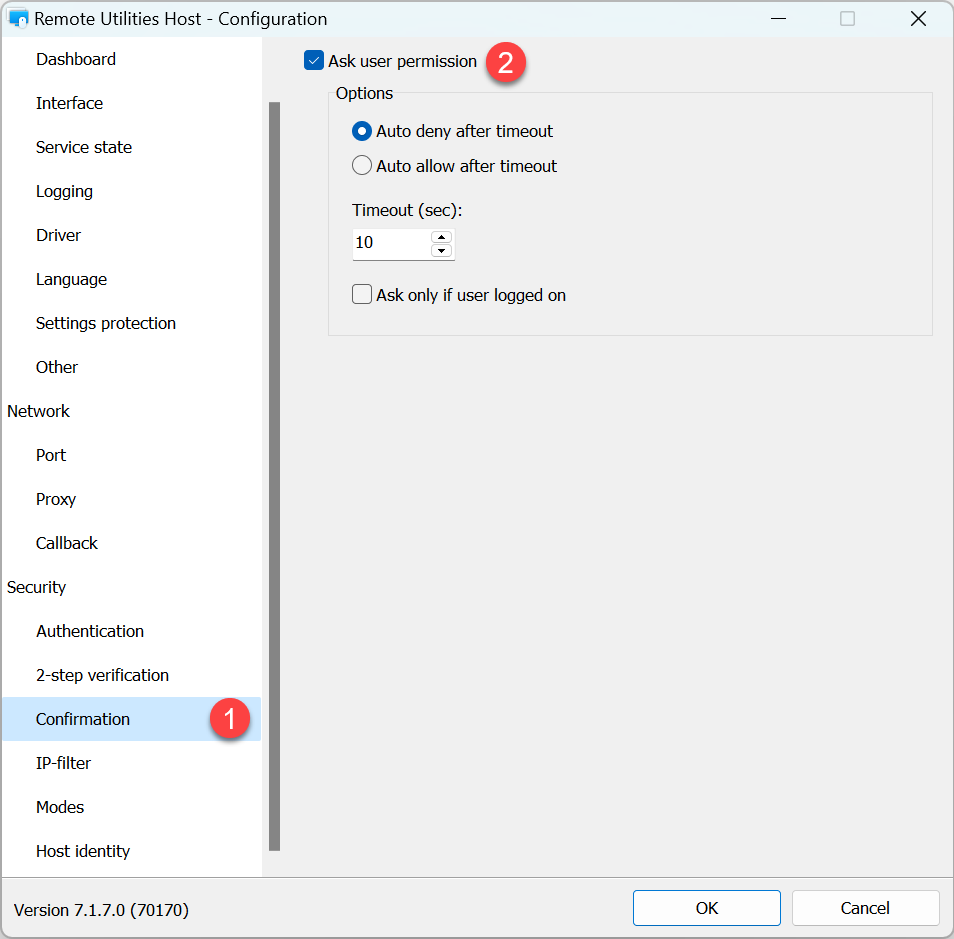
- 超时后自动拒绝—在指定时间后自动拒绝连接。
- 超时后自动允许—在指定时间后自动接受连接。
- 超时—设置超时时间(以秒为单位)。
- 仅在用户登录时询问—仅当 Windows 用户当前登录时才显示提示。
- 如有必要,修改其他选项并单击确定以关闭设置窗口。
全局设置与用户特定设置
在Host 设置→确认选项卡中的设置是适用于该特定 Host 的任何远程会话的全局设置。
RU Security 身份验证方法允许您为单独的用户开启“要求用户权限”。