
Configurer le routage Internet-ID
Vue d'ensemble
Utilisez RU Server comme serveur relais pour les connexions Internet-ID. Cela peut apporter les avantages suivants.
- La rapidité et les performances peuvent s'améliorer considérablement par rapport à nos serveurs publics car vous rapprochez le serveur relais géographiquement de l'emplacement du Viewer (ou du Host).
- L'utilisation de votre propre serveur relais vous rend indépendant de nos serveurs d'entreprise et vous donne le contrôle sur l'ensemble de votre infrastructure de support à distance.
Configurer RU Server
Installez RU Server et assurez-vous qu'il est directement accessible depuis le Viewer et le Host.
Configurer le Host
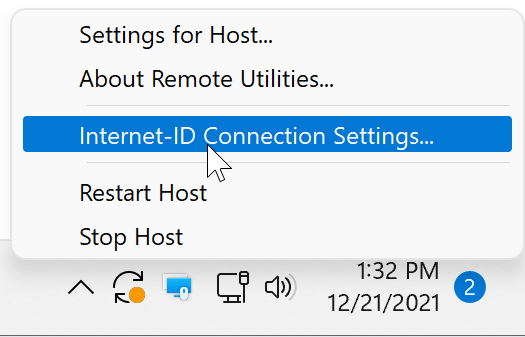
- Cliquez avec le bouton droit sur l'icône Host et sélectionnez Paramètres de connexion Internet-ID.
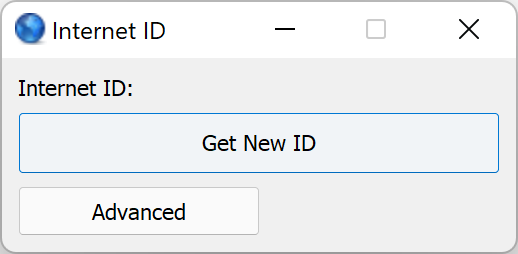
- Cliquez sur Obtenir nouvel identifiant pour créer un nouvel Internet-ID. Sauter cette étape si un code Internet-ID a déjà été créé.
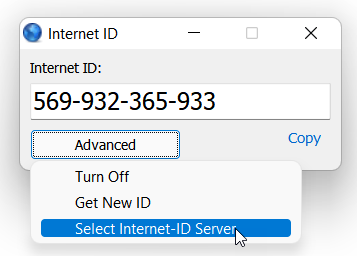
- Cliquez sur Avancé→Sélectionner le serveur Internet-ID.
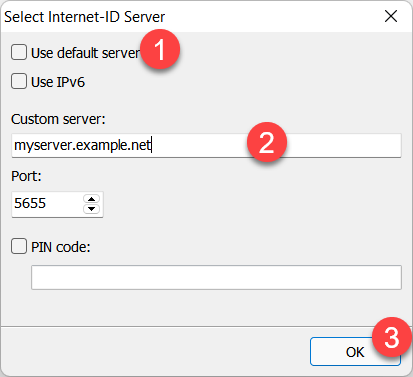
- Désélectionnez Utiliser le serveur par défaut et entrez le nom DNS (ou l'adresse IP) de votre RU Server. Cliquez sur OK et fermez les paramètres Internet-ID.
Configurer le Viewer
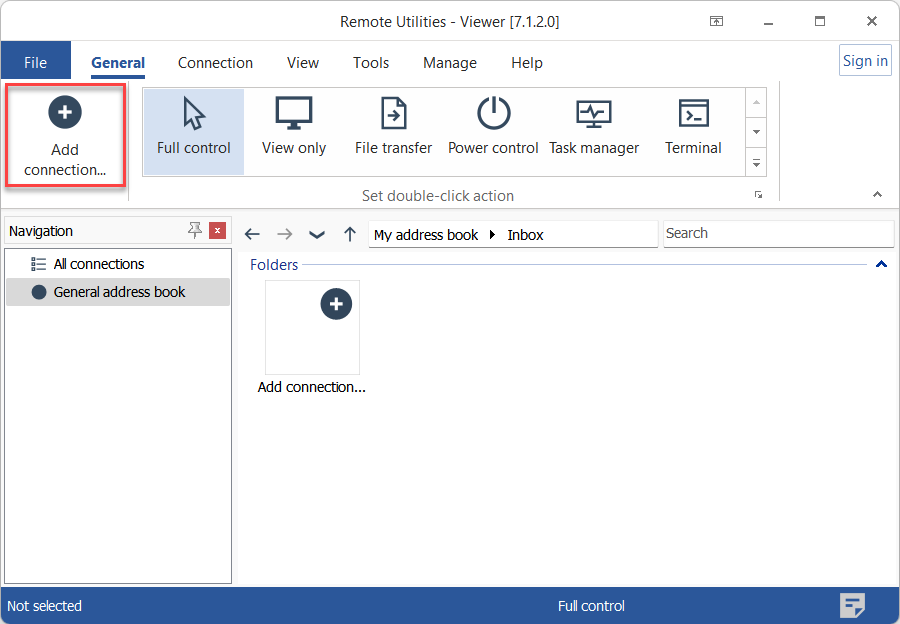
- Ouvrez Viewer et cliquez sur Ajouter une connexion.
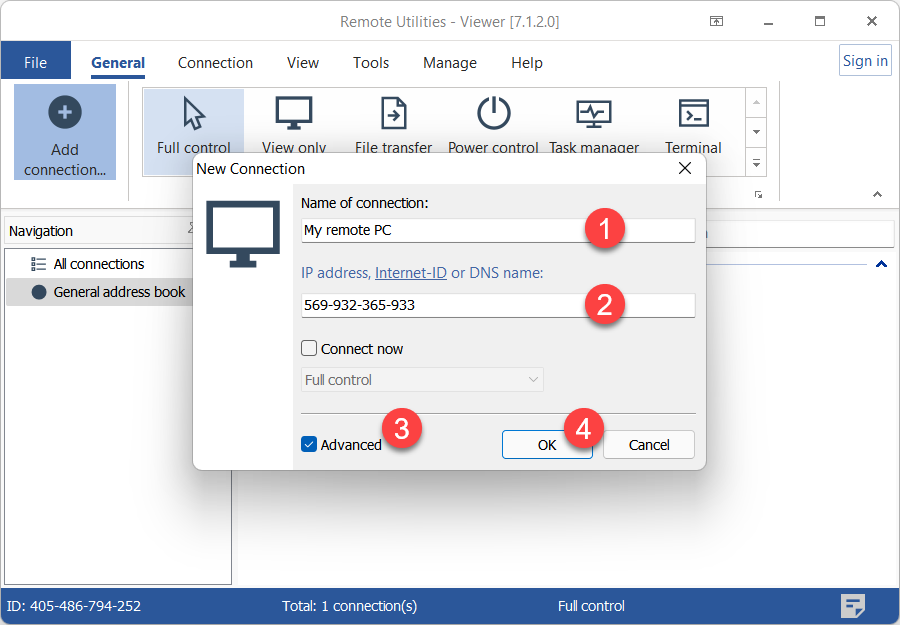
- Entrez un nom de connexion descriptif et le code Internet-ID. Sélectionnez Avancé et cliquez sur OK.
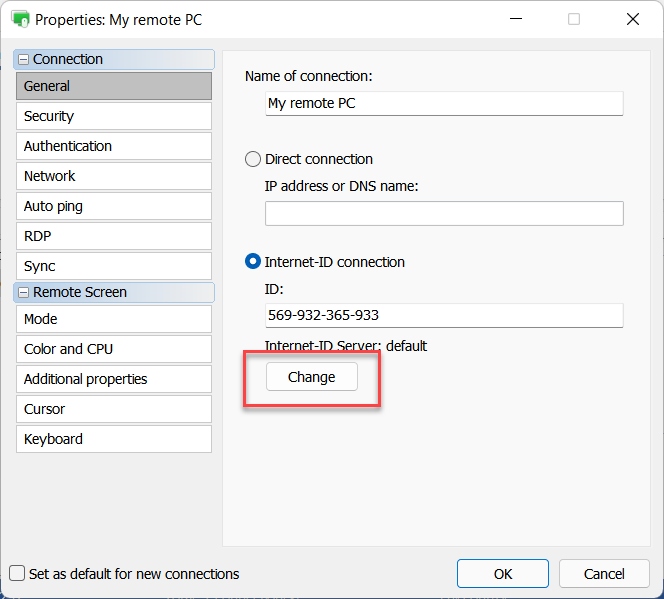
- Cliquez sur Modifier.
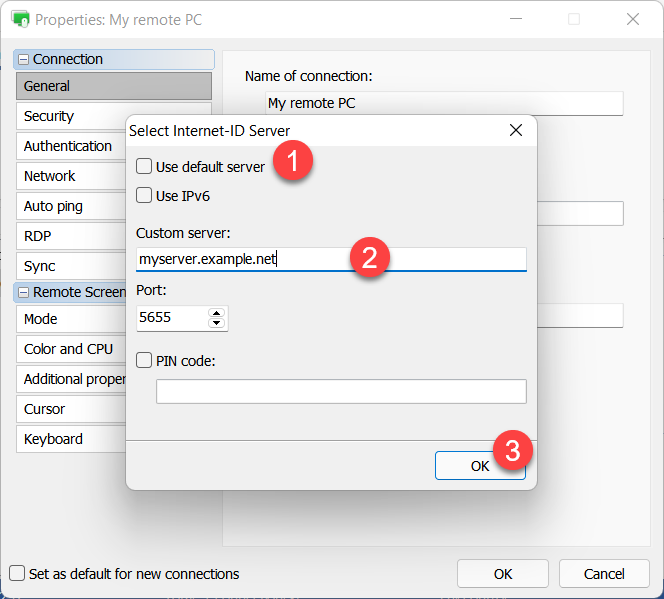
- Désélectionnez Utiliser le serveur par défaut et entrez le nom DNS (ou l'adresse IP) de votre RU Server. Cliquez sur OK et fermez les propriétés de connexion.
- Une nouvelle connexion apparaîtra dans votre carnet d'adresses.
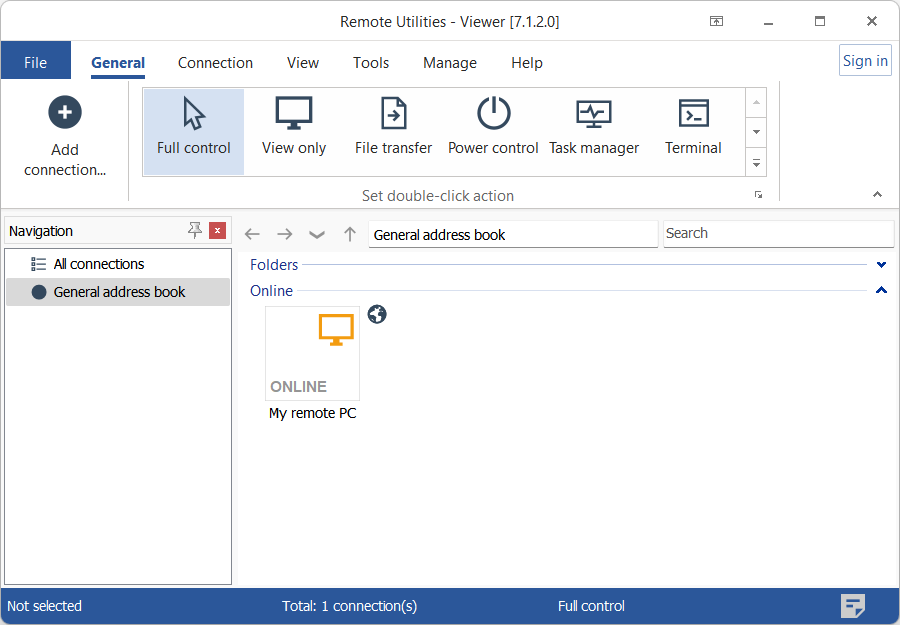
La configuration est terminée. Vous pouvez maintenant commencer une session à distance en double-cliquant sur la connexion dans votre carnet d'adresses. Le Viewer et le Host utiliseront votre RU Server comme serveur relais pour cette connexion.
Autoriser l'accès Internet-ID basé sur les autorisations
Vous pouvez activer l'accès basé sur les autorisations au routage Internet-ID du RU Server. Seuls les comptes auxquels vous avez explicitement accordé la permission d'utiliser le routage Internet-ID pourront se connecter via ce serveur.
- Ouvrez Console d'administration et allez sur Fichier→Gestionnaire de carnet d'adresses.

- Cliquez avec le bouton droit sur Utilisateurs et sélectionnez Créer un nouvel utilisateur.

- Entrez le nom d'utilisateur et cliquez sur Changer le mot de passe.

- Définissez et confirmez un nouveau mot de passe, cliquez sur OK, OK.

- Cliquez sur la coche verte pour appliquer les modifications et fermer le Gestionnaire de carnet d'adresses.

- Dans Console d'administration, allez à Fichier➝Configuration du serveur:
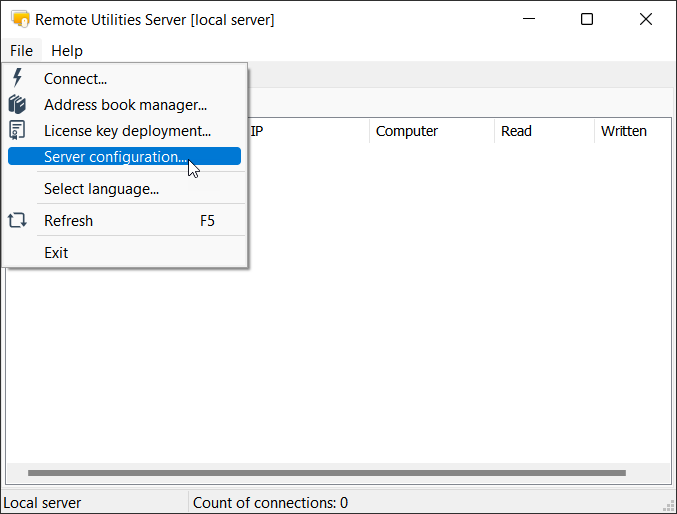
Alternativement, allez dans le menu Démarrer de Windows➝Toutes les applications➝Remote Utilities Server➝Configuration.
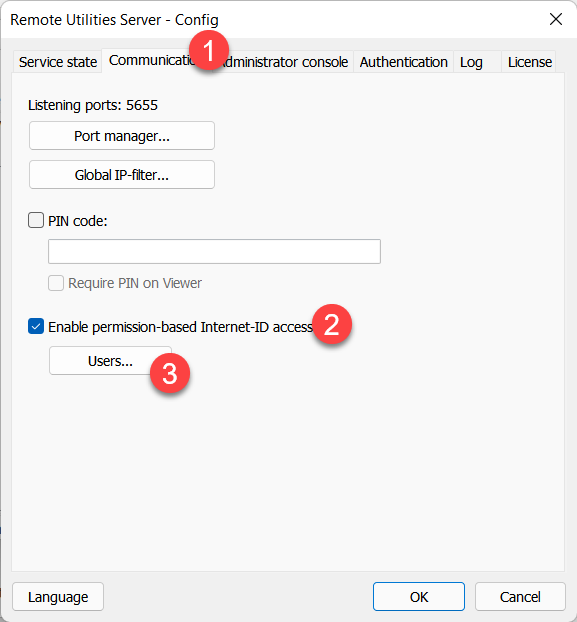
- Allez à l'onglet Communication, activez Autoriser l’accès Internet-ID basé sur les autorisations et cliquez sur Utilisateurs.
- Cliquez sur Ajouter.
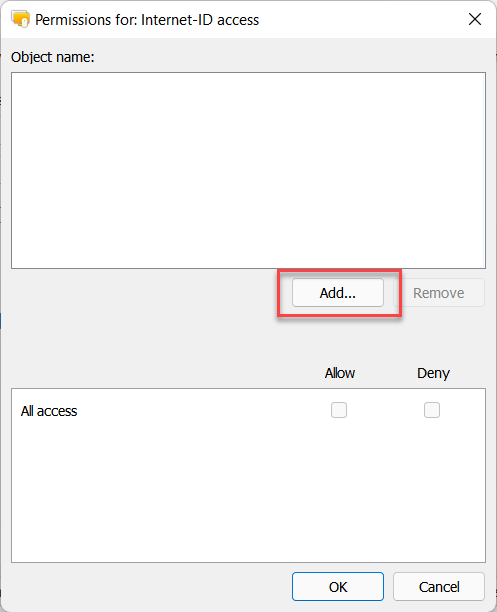
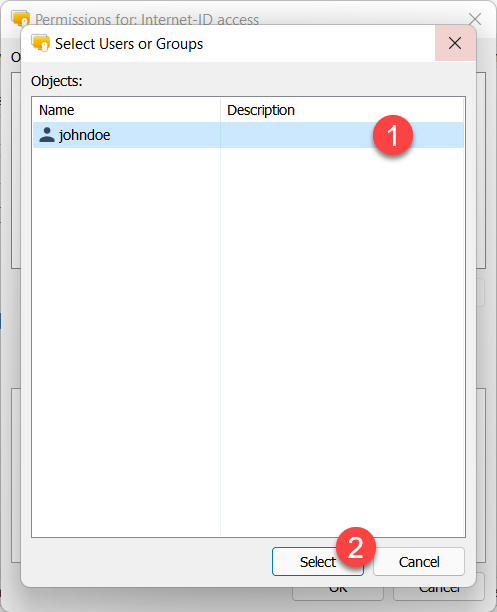
- Sélectionnez un utilisateur (ou un groupe) auquel vous souhaitez accorder la permission de se connecter en utilisant l’Internet-ID et cliquez sur Sélectionner.
- Assurez-vous que Tous les accès est défini et cliquez sur OK. Fermez la fenêtre de configuration du serveur.
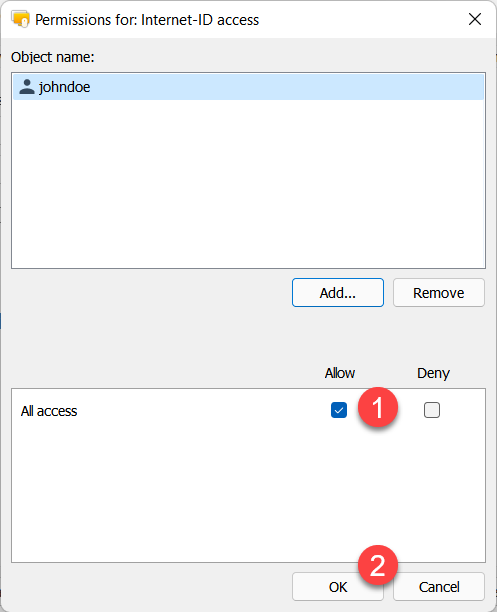
Maintenant, l'utilisateur avec le nom de compte 'johndoe' pourra utiliser RU Server pour la connexion par Internet-ID à condition qu'il se connecte d'abord sur RU Server.
Activer la protection par code PIN
Définir un code PIN peut aider à prévenir l'utilisation accidentelle ou délibérée de votre routage Internet-ID de RU Server par des Hosts non autorisés et (optionnellement) des Viewers.
Configurer le code PIN sur RU Server
- Dans Console d'administration, allez à Fichier➝Configuration du serveur:
Alternativement, allez dans le menu Démarrer de Windows➝Toutes les applications➝Remote Utilities Server➝Configuration.
- Allez à Communication, activez Code PIN et créez un code PIN. Cela peut être n'importe quelle séquence alphanumérique.
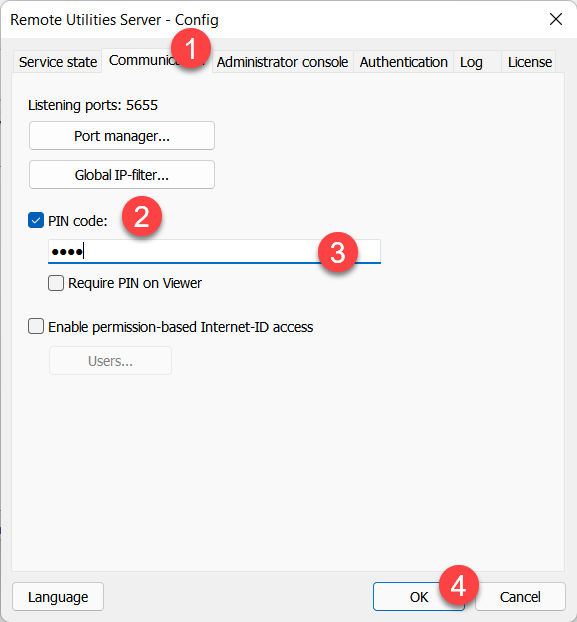
- Cliquez sur OK pour fermer la fenêtre de configuration du serveur.
Entrer le code PIN sur le Host
Si vous avez défini un code PIN sur RU Server, vous devez entrer le code PIN correct dans les paramètres du Host. Sans le code PIN, le Host ne pourra pas se connecter au serveur et utiliser le routage par Internet-ID.
- Cliquez droit sur l'icône du Host et sélectionnez Paramètres de connexion Internet-ID.
- Cliquez sur Avancé→Sélectionner le serveur Internet-ID.
- Activez Code PIN, entrez le même code PIN que vous avez défini sur RU Server et cliquez sur OK.
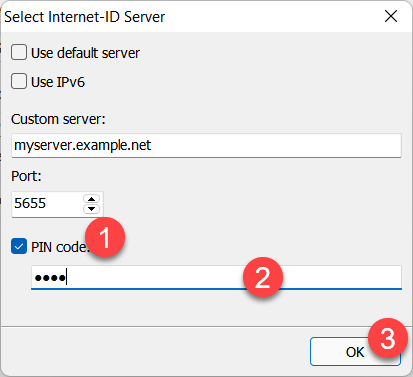
- Cliquez sur OK pour fermer les paramètres Internet-ID.
Entrer le code PIN sur le Viewer
Vous pouvez activer l'option Exiger le PIN sur le Viewer dans la configuration de RU Server—voir "Configurer le code PIN sur RU Server" ci-dessus. Avec cette option activée, les Viewers devront avoir le code PIN correct enregistré dans les propriétés de connexion avant de pouvoir se connecter via ce RU Server.
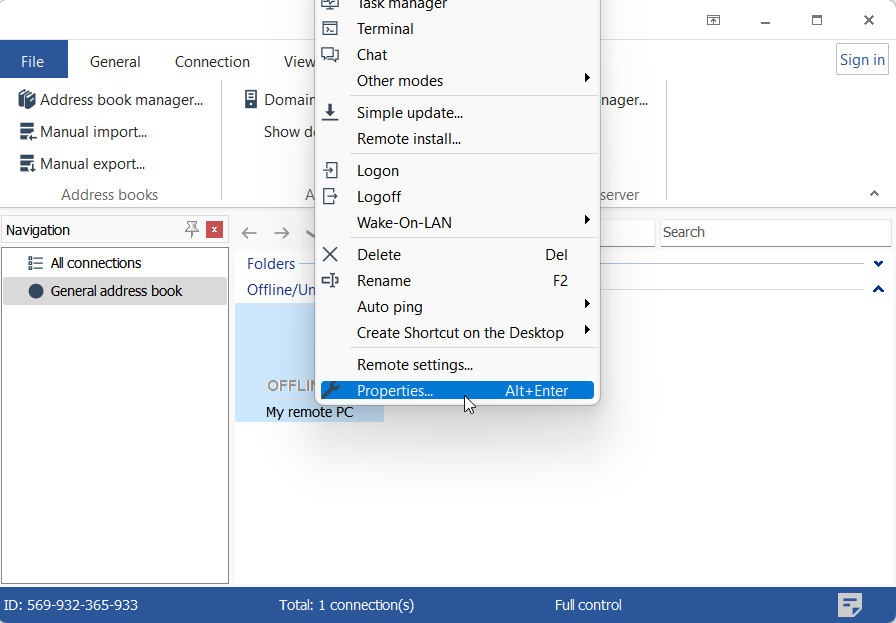
- Cliquez droit sur la connexion cible dans le carnet d'adresses et choisissez Propriétés.
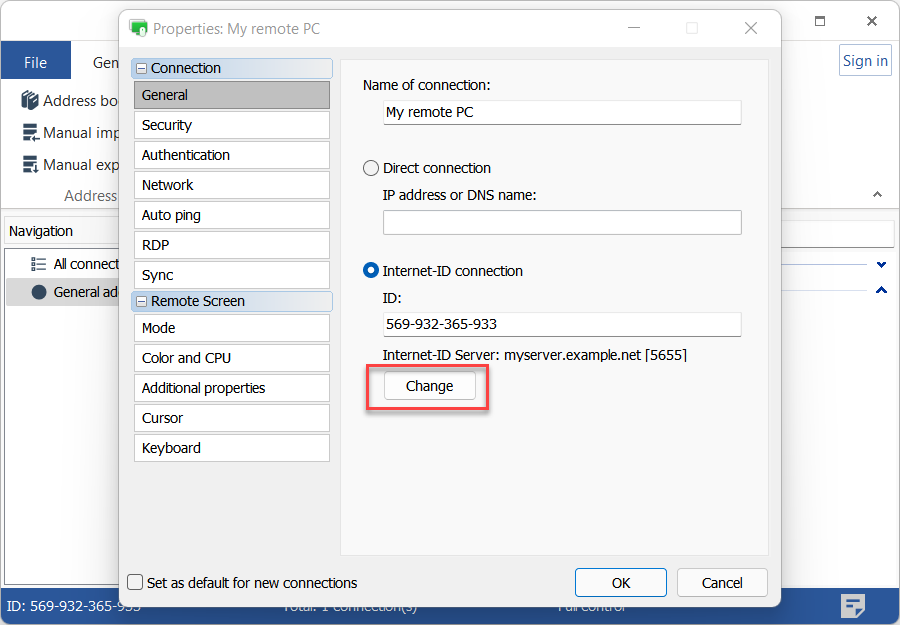
- Dans l'onglet Général, cliquez sur Changer.
- Activez Code PIN, entrez le même code PIN que vous avez défini sur RU Server et cliquez sur OK.
- Cliquez sur OK et fermez la fenêtre des propriétés. Vous êtes maintenant prêt à vous connecter à votre Host à distance.
Si vous utilisez un code PIN pour le Viewer, il doit être défini pour chaque connexion qui utilise votre RU Server comme serveur relais. Pour modifier plusieurs connexions, sélectionnez-les avec le curseur de votre souris, cliquez droit sur la sélection et choisissez Propriétés. Vous pouvez également utiliser les propriétés de connexion par défaut.