
Configurar o Roteamento Internet-ID
Visão Geral
Utilize o RU Server como o servidor de retransmissão para ligações Internet-ID. Isso pode trazer os seguintes benefícios.
- A velocidade e o desempenho podem melhorar significativamente em comparação com os nossos servidores públicos, uma vez que traz o servidor de retransmissão muito mais perto geograficamente da localização do Viewer (ou Host).
- Usar o seu próprio servidor de retransmissão torna-o independente dos servidores da nossa empresa e dá-lhe controle sobre toda a sua infraestrutura de suporte remoto.
Configurar RU Server
Instale o RU Server e assegure-se de que está diretamente acessível a partir do Viewer e do Host.
Configurar Host
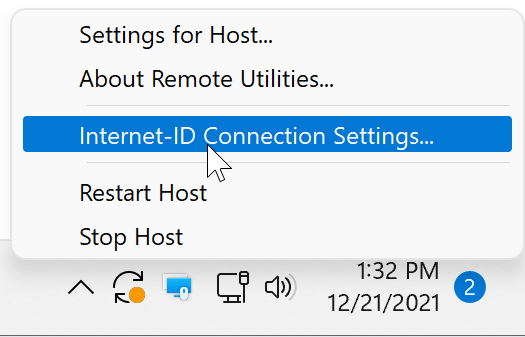
- Clique com o botão direito no ícone do Host e selecione Definições de ligação Internet-ID.
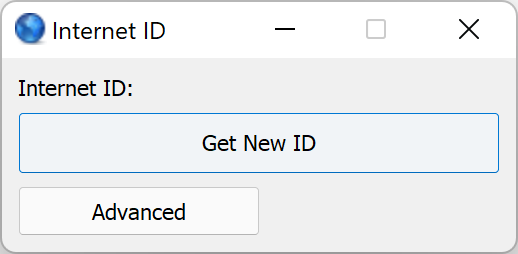
- Clique em Obter Novo ID para criar um novo Internet-ID. Pule esta etapa se um código Internet-ID já tiver sido criado.
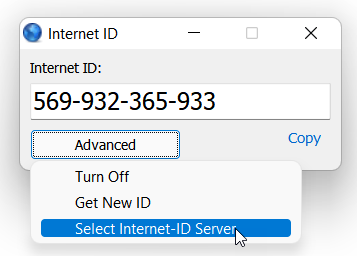
- Clique em Avançado→Selecionar Servidor Internet-ID.
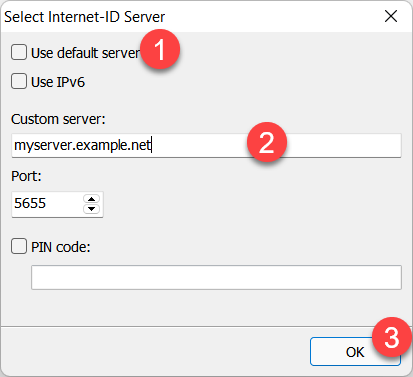
- Desmarque Usar servidor padrão e insira o nome DNS (ou o endereço IP) do seu RU Server. Clique em OK e feche as definições do Internet-ID.
Configurar Viewer
- Abra Viewer e clique em Adicionar ligação.
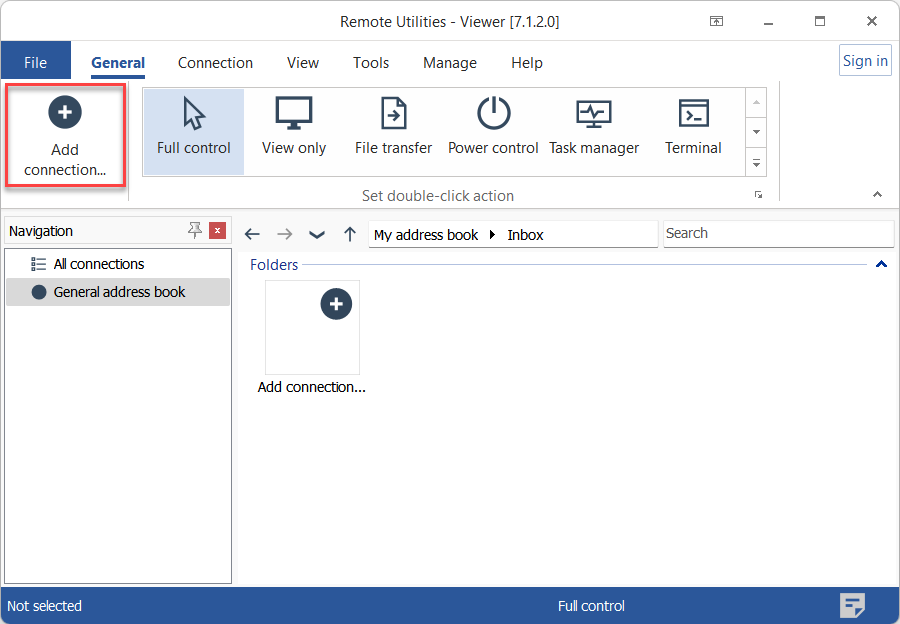
- Insira um nome descritivo para a ligação e o código Internet-ID. Selecione Avançado e clique em OK.
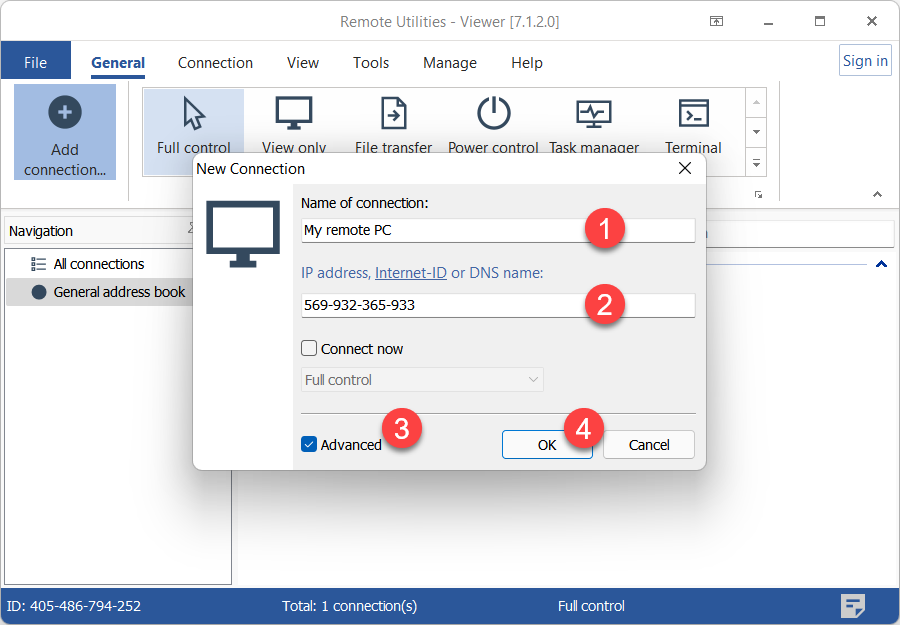
- Clique em Alterar.
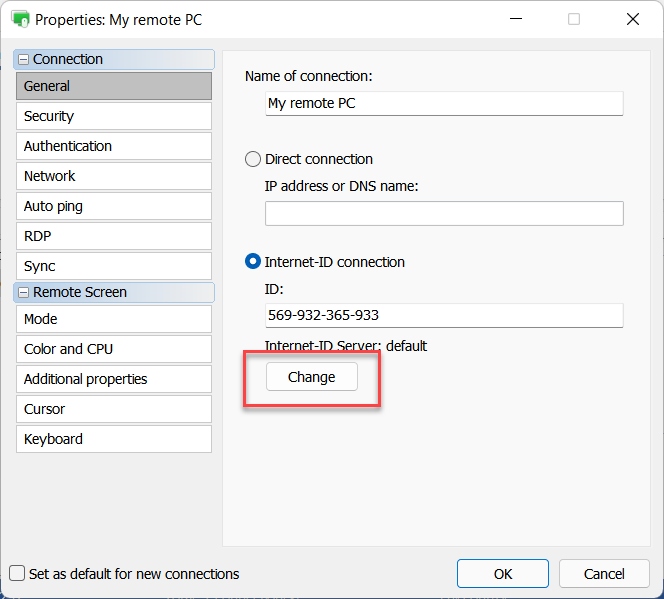
- Desmarque Usar servidor padrão e insira o nome DNS (ou o endereço IP) do seu RU Server. Clique em OK e feche as propriedades da ligação.
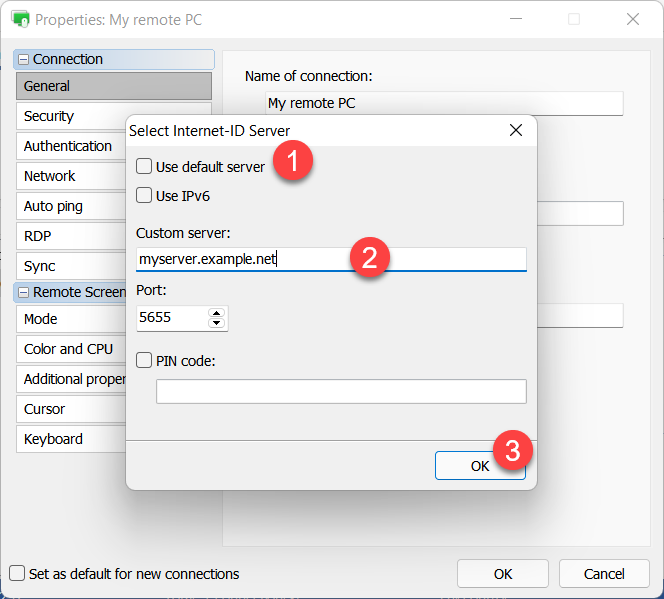
- Uma nova ligação aparecerá no seu livro de endereços.
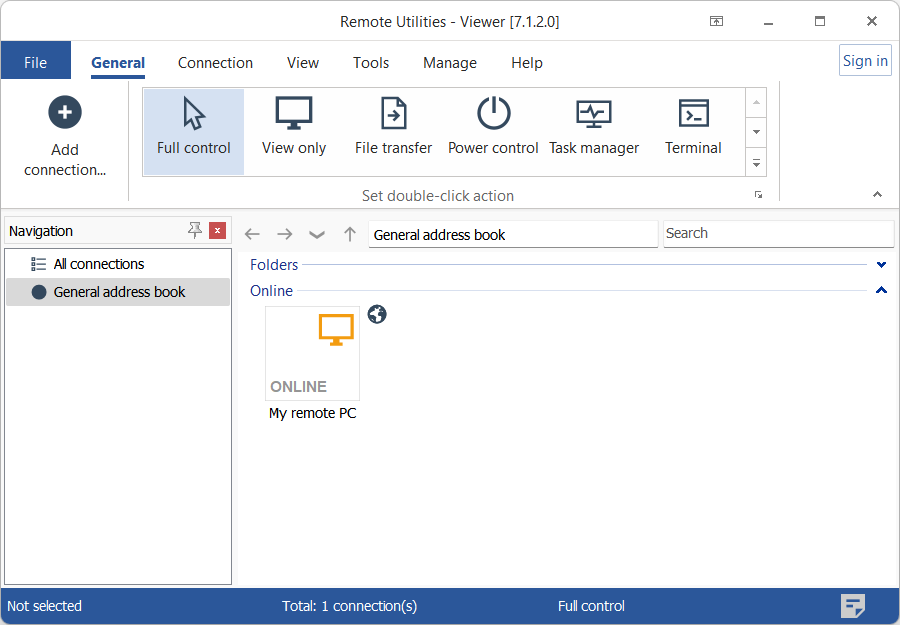
A configuração está completa. Pode agora iniciar uma sessão remota clicando duas vezes na ligação no seu livro de endereços. O Viewer e o Host usarão o seu RU Server como o servidor de retransmissão para esta ligação.
Ativar acesso Internet-ID baseado em permissões
Pode ativar o acesso baseado em permissões ao roteamento Internet-ID do RU Server. Apenas as contas para as quais explicitamente dá permissão para usar o roteamento Internet-ID poderão ligar-se através deste servidor.
- Abra Consola do Administrador e vá para Ficheiro→Gestor de livro de endereços.

- Clique com o botão direito em Utilizadores e selecione Criar novo utilizador.

- Introduza o nome de utilizador e clique em Alterar palavra-passe.

- Defina e confirme uma nova palavra-passe, clique em OK, OK.

- Clique na marca de verificação verde para aplicar as alterações e fechar o Gestor de Livro de Endereços.

- Na Consola do Administrador, vá para Ficheiro➝Configuração do servidor:
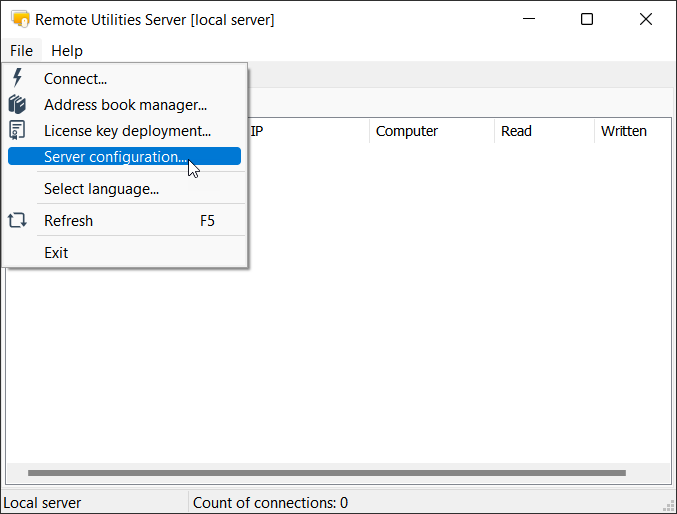
Alternativamente, vá ao menu Iniciar do Windows➝Todas as aplicações➝Remote Utilities Server➝Configuração.
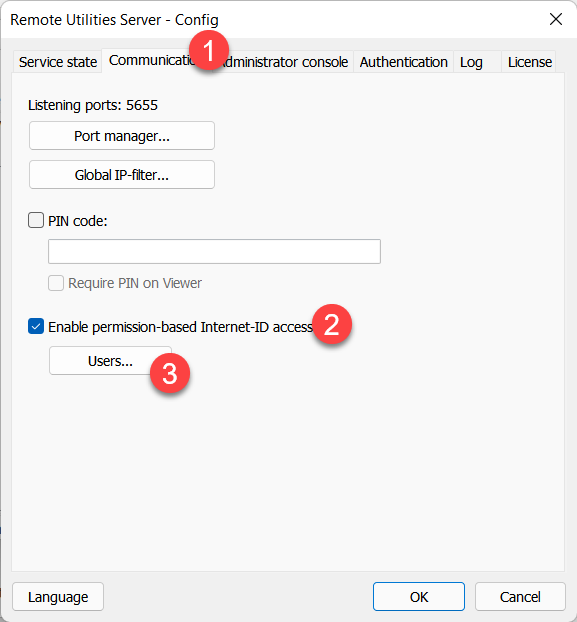
- Vá para o separador Comunicação, ative Ativar acesso baseado em permissão por Internet-ID e clique em Utilizadores.
- Clique em Adicionar.
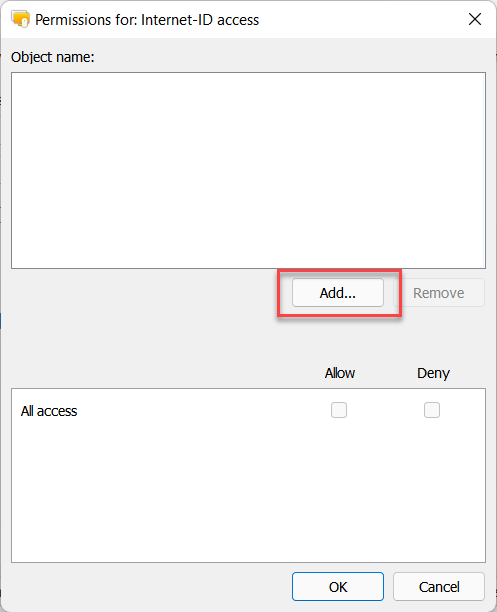
- Selecione um utilizador (ou um grupo) a quem deseja conceder permissão para se ligar usando Internet-ID e clique em Selecionar.
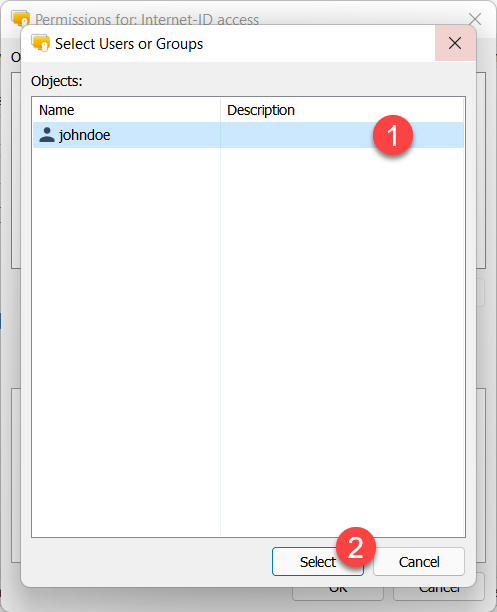
- Certifique-se de que Todas as permissões estão definidas e clique em OK. Feche a janela de configuração do servidor.
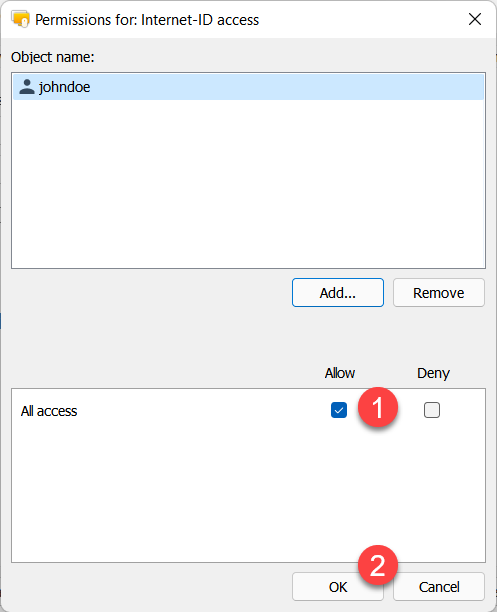
Agora o utilizador com o nome de conta 'johndoe' poderá usar o RU Server para ligação por Internet-ID, desde que se ligue ao RU Server primeiro.
Ativar proteção por código PIN
Definir um código PIN pode ajudar a prevenir o uso acidental ou deliberado do seu encaminhamento de Internet-ID do RU Server por Hosts não autorizados e (opcionalmente) Viewers.
Configurar PIN no RU Server
- Na Consola do Administrador, vá para Ficheiro➝Configuração do servidor:
Alternativamente, vá ao menu Iniciar do Windows➝Todas as aplicações➝Remote Utilities Server➝Configuração.
- Vá para Comunicação, ative Código PIN e crie um código PIN. Este pode ser qualquer sequência alfanumérica.
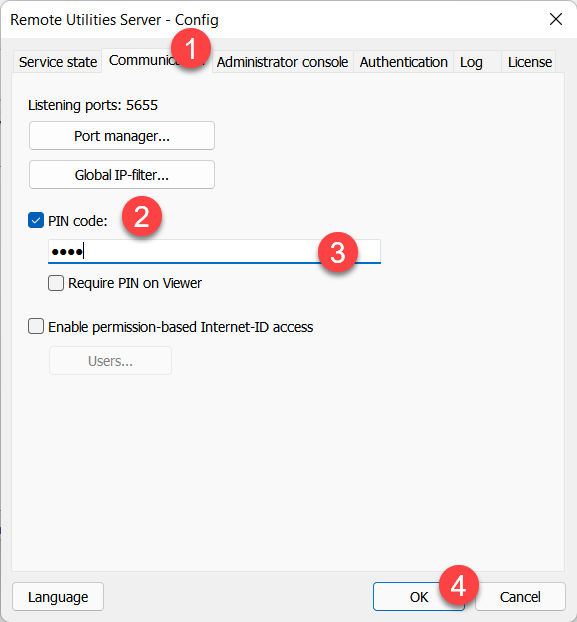
- Clique em OK para fechar a janela de configuração do servidor.
Introduza o PIN no Host
Se definiu um código PIN no RU Server, deve introduzir o código PIN correto nas definições do Host. Sem o código PIN, o Host não conseguirá ligar-se ao servidor e utilizar o encaminhamento por Internet-ID.
- Clique com o botão direito no ícone do Host e selecione Definições de Ligação Internet-ID.
- Clique em Avançado→Selecionar Servidor Internet-ID.
- Ative Código PIN, introduza o mesmo PIN que definiu no RU Server e clique em OK.
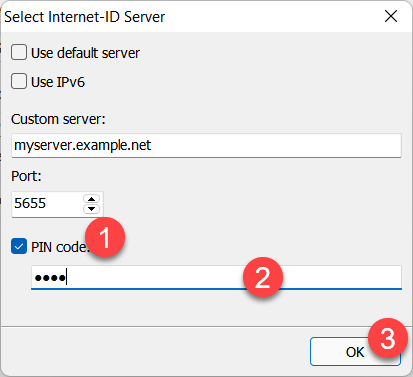
- Clique em OK para fechar as definições de Internet-ID.
Introduza o PIN no Viewer
Pode ativar a opção Exigir PIN no Viewer na configuração do RU Server—veja "Configurar código PIN no RU Server" acima. Com esta opção ativada, os Viewers serão obrigados a ter o PIN correto guardado nas propriedades da ligação antes de poderem se ligar através deste RU Server.
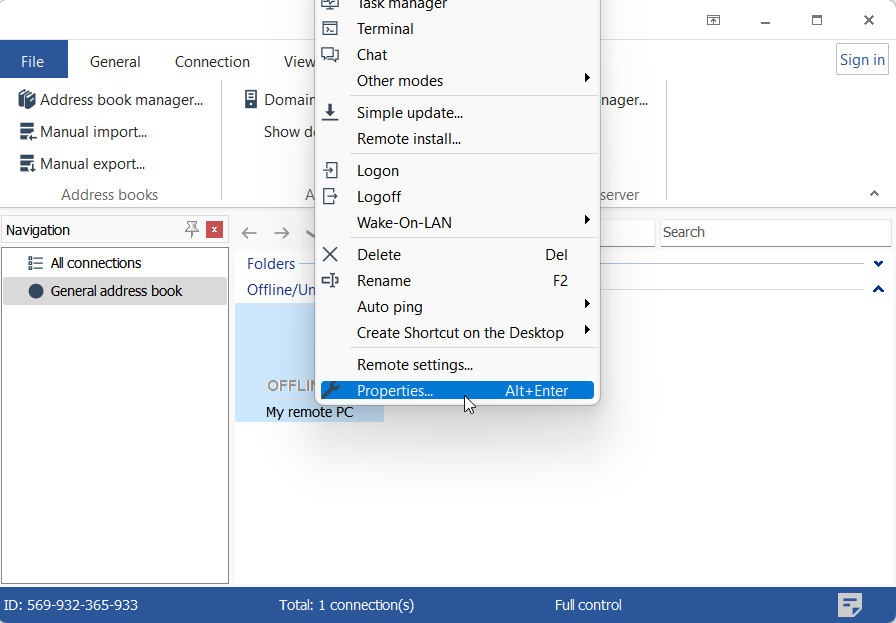
- Clique com o botão direito na ligação alvo no livro de endereços e escolha Propriedades.
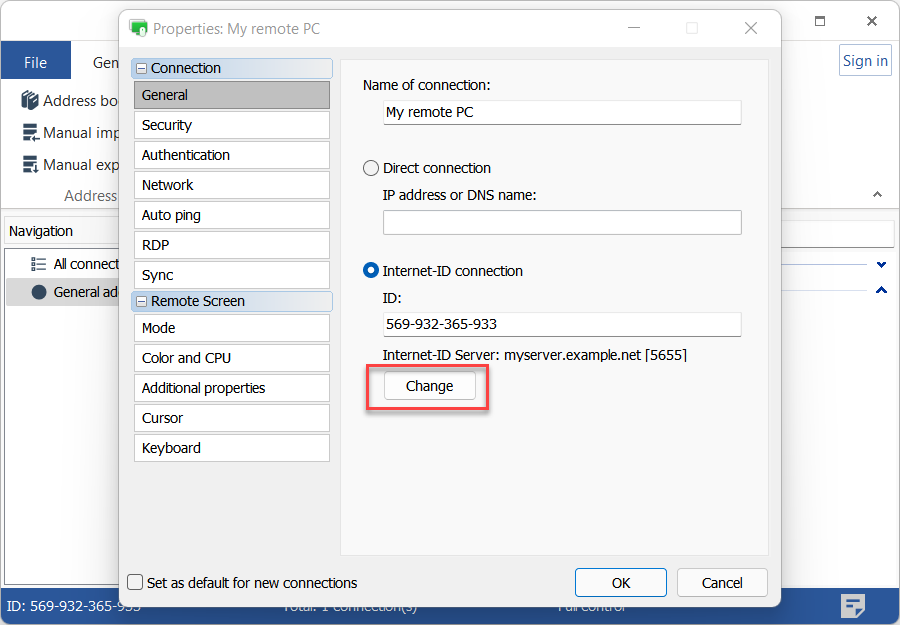
- No separador Geral, clique em Mudar.
- Ative Código PIN, introduza o mesmo PIN que definiu no RU Server e clique em OK.
- Clique em OK e feche a janela de propriedades. Agora está pronto para se ligar ao seu computador remoto.
Se usar código PIN para o Viewer, este deve ser definido para cada ligação que usa o seu RU Server como servidor de encaminhamento. Para editar múltiplas ligações, selecione-as com o cursor do rato, clique com o botão direito na seleção e escolha Propriedades. Pode também fazer uso das propriedades de ligação padrão.