
Internet-ID 라우팅 설정
개요
RU Server를 Internet-ID 연결을 위한 릴레이 서버로 사용하십시오. 이는 다음과 같은 이점을 가져올 수 있습니다.
- Viewer(또는 Host) 위치에 지리적으로 더 가까운 릴레이 서버를 사용하면 공용 서버에 비해 속도와 성능이 크게 향상될 수 있습니다.
- 자신의 릴레이 서버를 사용하면 회사 서버에 의존하지 않고 원격 지원 인프라 전체를 제어할 수 있습니다.
RU Server 구성
RU Server를 설치하고 Viewer와 Host에서 직접 액세스 가능한지 확인하십시오.
Host 구성
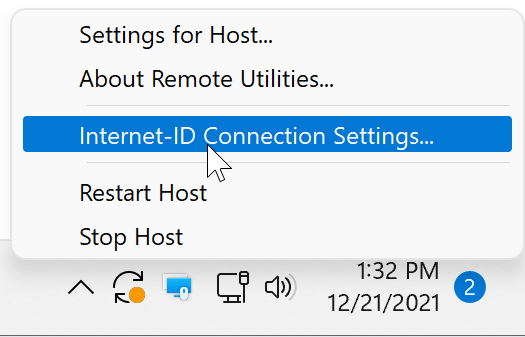
- Host 아이콘을 우클릭하고 Internet-ID 연결 설정을 선택합니다.
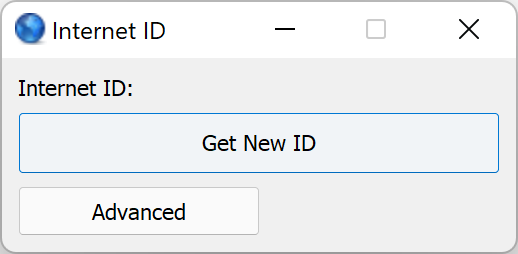
- 새로운 ID 얻기를 클릭하여 새로운 Internet-ID를 생성합니다. 이미 Internet-ID 코드가 생성된 경우 이 단계를 건너뜁니다.
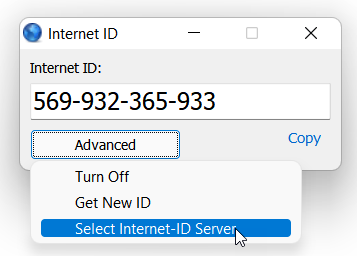
- 고급→Internet-ID 서버 선택을 클릭합니다.
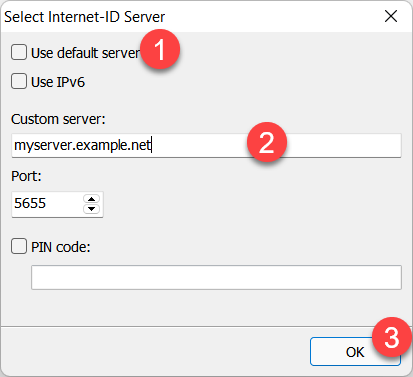
- 기본 서버 사용의 선택을 해제하고 RU Server의 DNS 이름(또는 IP 주소)을 입력합니다. 확인을 클릭하고 Internet-ID 연결 설정을 닫습니다.
Viewer 구성
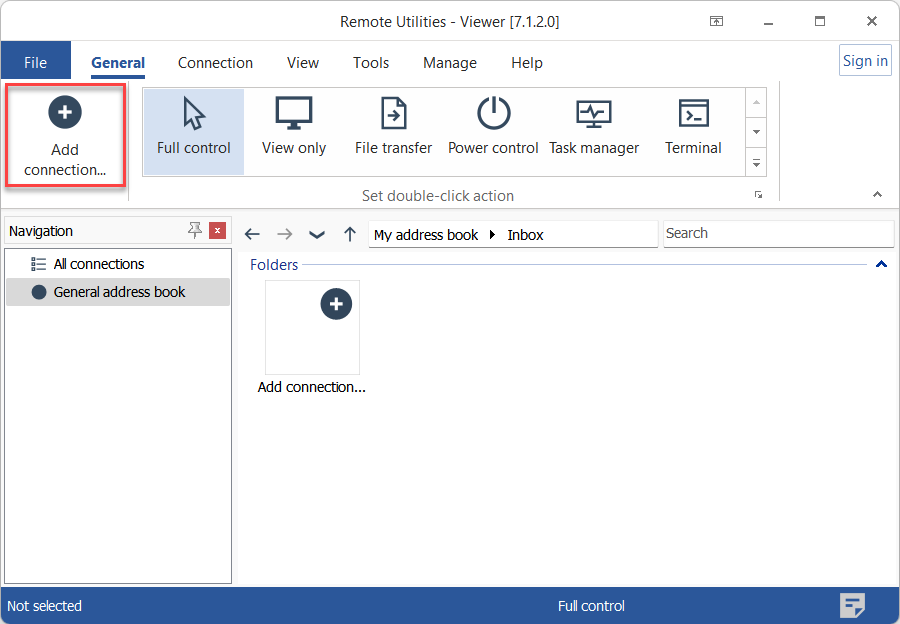
- Viewer를 열고 연결 추가를 클릭합니다.
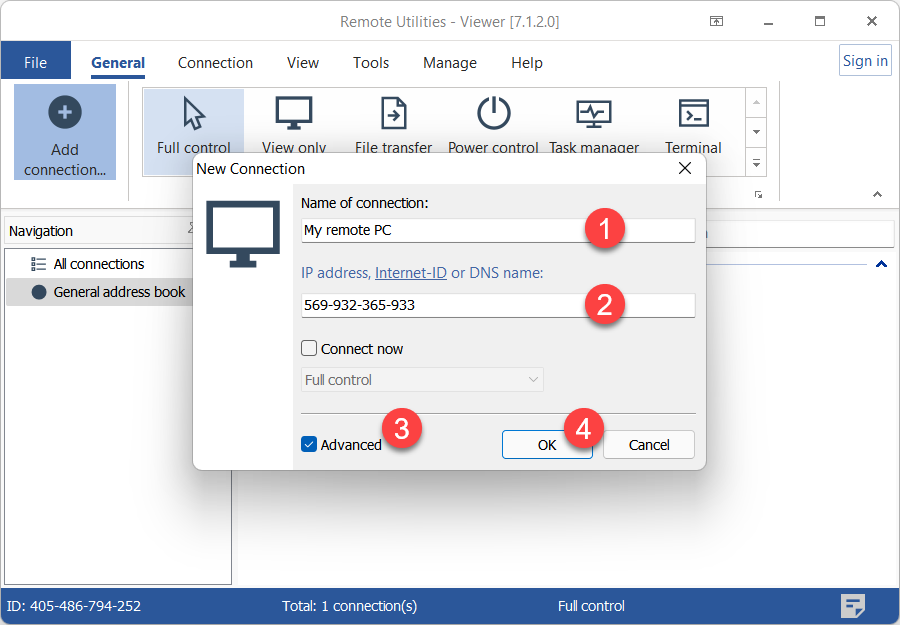
- 설명적인 연결 이름과 Internet-ID 코드를 입력합니다. 고급을 선택하고 확인을 클릭합니다.
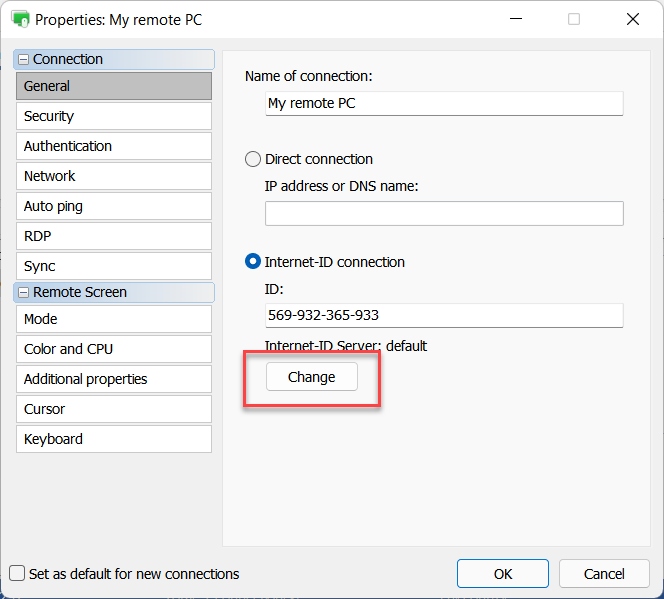
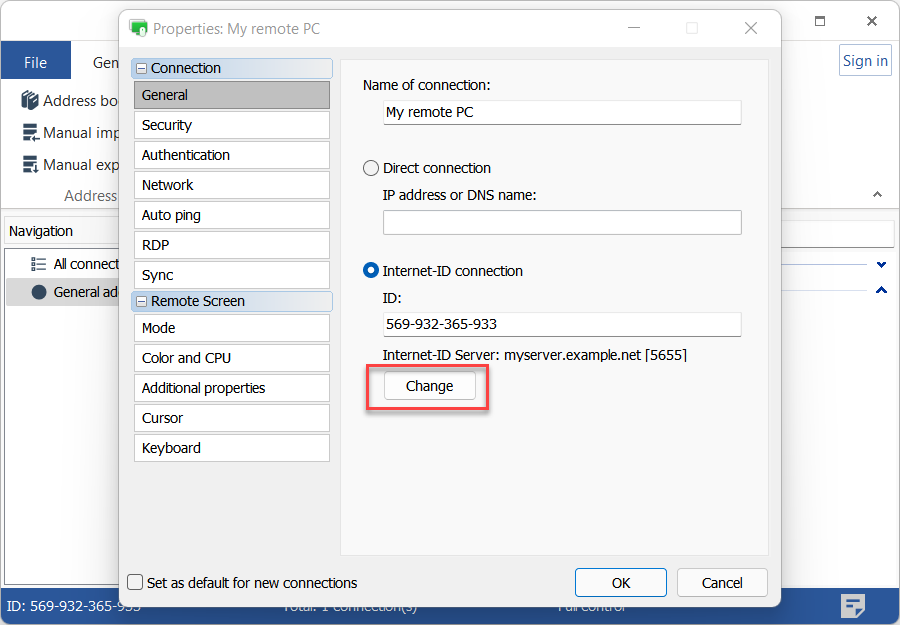
- 변경을 클릭합니다.
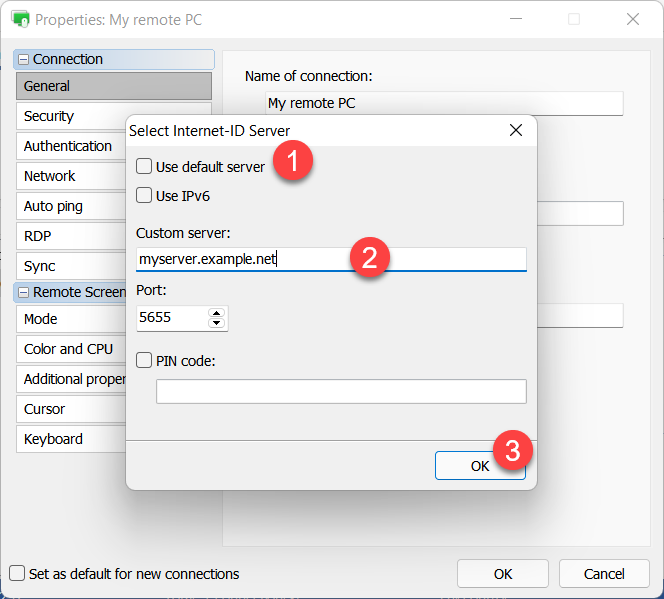
- 기본 서버 사용의 선택을 해제하고 RU Server의 DNS 이름(또는 IP 주소)을 입력합니다. 확인을 클릭하고 연결 속성을 닫습니다.
- 새 연결이 주소록에 나타납니다.
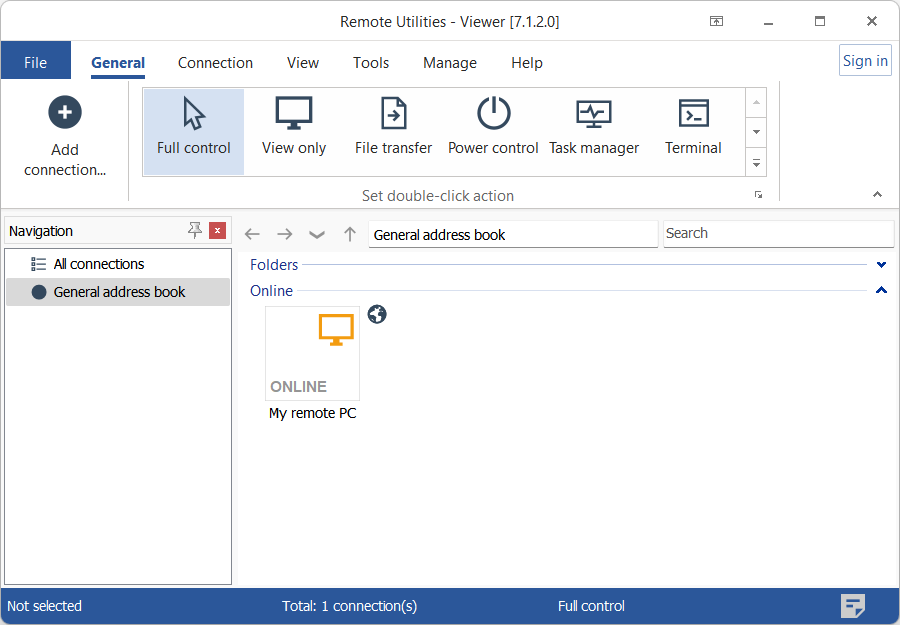
설정이 완료되었습니다. 이제 주소록에서 연결을 더블 클릭하여 원격 세션을 시작할 수 있습니다. Viewer와 Host는 이 연결을 위한 릴레이 서버로 RU Server를 사용합니다.
권한 기반 Internet-ID 액세스 활성화
RU Server Internet-ID 라우팅에 대한 권한 기반 액세스를 활성화할 수 있습니다. Internet-ID 라우팅을 사용할 수 있도록 명시적으로 권한을 부여한 계정만 이 서버를 통해 연결할 수 있습니다.
- 관리자 콘솔을 열고 파일→주소록 관리자로 이동합니다.

- 사용자를 우클릭하고 새 사용자 생성을 선택합니다.

- 사용자 이름을 입력하고 암호 변경을 클릭합니다.

- 새 암호를 설정하고 확인한 후 확인, 확인을 클릭합니다.

- 변경 사항을 적용하려면 초록색 체크마크를 클릭하고 주소록 관리자를 닫습니다.

- 관리자 콘솔에서 파일➝서버 구성으로 이동합니다:
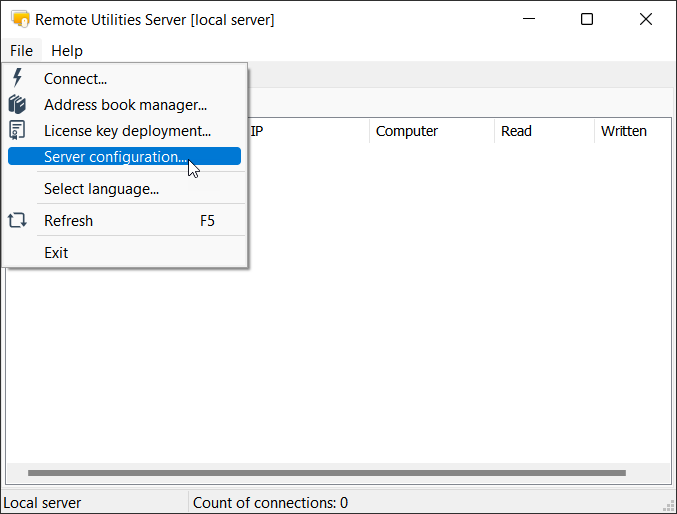
또는 Windows 시작 메뉴➝모든 앱➝Remote Utilities Server➝구성으로 이동합니다.
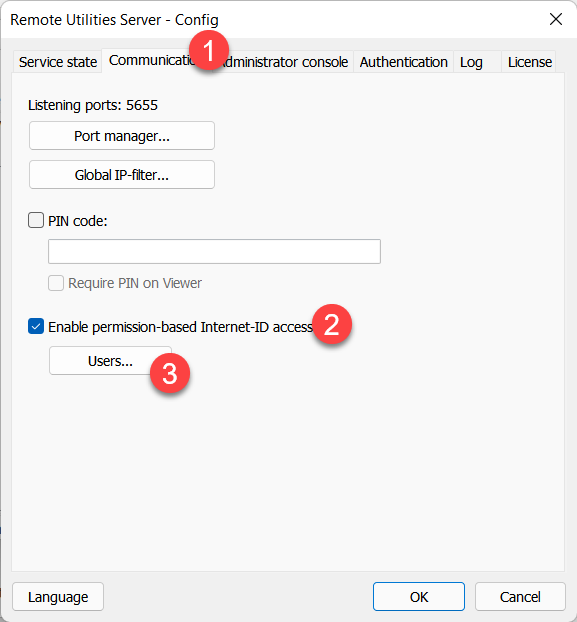
- 통신 탭으로 이동하여 권한 기반 Internet-ID 액세스 활성화를 켜고 사용자를 클릭합니다.
- 추가를 클릭합니다.
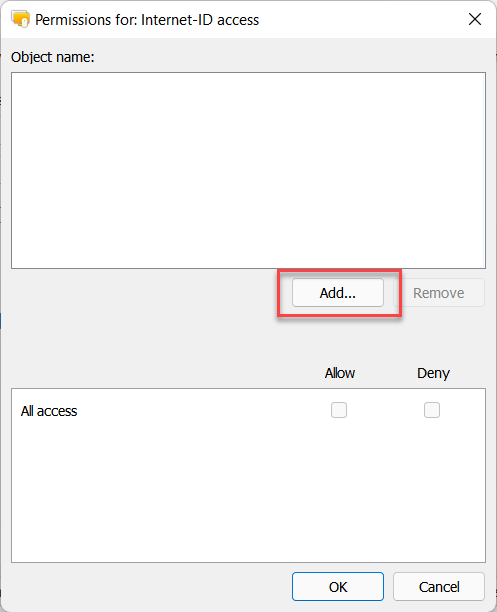
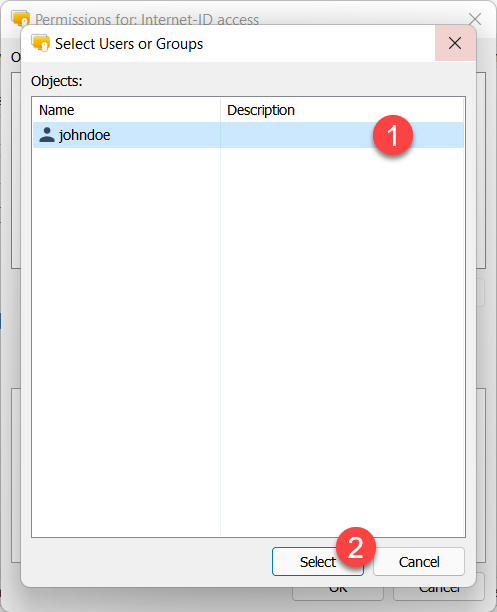
- Internet-ID로 연결할 권한을 부여할 사용자(또는 그룹)를 선택하고 선택을 클릭합니다.
- 모든 액세스가 설정되어 있는지 확인하고 확인을 클릭합니다. 서버 구성 창을 닫습니다.
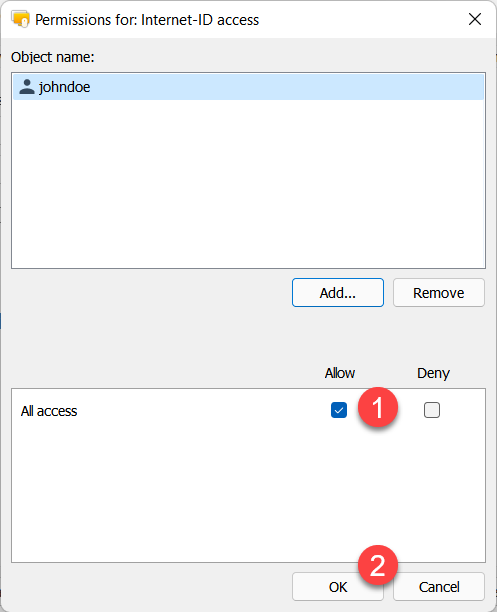
이제 계정 이름 'johndoe'를 가진 사용자는 RU Server에 로그인한 후 Internet-ID 연결을 위해 RU Server를 사용할 수 있습니다.
PIN 코드 보호 켜기
PIN 코드를 설정하면 권한이 없는 Host 및(선택적으로) Viewer의 RU Server Internet-ID 라우팅의 우발적이거나 의도적인 사용을 방지할 수 있습니다.
RU Server에서 PIN 설정
- 관리자 콘솔에서 파일➝서버 구성으로 이동합니다:
또는 Windows 시작 메뉴➝모든 앱➝Remote Utilities Server➝구성으로 이동합니다.
- 통신으로 이동하여 PIN 코드를 켜고 PIN 코드를 생성합니다. 이 코드는 임의의 알phanumeric 문자열일 수 있습니다.
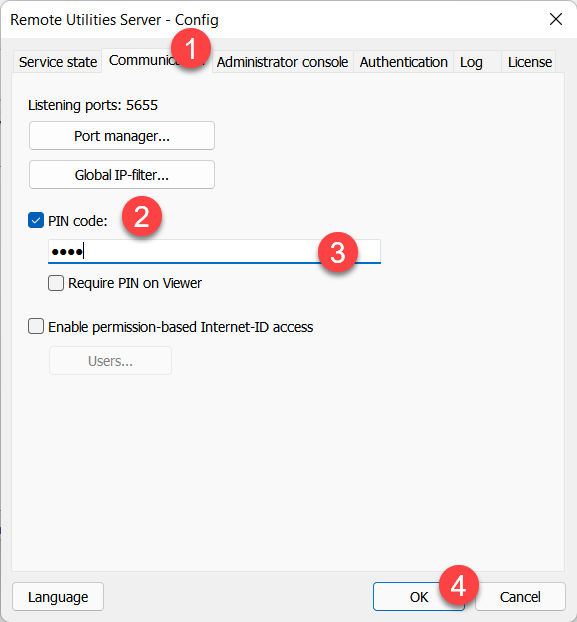
- 확인을 클릭하여 서버 구성 창을 닫습니다.
Host에서 PIN 입력
RU Server에 PIN 코드를 설정한 경우 Host 설정에서 올바른 PIN 코드를 입력해야 합니다. PIN 코드가 없으면 Host는 서버에 연결하고 Internet-ID 라우팅을 사용할 수 없습니다.
- Host 아이콘을 마우스 오른쪽 버튼으로 클릭하고 Internet-ID 연결 설정을 선택합니다.
- 고급→Internet-ID 서버 선택을 클릭합니다.
- PIN 코드를 켜고 RU Server에서 설정한 동일한 PIN을 입력한 후 확인을 클릭합니다.
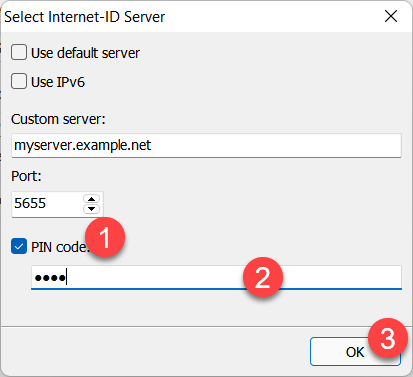
- 확인을 클릭하여 Internet-ID 연결 설정을 닫습니다.
Viewer에서 PIN 입력
RU Server 구성에서 Viewer에서 PIN 필요 옵션을 켜면 됩니다. 위의 "RU Server에서 PIN 코드 설정"을 참조하십시오. 이 옵션이 활성화되면 Viewer는 이 RU Server를 통해 연결하기 전에 연결 속성에 정확한 PIN이 저장되어 있어야 합니다.
- 주소록에서 대상 연결을 마우스 오른쪽 버튼으로 클릭하고 속성을 선택합니다.
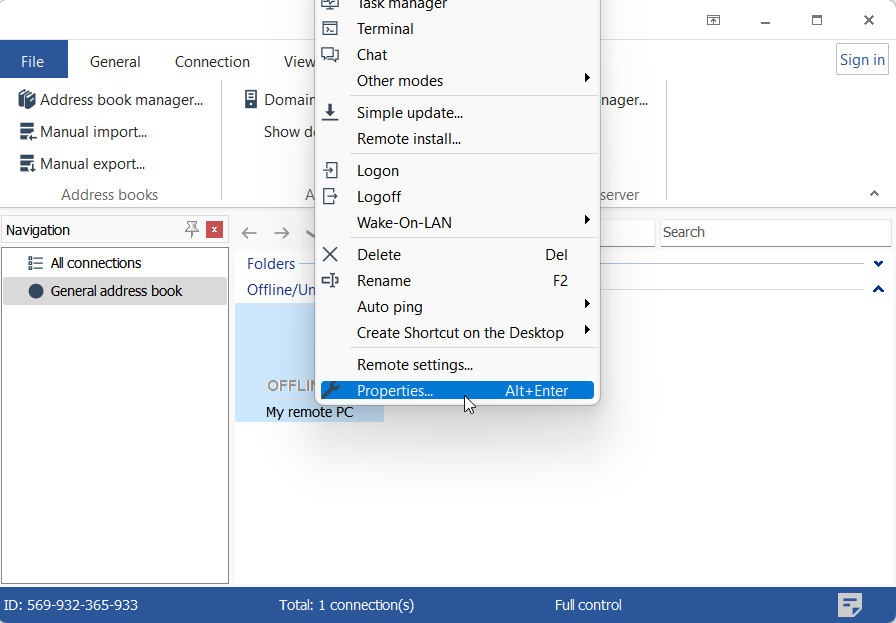
- 일반 탭에서 변경을 클릭합니다.
- PIN 코드를 켜고 RU Server에서 설정한 동일한 PIN을 입력한 후 확인을 클릭합니다.
- 확인을 클릭하고 속성 창을 닫습니다. 이제 원격 컴퓨터에 연결할 준비가 되었습니다.
Viewer에서 PIN 코드를 사용하는 경우, RU Server를 릴레이 서버로 사용하는 각 연결마다 PIN 코드를 설정해야 합니다. 여러 연결을 편집하려면 마우스 커서로 선택한 다음, 선택 항목을 마우스 오른쪽 버튼으로 클릭하고 속성을 선택합니다. 또한 기본 연결 속성을 활용할 수 있습니다.