
Skonfiguruj rutowanie Internet-ID
Przegląd
Użyj RU Server jako serwera przekaźnikowego dla połączeń Internet-ID. Może to przynieść następujące korzyści.
- Prędkość i wydajność mogą znacznie poprawić się w porównaniu z naszymi publicznymi serwerami, ponieważ przynosisz serwer przekaźnikowy znacznie bliżej geograficznie lokalizacji Viewera (lub Hosta).
- Używanie własnego serwera przekaźnikowego czyni Cię niezależnym od serwerów naszej firmy i daje Ci kontrolę nad całkowitą infrastrukturą wsparcia zdalnego.
Skonfiguruj RU Server
Zainstaluj RU Server i upewnij się, że jest bezpośrednio dostępny z Viewera i Hosta.
Skonfiguruj RU Server
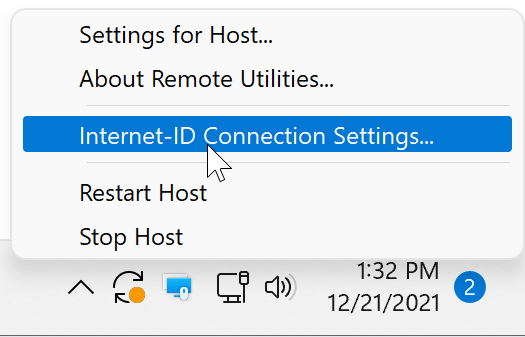
- Kliknij prawym przyciskiem na ikonę Hosta i wybierz Ustawienia połączenia Internet-ID.
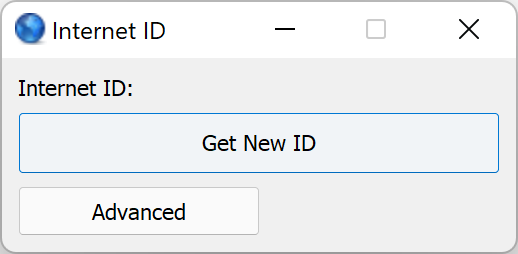
- Kliknij Uzyskaj nowy ID, aby utworzyć nowe Internet-ID. Pomiń ten krok, jeśli kod Internet-ID został już utworzony.
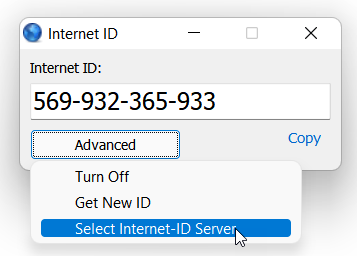
- Kliknij Zaawansowane→Wybierz serwer Internet-ID.
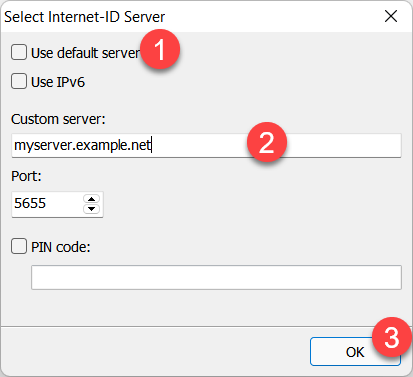
- Odznacz Użyj domyślnego serwera i wprowadź nazwę DNS (lub adres IP) swojego RU Servera. Kliknij OK i zamknij ustawienia Internet-ID.
Skonfiguruj Viewer
- Otwórz Viewer i kliknij Dodaj połączenie.
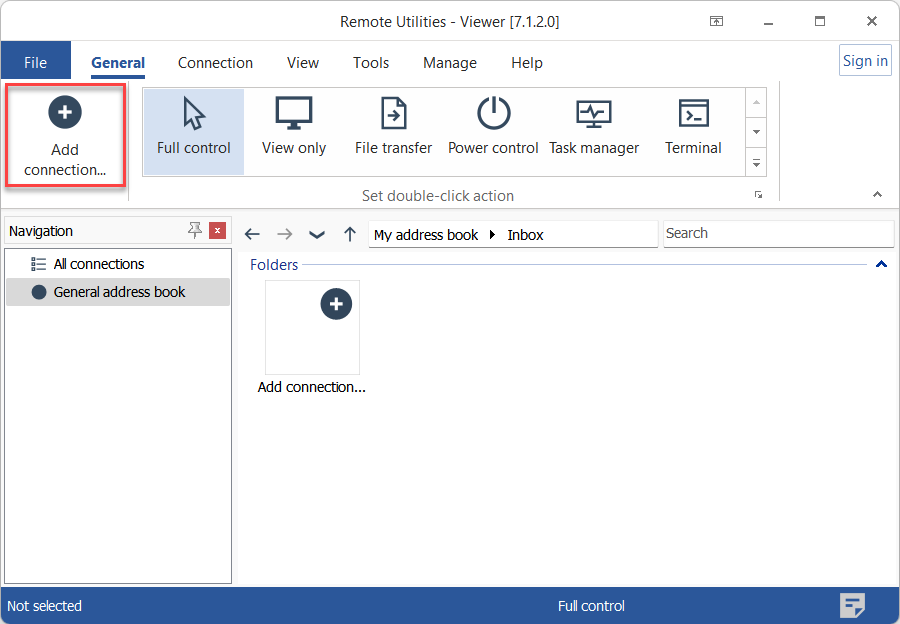
- Wprowadź opisową nazwę połączenia oraz kod Internet-ID. Wybierz Zaawansowane i kliknij OK.
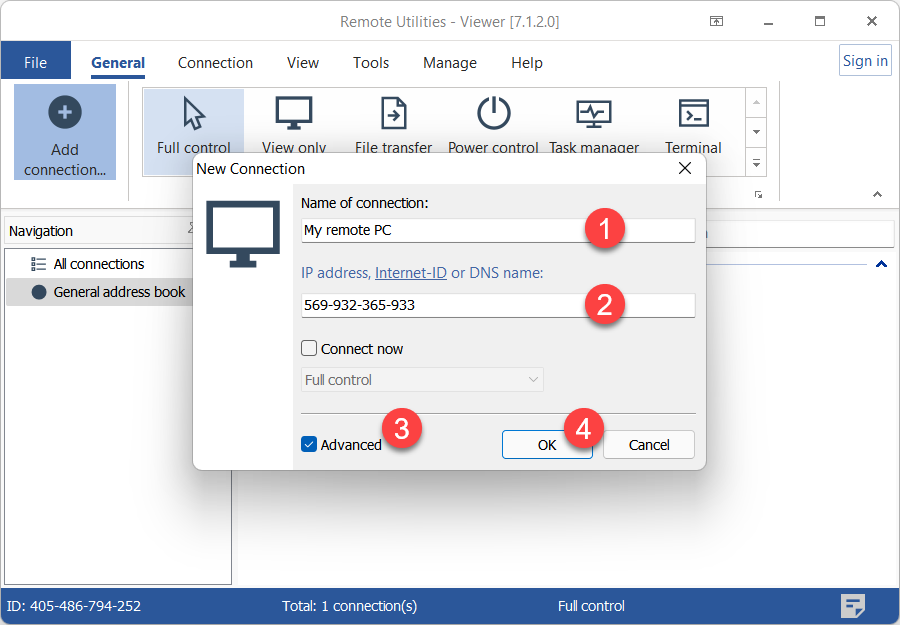
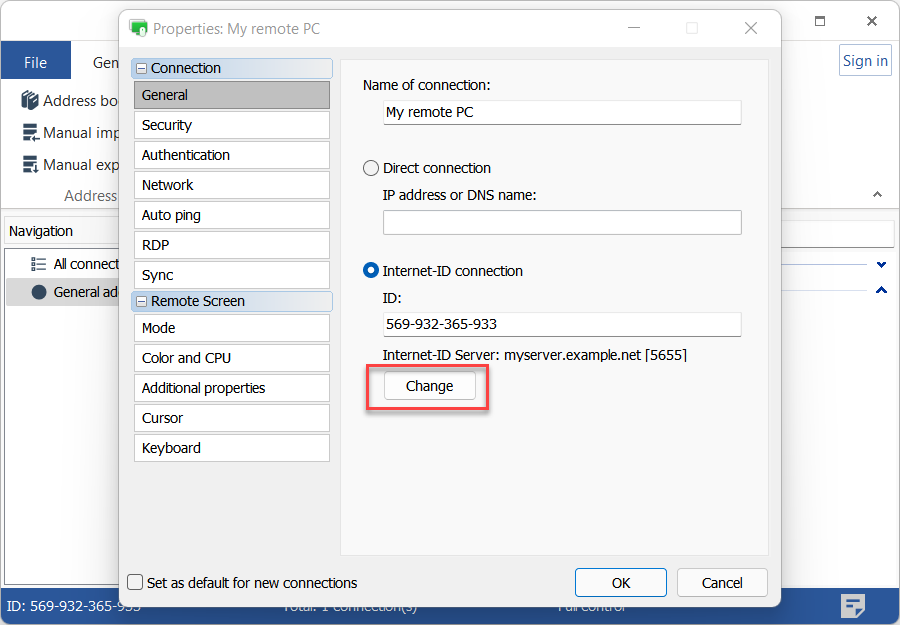
- Kliknij Zmiana.
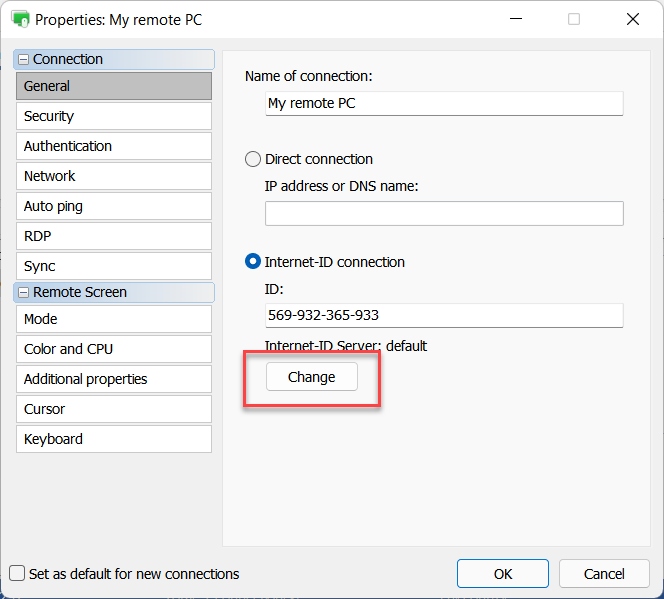
- Odznacz Użyj domyślnego serwera i wprowadź nazwę DNS (lub adres IP) swojego RU Servera. Kliknij OK i zamknij właściwości połączenia.
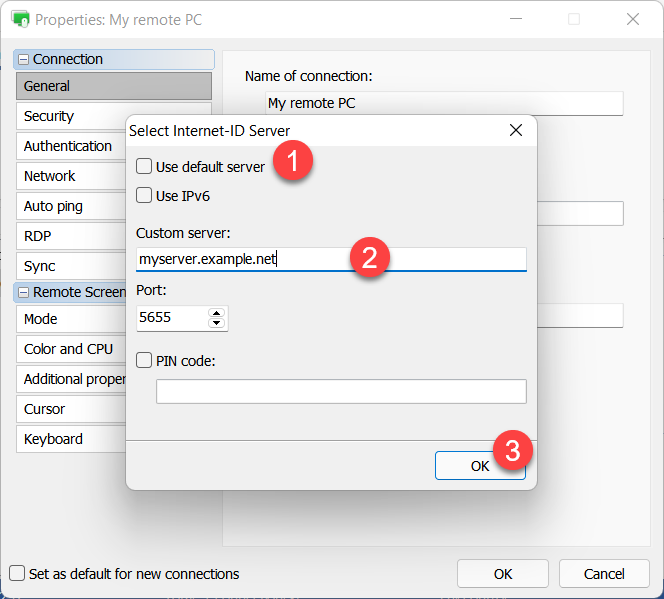
- Nowe połączenie pojawi się w Twojej książce adresowej.
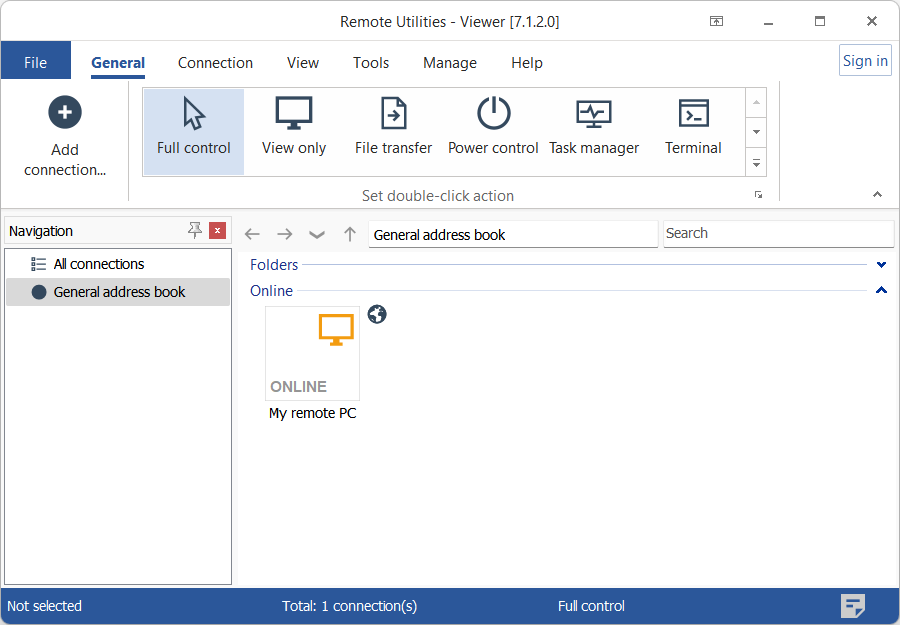
Konfiguracja została zakończona. Możesz teraz rozpocząć sesję zdalną, podwójnie klikając na połączeniu w swojej książce adresowej. Viewer i Host będą korzystać z Twojego RU Servera jako serwera przekaźnikowego dla tego połączenia.
Włącz dostęp Internet-ID oparty na uprawnieniach
Możesz włączyć dostęp oparty na uprawnieniach do routowania Internet-ID na RU Serverze. Tylko konta, którym wyraźnie przyznasz pozwolenie na korzystanie z routowania Internet-ID, będą mogły łączyć się przez ten serwer.
- Otwórz Konsolę administracyjną i przejdź do Plik→Menedżer książki adresowej.

- Kliknij prawym przyciskiem na Użytkownicy i wybierz Utwórz nowego użytkownika.

- Wprowadź nazwę użytkownika i kliknij Zmień hasło.

- Ustaw i potwierdź nowe hasło, kliknij OK, OK.

- Kliknij zielony znacznik, aby zastosować zmiany i zamknąć Menedżer książki adresowej.

- W Konsoli administracyjnej przejdź do Plik➝Konfiguracja serwera:
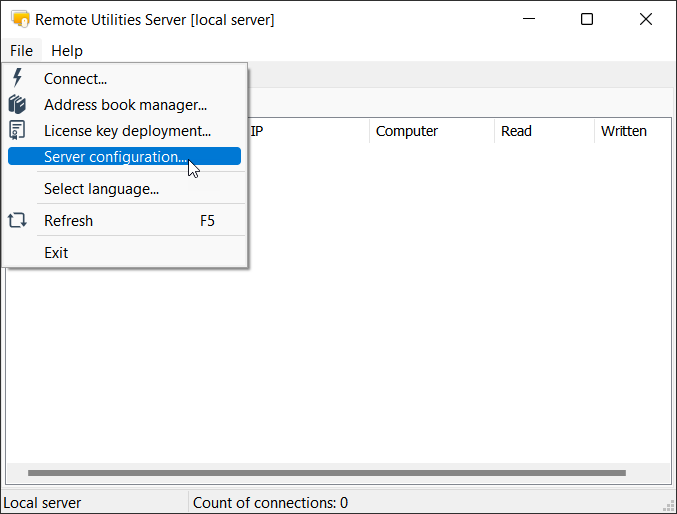
Alternatywnie, przejdź do Menu Start Windows➝Wszystkie aplikacje➝Remote Utilities Server➝Konfiguracja.
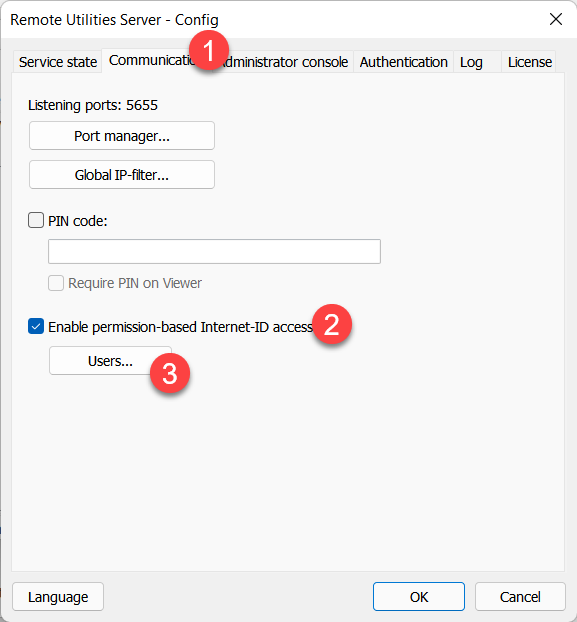
- Przejdź do zakładki Komunikacja, włącz Włącz dostęp w oparciu o uprawnienia Internet-ID i kliknij Użytkownicy.
- Kliknij Dodaj.
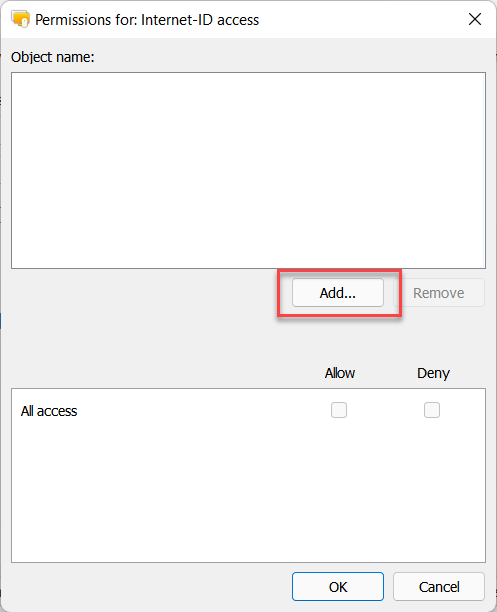
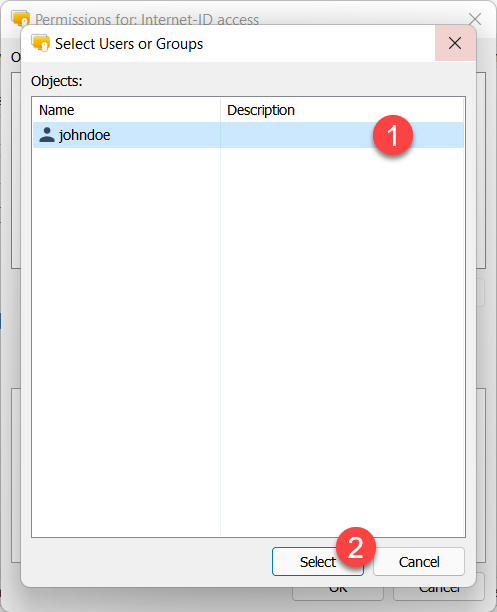
- Wybierz użytkownika (lub grupę), której chcesz przyznać pozwolenie na połączenie za pomocą Internet-ID i kliknij Wybierz.
- Upewnij się, że Wszystkie uprawnienia są ustawione i kliknij OK. Zamknij okno konfiguracji serwera.
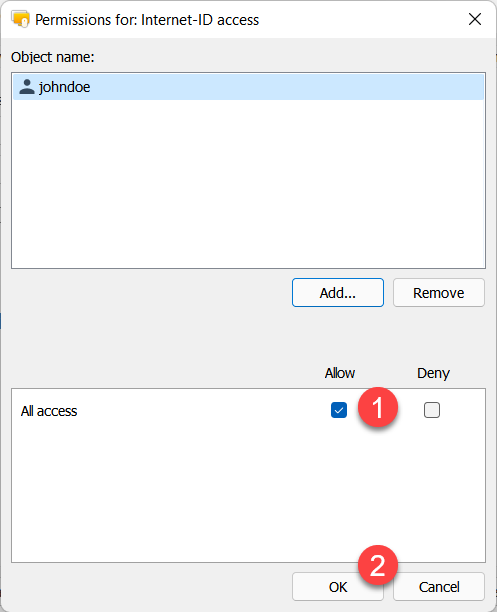
Teraz użytkownik z nazwą konta 'johndoe' będzie mógł korzystać z RU Server do połączenia Internet-ID, pod warunkiem, że najpierw zaloguje się na RU Server.
Włącz ochronę kodem PIN
Ustawienie kodu PIN może pomóc zapobiec przypadkowemu lub celowemu użyciu routingu Internet-ID RU Server przez nieautoryzowane Hosty i (opcjonalnie) Viewery.
Ustaw kod PIN na RU Server
- W Konsoli administracyjnej przejdź do Plik➝Konfiguracja serwera:
Alternatywnie, przejdź do Menu Start Windows➝Wszystkie aplikacje➝Remote Utilities Server➝Konfiguracja.
- Przejdź do Komunikacja, włącz Kod PIN i utwórz kod PIN. Może to być dowolna alfanumeryczna sekwencja.
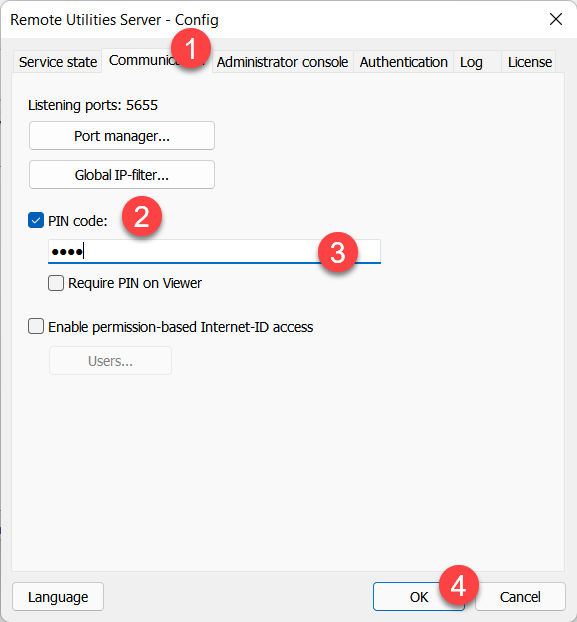
- Kliknij OK, aby zamknąć okno konfiguracji serwera.
Wprowadź kod PIN na Hoście
Jeśli ustawiłeś kod PIN na RU Server, powinieneś wpisać poprawny kod PIN w ustawieniach Hosta. Bez kodu PIN Host nie będzie mógł połączyć się z serwerem i korzystać z routingu Internet-ID.
- Kliknij prawym przyciskiem myszy ikonę Hosta i wybierz Ustawienia połączenia Internet-ID.
- Kliknij Zaawansowane→Wybierz serwer Internet-ID.
- Włącz Kod PIN, wprowadź ten sam kod PIN, który ustawiłeś na RU Server i kliknij OK.
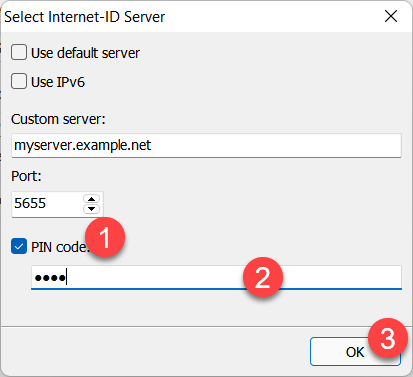
- Kliknij OK, aby zamknąć ustawienia Internet-ID.
Wprowadź kod PIN w Viewerze
Możesz włączyć opcję Wymagaj kodu PIN w Viewerze w konfiguracji RU Server—patrz "Ustaw kod PIN na RU Server" powyżej. Po włączeniu tej opcji, Viewery będą zobowiązane do zapisania poprawnego kodu PIN w właściwościach połączenia przed połączeniem się przez ten RU Server.
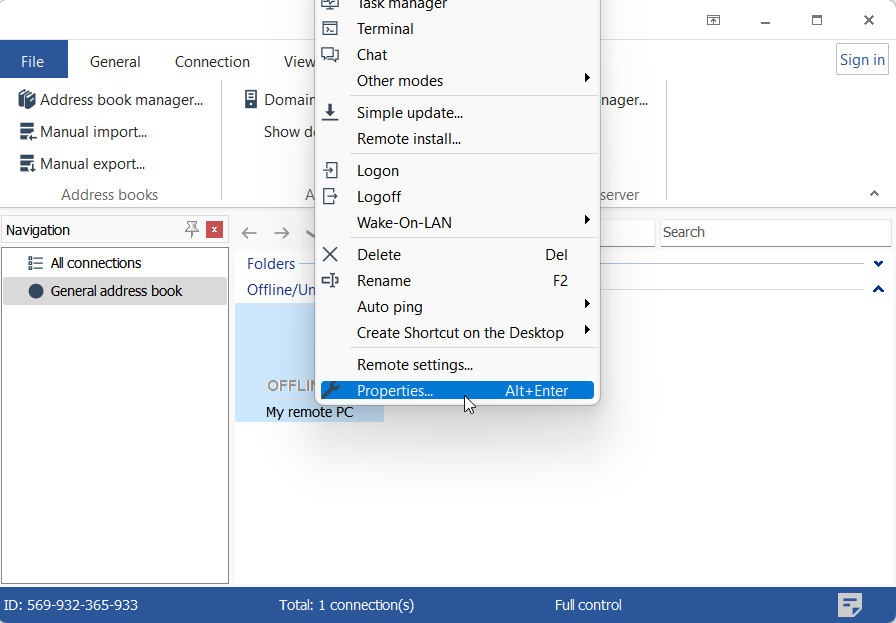
- Kliknij prawym przyciskiem myszy na docelowe połączenie w książce adresowej i wybierz Właściwości.
- W zakładce Ogólne kliknij Zmień.
- Włącz Kod PIN, wprowadź ten sam kod PIN, który ustawiłeś na RU Server i kliknij OK.
- Kliknij OK i zamknij okno właściwości. Jesteś teraz gotowy do połączenia z zdalnym Hostem.
Jeśli używasz kodu PIN dla Viewera, musi być on ustawiony dla każdego połączenia, które korzysta z Twojego RU Server jako serwera przekaźnikowego. Aby edytować wiele połączeń, zaznacz je kursorem myszy, kliknij prawym przyciskiem na zaznaczenie i wybierz Właściwości. Możesz również skorzystać z domyślnych właściwości połączeń.