
Sett opp Internet-ID-routing
Oversikt
Bruk RU Server som rute-server for Internet-ID-tilkoblinger. Dette kan gi følgende fordeler.
- Hastighet og ytelse kan forbedres betydelig sammenlignet med våre offentlige servere fordi du plasserer rute-serveren mye nærmere geografisk til Viewer (eller Host)-plassering.
- Å bruke din egen rute-server gjør deg uavhengig av våre firmaservere og gir deg kontroll over hele din infrastruktur for fjernsupport.
Konfigurer RU Server
Installer RU Server, og sørg for at den er direkte tilgjengelig fra Viewer og Host.
Konfigurer Host
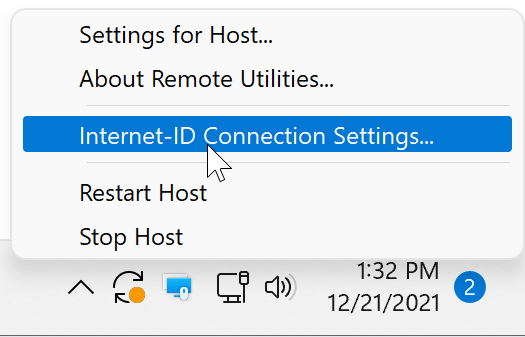
- Høyreklikk på Host-ikonet og velg Internet-ID-tilkoblingsinnstillinger.
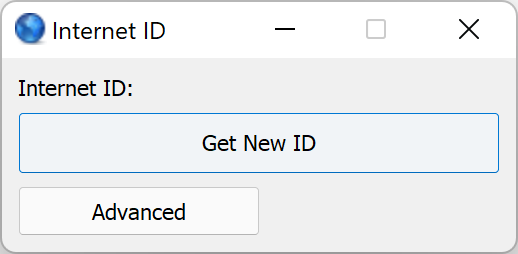
- Klikk Få ny ID for å opprette en ny Internet-ID. Slipp dette trinnet hvis en Internet-ID-kode allerede er blitt opprettet.
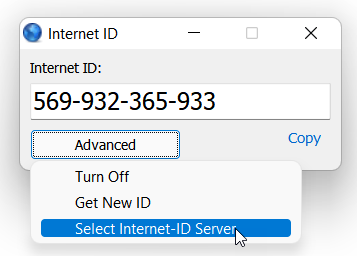
- Klikk Avansert→Velg Internet-ID-server.
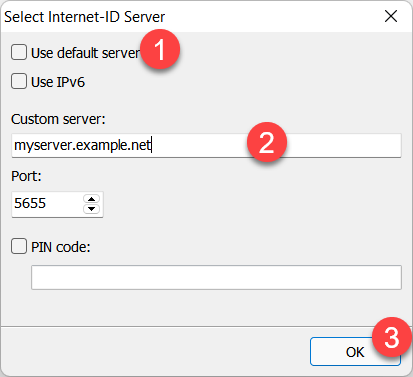
- Fjern merket for Bruk standard (offentlig) Internet-ID-server og skriv inn DNS-navnet (eller IP-adressen) til din RU Server. Klikk OK og lukk Internet-ID-innstillingene.
Konfigurer Viewer
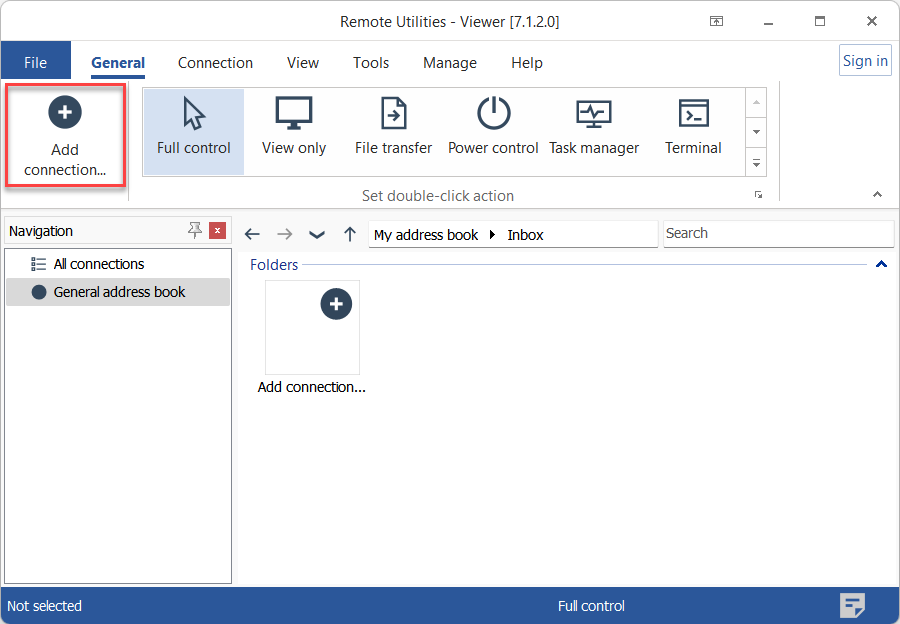
- Åpne Viewer og klikk Legg til tilkobling.
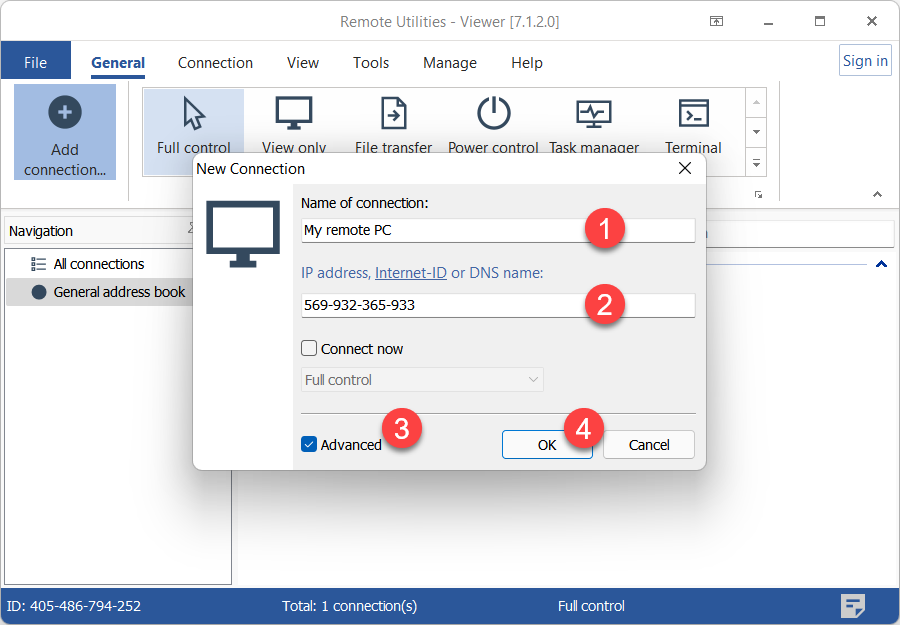
- Skriv inn et beskrivende navn for tilkoblingen og Internet-ID-koden. Velg Avansert og klikk OK.
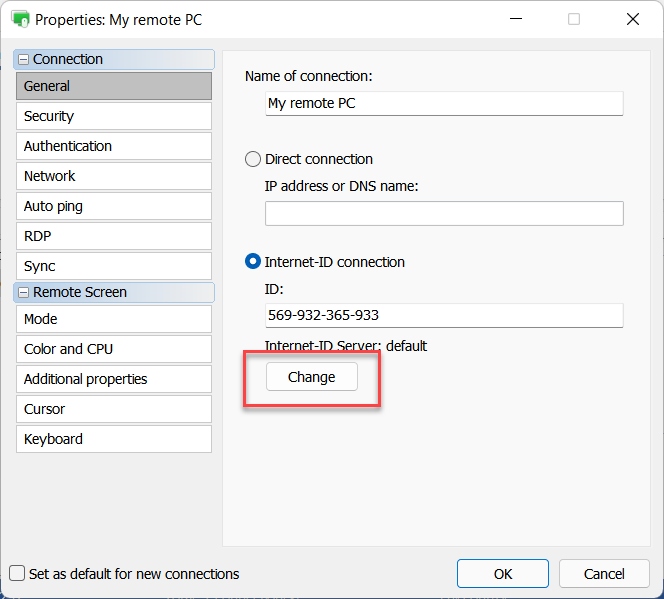
- Klipp Endre.
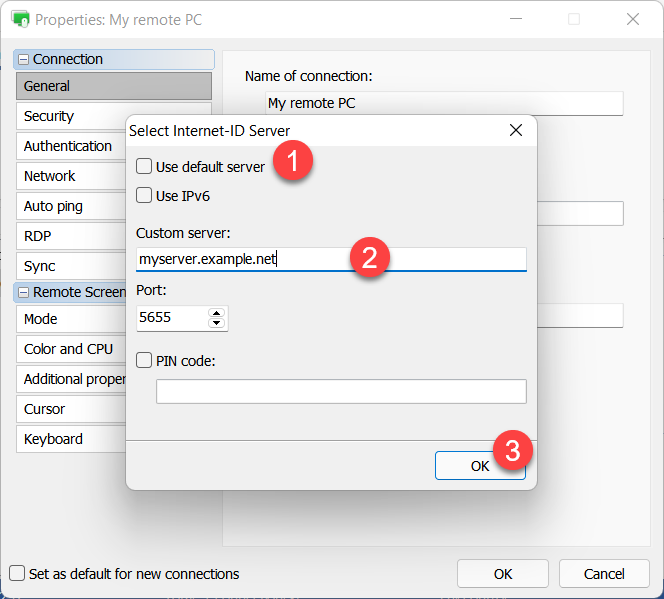
- Fjern merket for Bruk standard (offentlig) Internet-ID-server og skriv inn DNS-navnet (eller IP-adressen) til din RU Server. Klikk OK og lukk tilkoblingsegenskaper.
- En ny tilkobling vil dukke opp i adresseboken din.
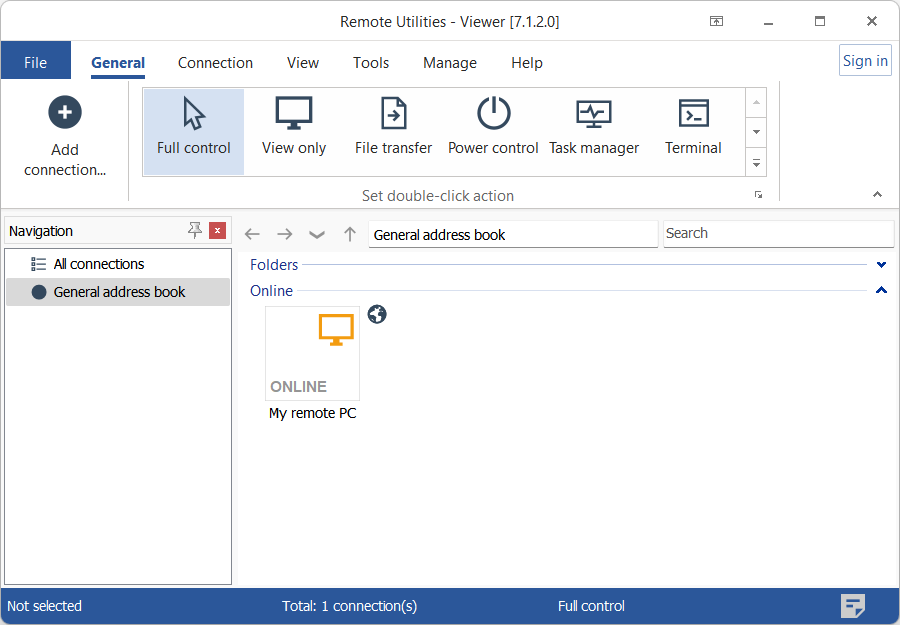
Oppsettet er komplett. Du kan nå starte en fjernsessions ved å dobbeltklikke på tilkoblingen i adresseboken din. Viewer og Host vil bruke din RU Server som rute-server for denne tilkoblingen.
Aktiver tillatelsesbasert Internet-ID-tilgang
Du kan aktivere tillatelsesbasert tilgang til RU Server Internet-ID-routing. Kun kontoer som du eksplisitt gir tillatelse til å bruke Internet-ID-routing vil kunne koble seg til via denne serveren.
- Åpne Administratorkonsollen og gå til Fil→Adressebokbehandler.

- Høyreklikk Brukere og velg Opprett ny bruker.

- Skriv inn brukernavn og klikk Endre passord.

- Sett og bekreft et nytt passord, klikk OK, OK.

- Klikk på den grønne haken for å bruke endringene og lukke Adressebokbehandler.

- I Administratorkonsoll gå til Fil➝Serverkonfigurasjon:
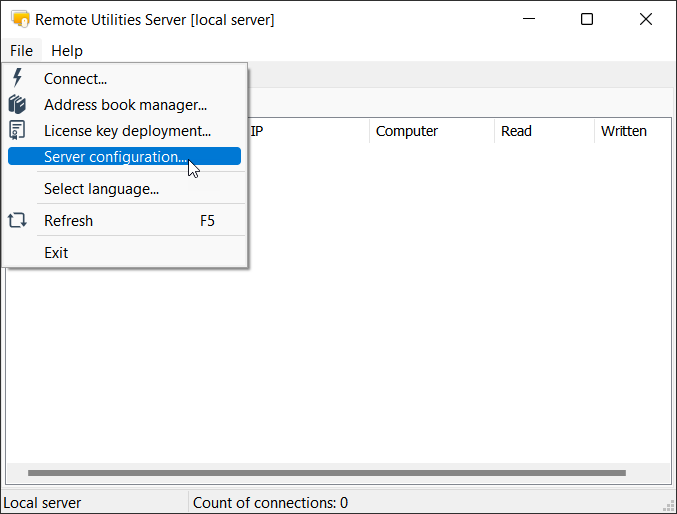
Alternativt, gå til Windows Start-meny➝Alle programmer➝Remote Utilities Server➝Konfigurasjon.
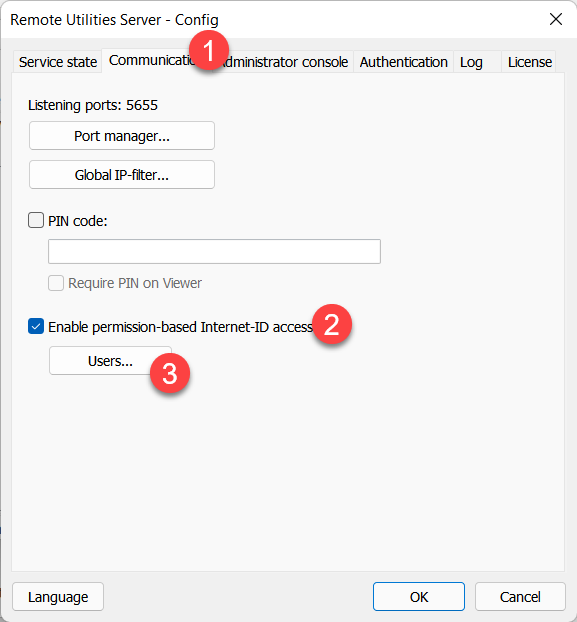
- Gå til Kommunikasjon fanen, slå på Aktiver tillatelsesbasert Internet-ID-tilgang og klikk Brukere.
- Klikk Legg til.
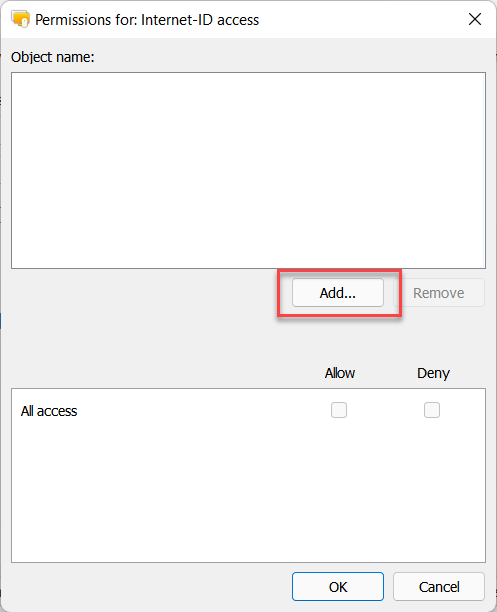
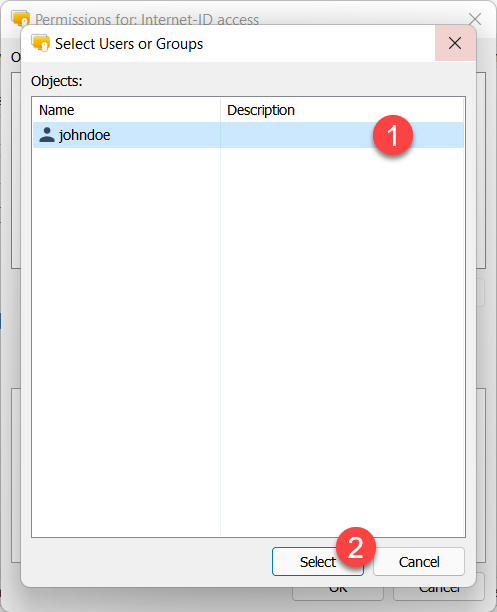
- Velg en bruker (eller en gruppe) du ønsker å gi tillatelse til å koble til via Internet-ID og klikk Velg.
- Sørg for at All tilgang er satt og klikk OK. Lukk serverkonfigurasjonsvinduet.
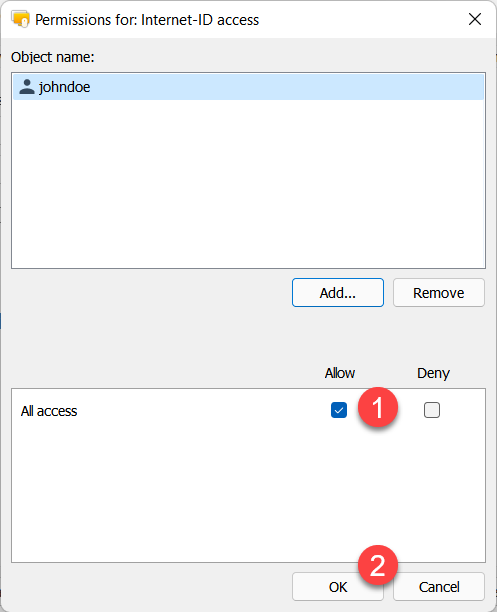
Nå vil brukeren med kontonavnet 'johndoe' kunne bruke RU Server for Internet-ID-tilkobling forutsatt at de logger inn på RU Server først.
Aktiver PIN-kodebeskyttelse
Å sette en PIN-kode kan hjelpe med å forhindre utilsiktet eller bevisst bruk av din RU Server Internet-ID-routing av uautoriserte Hosts og (valgfritt) Viewer-installasjoner.
Sett opp PIN på RU Server
- I Administratorkonsoll gå til Fil➝Serverkonfigurasjon:
Alternativt, gå til Windows Start-meny➝Alle programmer➝Remote Utilities Server➝Konfigurasjon.
- Gå til Kommunikasjon, slå på PIN-kode og opprett en PIN-kode. Dette kan være hvilken som helst alfanumerisk sekvens.
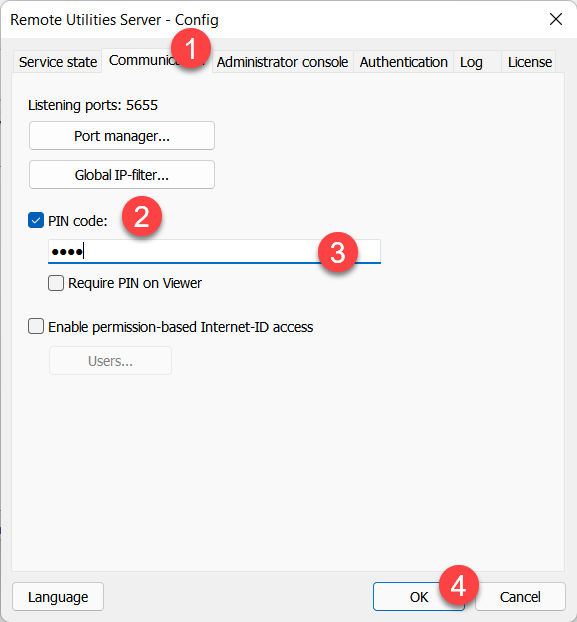
- Klikk OK for å lukke serverkonfigurasjonsvinduet.
Angi PIN på Host
Hvis du har satt en PIN-kode på RU Server, må du angi den riktige PIN-koden i Host-innstillingene. Uten PIN-koden vil Host ikke kunne koble til serveren og bruke Internet-ID-routing.
- Høyreklikk på Host-ikonet og velg Internet-ID-tilkoblingsinnstillinger.
- Klikk Avansert→Velg Internet-ID-server.
- Slå på PIN-kode, angi den samme PIN-koden som du har satt på RU Server og klikk OK.
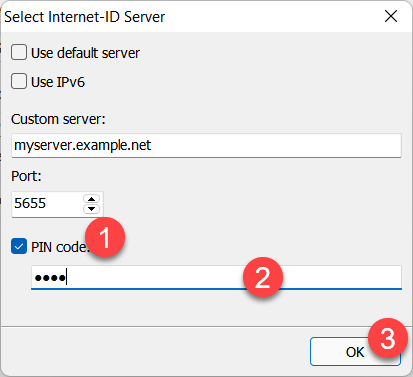
- Klikk OK for å lukke Internet-ID-innstillingene.
Angi PIN på Viewer
Du kan aktivere alternativet Krev PIN på Viewer i RU Server-konfigurasjonen—se "Sett opp PIN-kode på RU Server" ovenfor. Med dette alternativet aktivert vil Visere bli pålagt å ha den riktige PIN-koden lagret i tilkoblingsegenskapene før de kan koble til via denne RU Server.
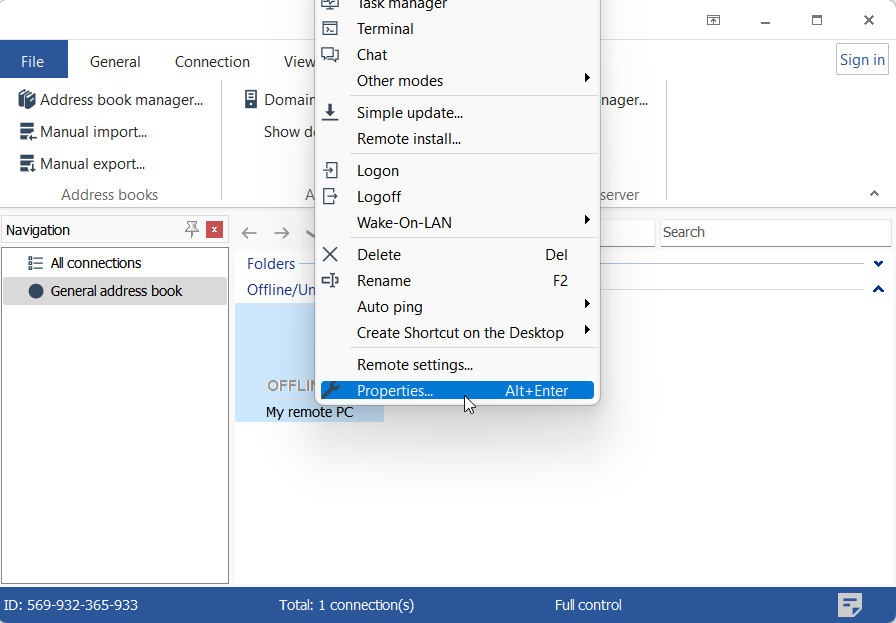
- Høyreklikk på måltilkoblingen i adresseboken og velg Egenskaper.
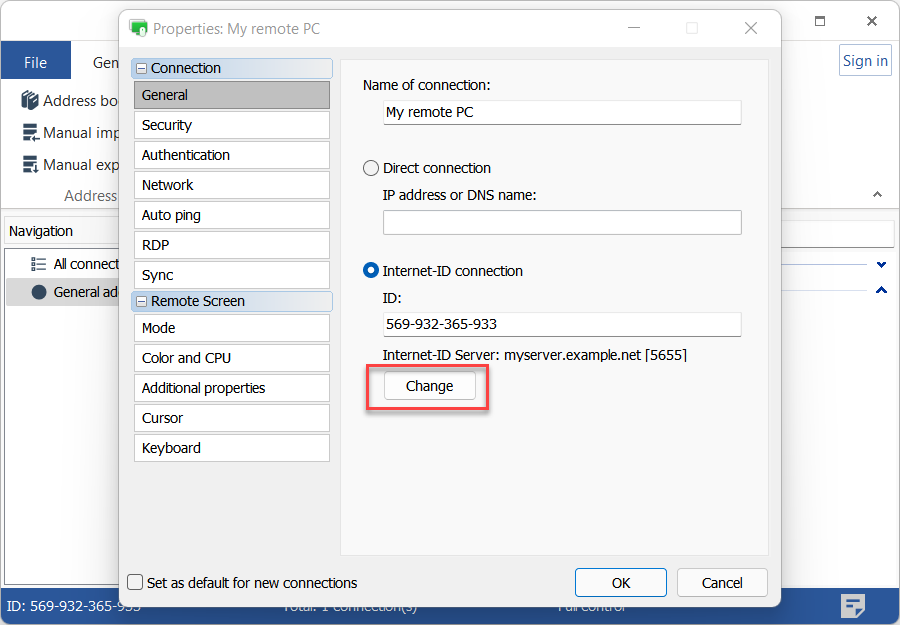
- I Generelt fanen klikk Endre.
- Slå på PIN-kode, angi den samme PIN-koden som du har satt på RU Server og klikk OK.
- Klikk OK og lukk egenskapsvinduet. Du er nå klar til å koble til den eksterne datamaskinen.
Hvis du bruker PIN-kode for Viewer, må den settes for hver tilkobling som bruker din RU Server som rutetjener. For å redigere flere tilkoblinger, velg dem med muspekeren, høyreklikk på valget og velg Egenskaper. Du kan også benytte deg av standard tilkoblingsegenskaper.