
Ställ in Internet-ID Routing
Översikt
Använd RU Server som Internet-ID-server för Internet-ID-anslutningar. Detta kan ge följande fördelar.
- Hastighet och prestanda kan förbättras avsevärt jämfört med våra offentliga servrar eftersom du placerar routingservern mycket närmare geografiskt till Viewer (eller Host) plats.
- Genom att använda din egen Internet-ID-server gör du dig oberoende av våra företagsservrar och ger dig kontroll över hela din fjärrsupportinfrastruktur.
Konfigurera RU Server
Installera RU Server och se till att den är direkt tillgänglig från Viewer och Host.
Konfigurera Host
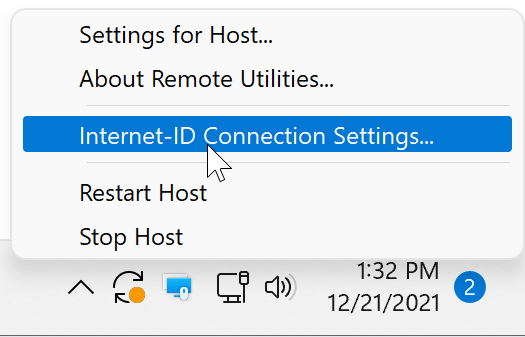
- Högerklicka på Host-ikonen och välj Internet-ID-anslutningsinställningar.
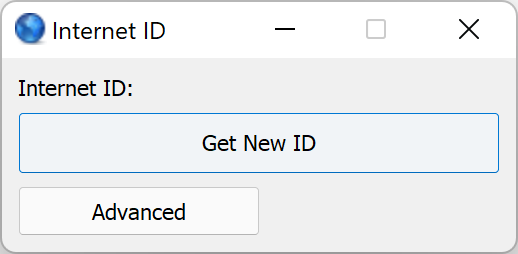
- Klicka på Skaffa nytt ID för att skapa en ny Internet-ID. Hoppa över detta steg om en Internet-ID-kod redan har skapats.
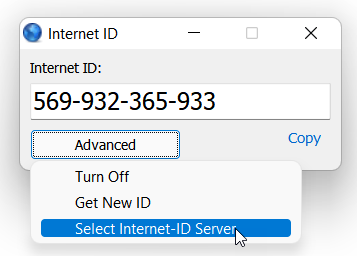
- Klicka på Avancerat→Välj Internet-ID-server.
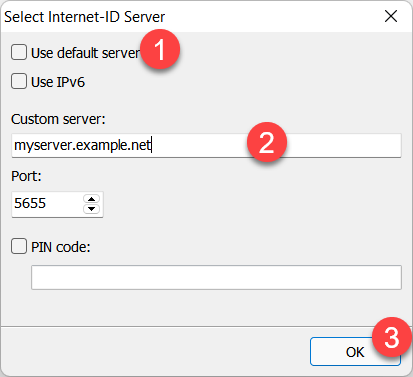
- Avmarkera Använd standardserver och ange DNS-namnet (eller IP-adressen) till din RU Server. Klicka på OK och stäng Internet-ID-inställningarna.
Konfigurera Viewer
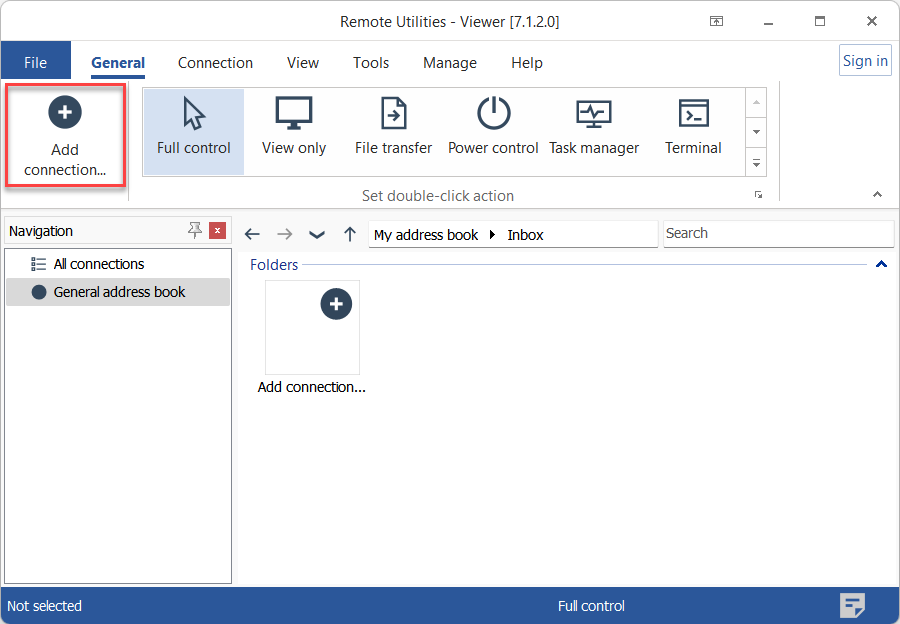
- Öppna Viewer och klicka på Lägg till anslutning.
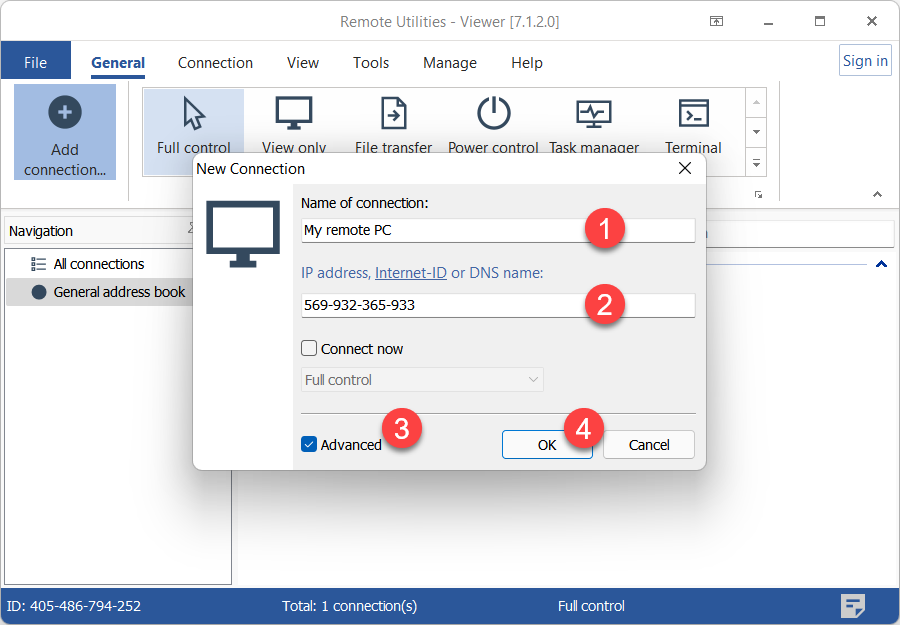
- Ange ett beskrivande anslutningsnamn och Internet-ID-koden. Välj Avancerat och klicka på OK.
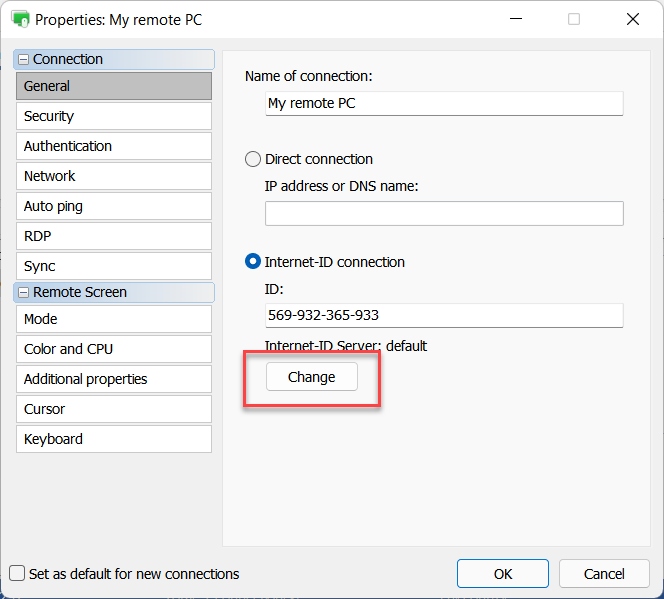
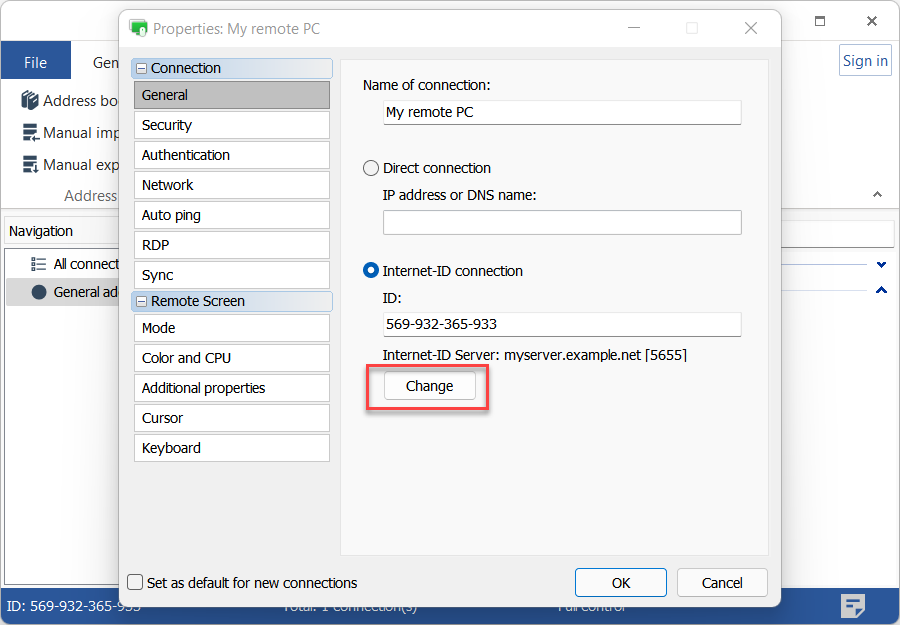
- Klicka på Ändra.
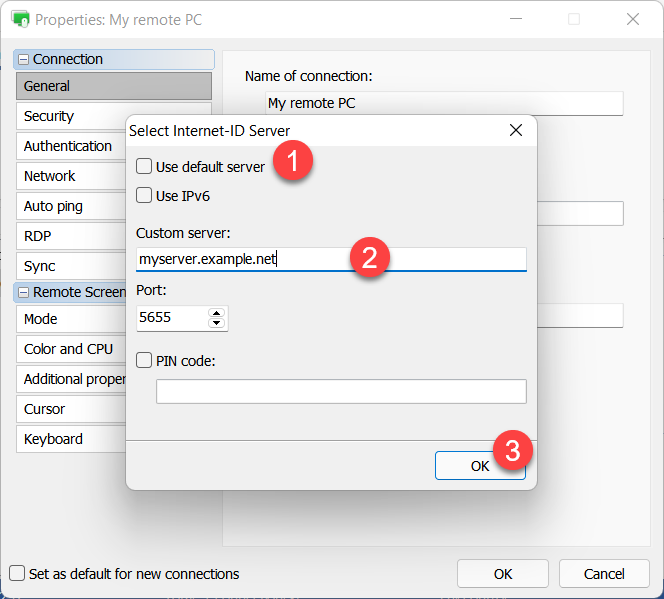
- Avmarkera Använd standardserver och ange DNS-namnet (eller IP-adressen) till din RU Server. Klicka på OK och stäng anslutningsegenskaper.
- En ny anslutning kommer att visas i din adressbok.
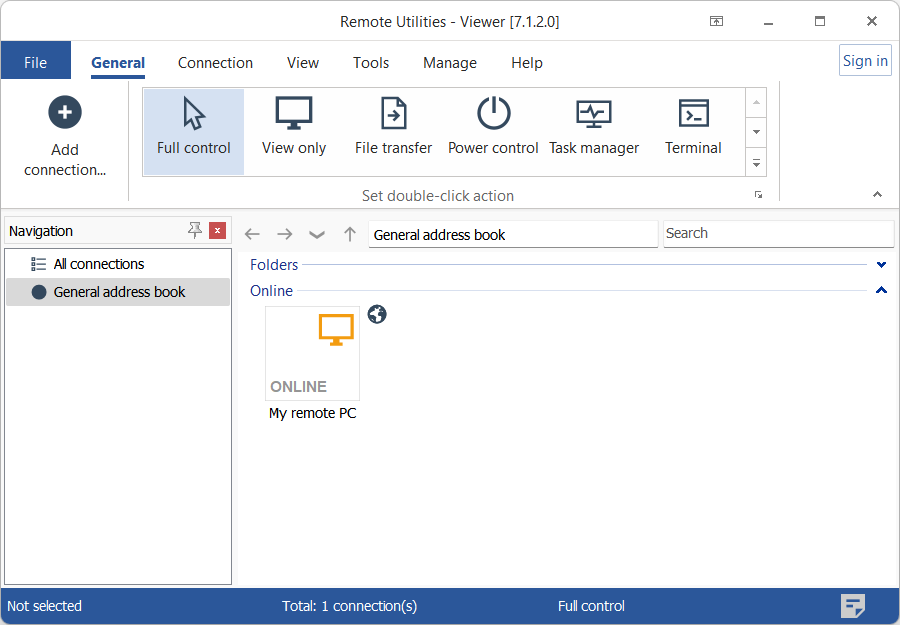
Inställningen är klar. Du kan nu påbörja en fjärrsession genom att dubbelklicka på anslutningen i din adressbok. Viewer och Host kommer att använda din RU Server som Internet-ID-server för denna anslutning.
Aktivera behörighetsbaserad Internet-ID-åtkomst
Du kan aktivera behörighetsbaserad åtkomst till RU Server Internet-ID-routing. Endast de konton som du uttryckligen ger behörighet att använda Internet-ID-routing kommer att kunna ansluta via denna server.
- Öppna Administratörskonsolen och gå till Fil→Adressbokshanterare.

- Högerklicka på Användare och välj Skapa ny användare.

- Ange användarnamn och klicka på Ändra lösenord.

- Ställ in och bekräfta ett nytt lösenord, klicka på OK, OK.

- Klicka på den gröna bocken för att tillämpa ändringarna och stänga Adressbokshanteraren.

- I Administratörskonsol, gå till Fil➝Serverkonfiguration:
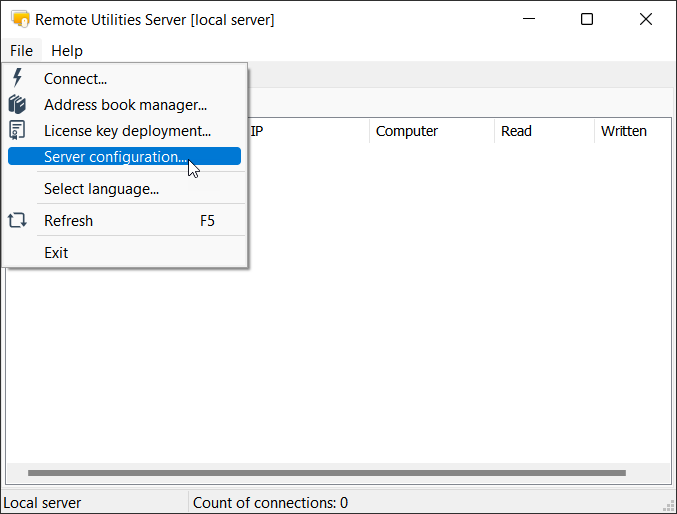
Alternativt, gå till Windows Startmeny➝Alla appar➝Remote Utilities Server➝Konfiguration.
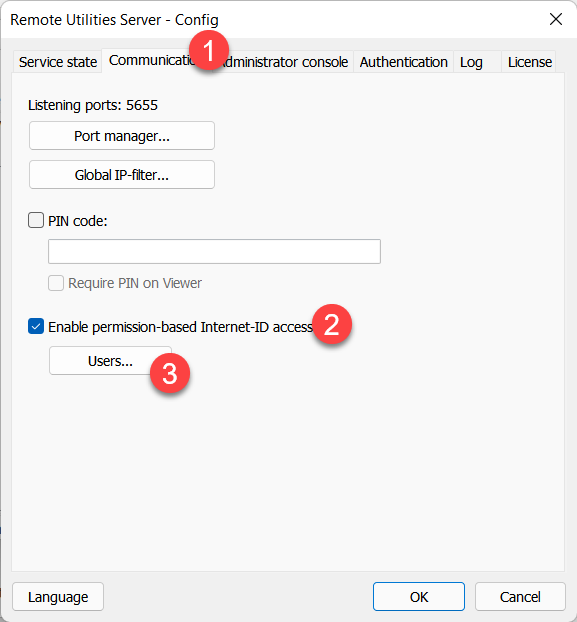
- Gå till fliken Kommunikation, aktivera Aktivera behörighetsbaserad Internet-ID-åtkomst och klicka på Användare.
- Klicka på Lägg till.
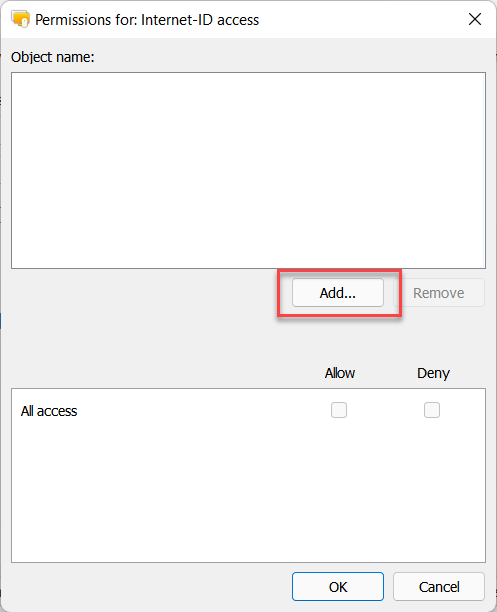
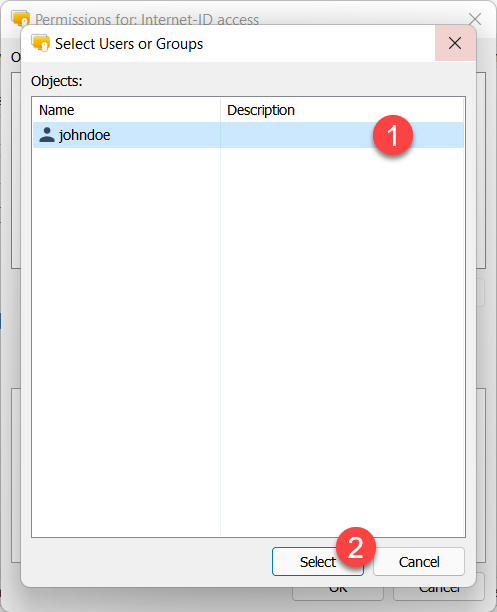
- Välj en användare (eller en grupp) som du vill ge behörighet att ansluta med Internet-ID och klicka på Välj.
- Se till att All åtkomst är inställd och klicka på OK. Stäng serverkonfigurationsfönstret.
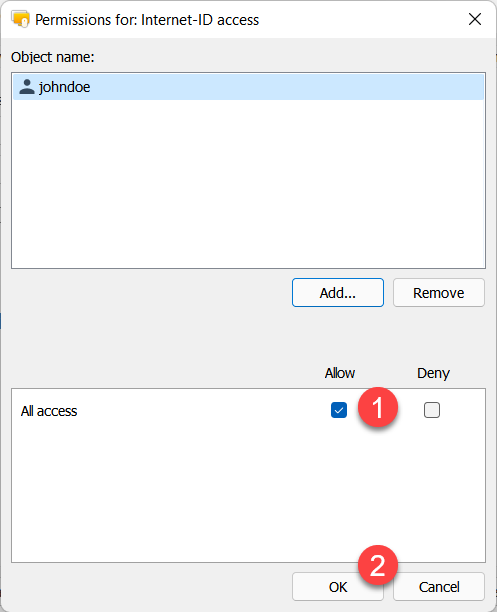
Nu kommer användaren med kontonamnet 'johndoe' att kunna använda RU Server för Internet-ID-anslutning, förutsatt att de loggar in på RU Server först.
Aktivera PIN-kodsskydd
Att ställa in en PIN-kod kan hjälpa till att förhindra oavsiktlig eller avsiktlig användning av din RU Server Internet-ID-routing av obehöriga Hosts och (eventuellt) Viewer-installationer.
Ställ in PIN på RU Server
- I Administratörskonsol, gå till Fil➝Serverkonfiguration:
Alternativt, gå till Windows Startmeny➝Alla appar➝Remote Utilities Server➝Konfiguration.
- Gå till Kommunikation, aktivera PIN-kod och skapa en PIN-kod. Detta kan vara vilken alfanumerisk sekvens som helst.
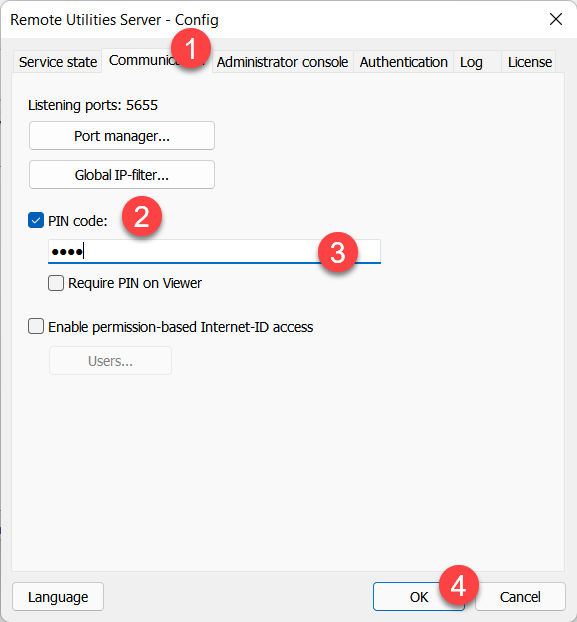
- Klicka på OK för att stänga serverkonfigurationsfönstret.
Ange PIN på Host
Om du har ställt in en PIN-kod på RU Server, måste du ange den korrekta PIN-koden i inställningarna för Host. Utan PIN-koden kommer Host inte att kunna ansluta till servern och använda Internet-ID-routing.
- Högerklicka på Host-ikonen och välj Internet-ID-anslutningsinställningar.
- Klicka på Avancerat→Välj Internet-ID-server.
- Aktivera PIN-kod, ange den samma PIN-kod som du ställt in på RU Server och klicka på OK.
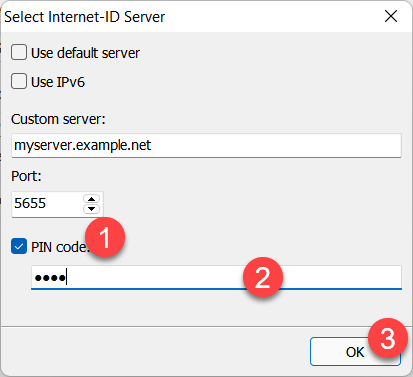
- Klicka på OK för att stänga Internet-ID-inställningarna.
Ange PIN på Viewer
Du kan aktivera optionen Kräv PIN-kod på Viewer i RU Server-konfigurationen—se "Ställ in PIN-kod på RU Server" ovan. Med denna alternativ aktiverad måste Viewer ha den korrekta PIN-koden sparad i anslutningsegenskaper innan de kan ansluta via denna RU Server.
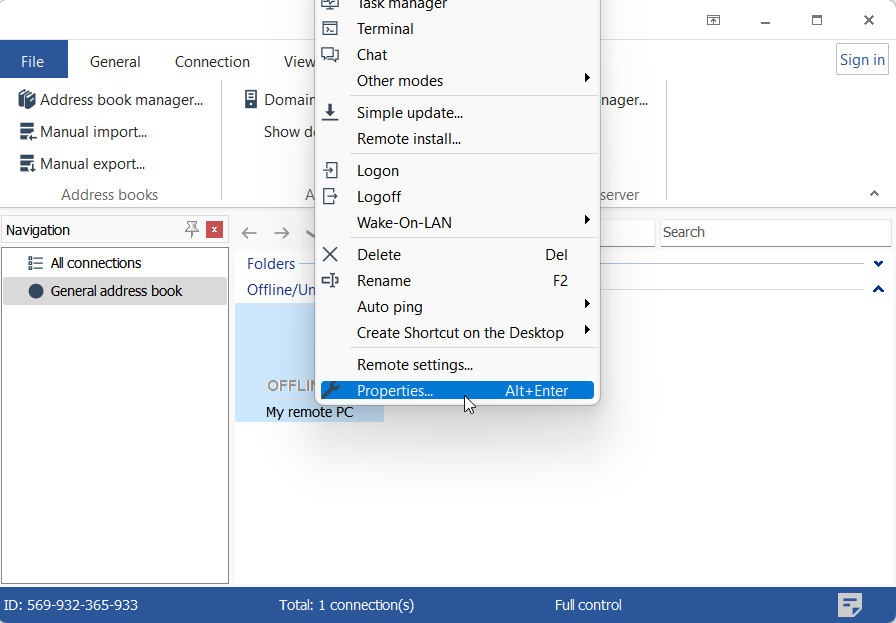
- Högerklicka på den målananslutningen i adressboken och välj Egenskaper.
- I fliken Allmänt, klicka på Ändra.
- Aktivera PIN-kod, ange den samma PIN-kod som du ställt in på RU Server och klicka på OK.
- Klicka på OK och stäng egenskapsfönstret. Du är nu redo att ansluta till din fjärrdator.
Om du använder PIN-kod för Viewer, måste den ställas in för varje anslutning som använder din RU Server som routingsserver. För att redigera flera anslutningar markerar du dem med din muspekare, högerklickar på urvalet och väljer Egenskaper. Du kan också använda standardanslutningsegenskaper.