
Nastavení směrování Internet-ID
Přehled
Použijte RU Server jako přenosový server pro připojení Internet-ID. To může přinést následující výhody.
- Rychlost a výkon se mohou výrazně zlepšit ve srovnání s našimi veřejnými servery, protože přivedete přenosový server geograficky mnohem blíže k umístění Vieweru (nebo Hostu).
- Použití vlastního přenosového serveru vás činí nezávislými na našich firemních serverech a dává vám kontrolu nad celou vaší infrastrukturou vzdálené podpory.
Konfigurace RU Serveru
Instalujte RU Server a ujistěte se, že je přímo přístupný z Viewera a Hostu.
Konfigurace Hostu
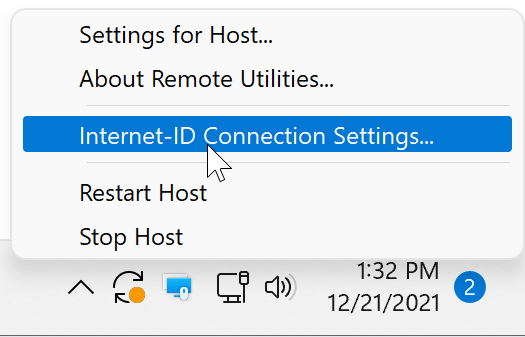
- Klikněte pravým tlačítkem na ikonu Host a vyberte Nastavení připojení Internet-ID.
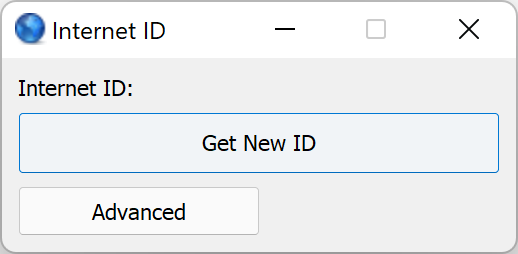
- Klikněte na Získat nové ID k vytvoření nového Internet-ID. Tento krok přeskočte, pokud již bylo vytvořeno kód Internet-ID.
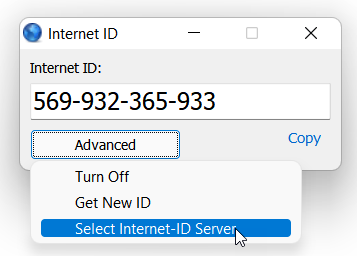
- Klikněte na Pokročilé→Vybrat server Internet-ID.
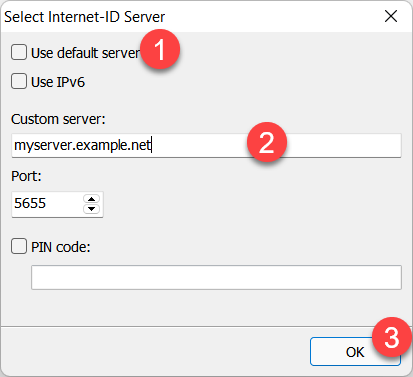
- Odškrtněte Použít výchozí server a zadejte název DNS (nebo IP adresu) vašeho RU Serveru. Klikněte na OK a zavřete nastavení Internet-ID.
Konfigurace Viewera
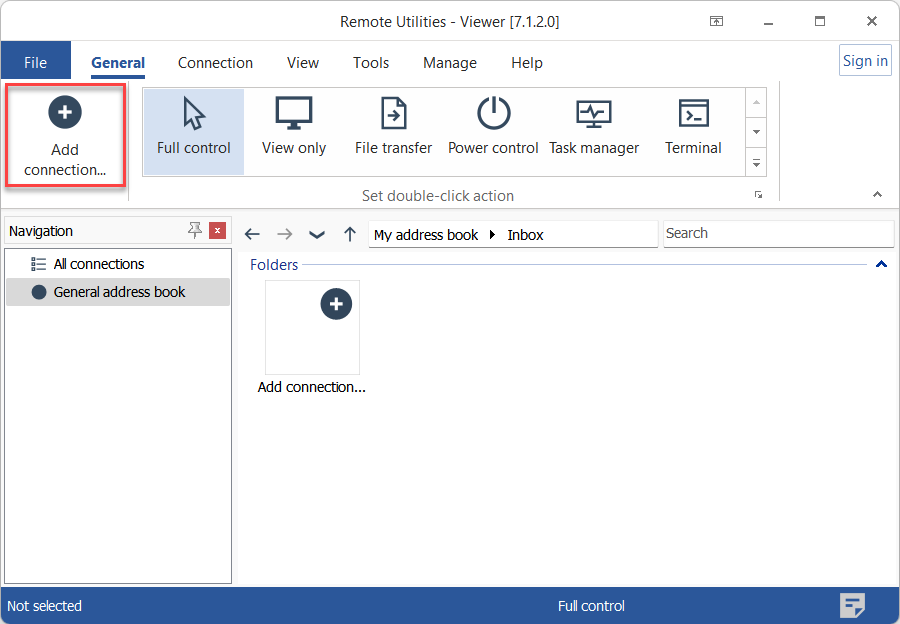
- Otevřete Viewer a klikněte na Přidat připojení.
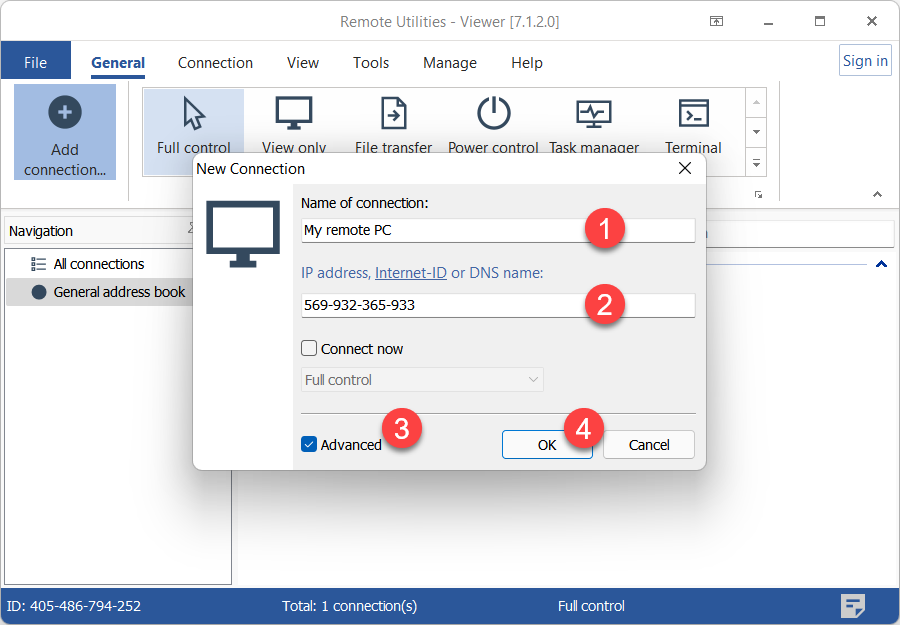
- Zadejte popisný název připojení a kód Internet-ID. Vyberte Pokročilé a klikněte na OK.
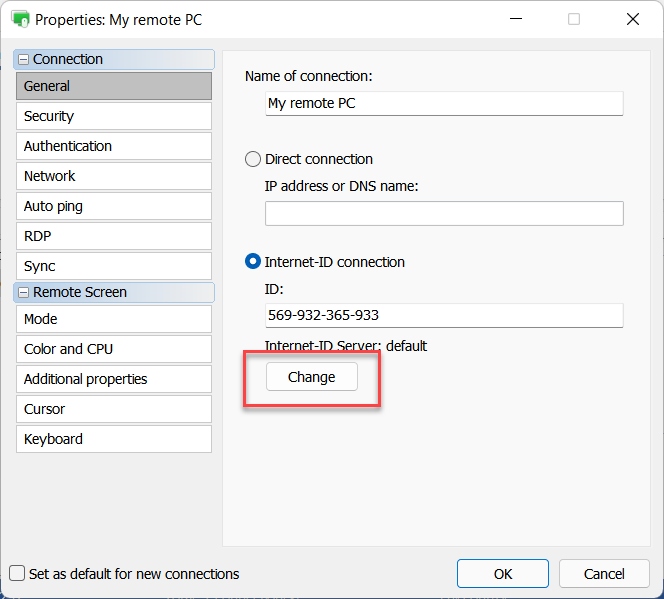
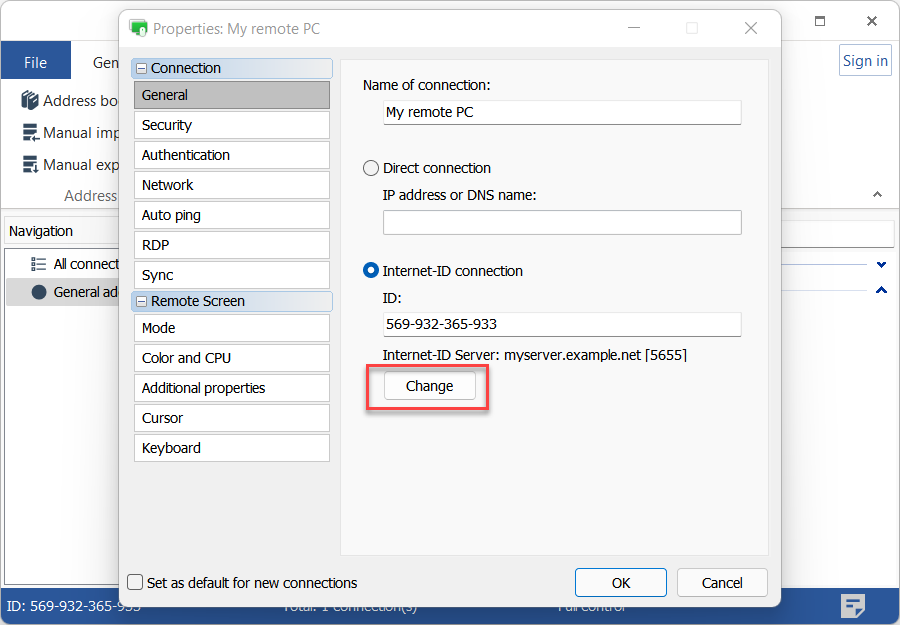
- Klikněte na Změnit.
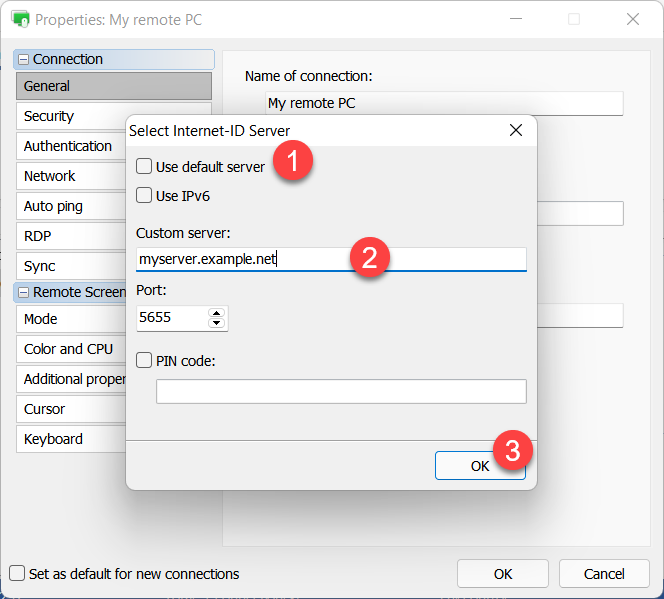
- Odškrtněte Použít výchozí server a zadejte název DNS (nebo IP adresu) vašeho RU Serveru. Klikněte na OK a zavřete vlastnosti připojení.
- Nové připojení se objeví ve vašem adresáři.
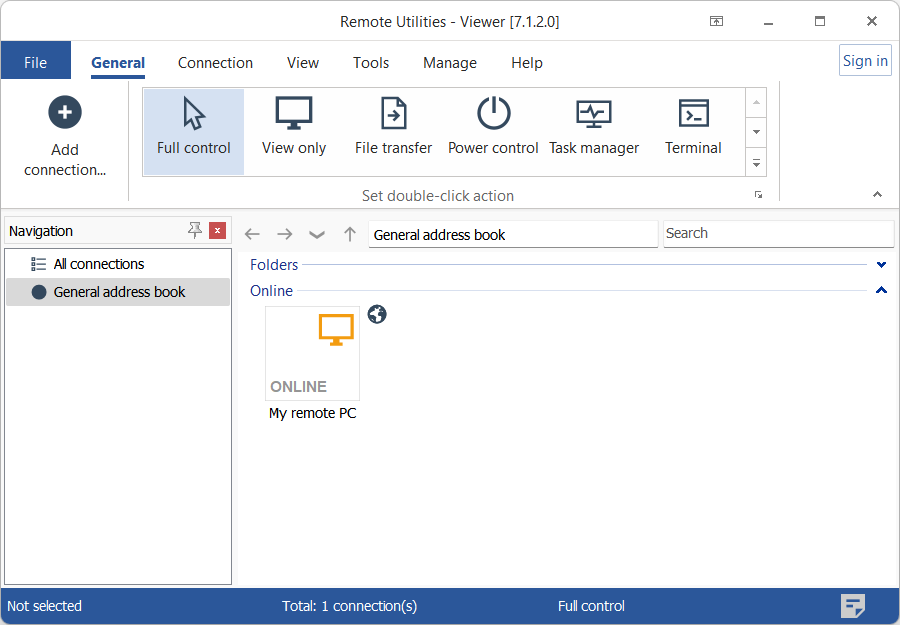
Nastavení je dokončeno. Nyní můžete zahájit vzdálenou relaci dvojitým kliknutím na připojení ve vašem adresáři. Viewer a Host budou používat váš RU Server jako přenosový server pro toto připojení.
Povolit přístup k Internet-ID na základě oprávnění
Můžete zapnout přístup na základě oprávnění k směrování Internet-ID RU Serveru. Pouze účty, kterým explicitně udělíte oprávnění používat směrování Internet-ID, budou moci prostřednictvím tohoto serveru připojit.
- Otevřete Konzolu správce a přejděte na Soubor→Správce adresáře.

- Klikněte pravým tlačítkem na Uživatelé a vyberte Vytvořit nového uživatele.

- Zadejte uživatelské jméno a klikněte na Změnit heslo.

- Nastavte a potvrďte nové heslo, klikněte na OK, OK.

- Klikněte na zelenou zaškrtnutí, aby se použily změny a zavřete Správce adresáře.

- V Konzole správce přejděte na Soubory➝Konfigurace serveru:
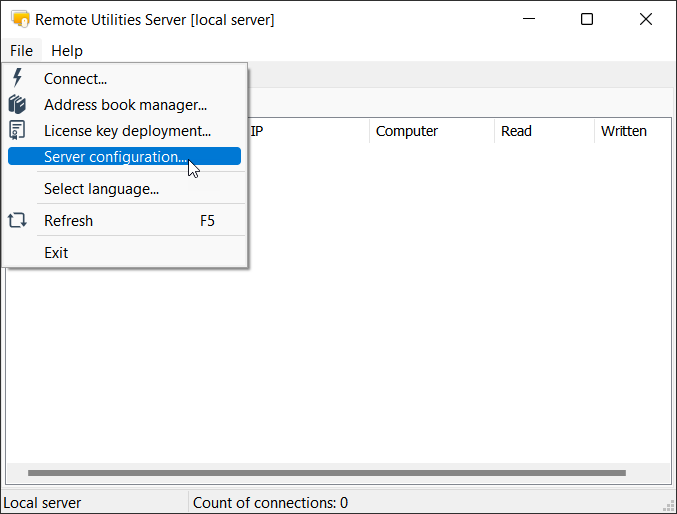
Jinak přejděte na Windows Start menu➝Všechny aplikace➝Remote Utilities Server➝Konfigurace.
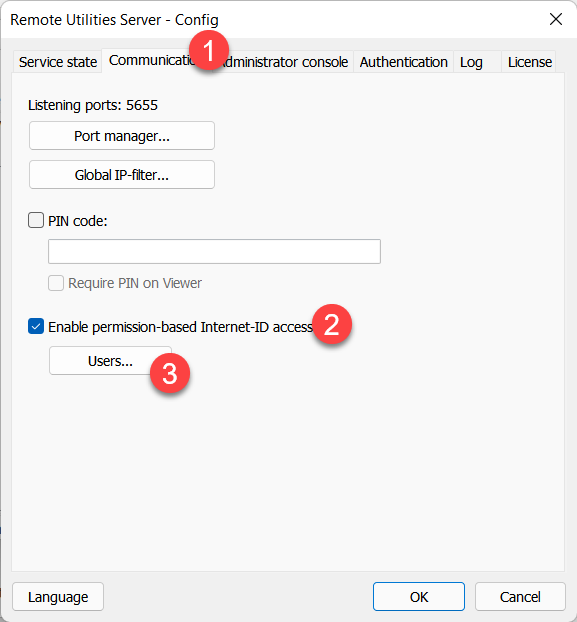
- Přejděte na kartu Komunikace, aktivujte Povolit přístup na základě oprávnění Internet-ID a klikněte na Uživatelé.
- Klikněte na Přidat.
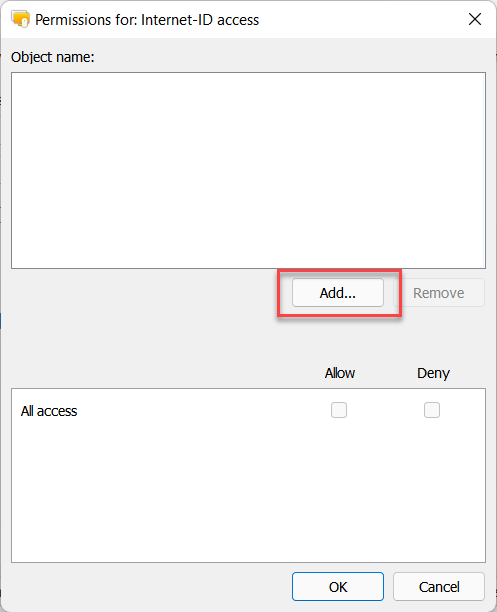
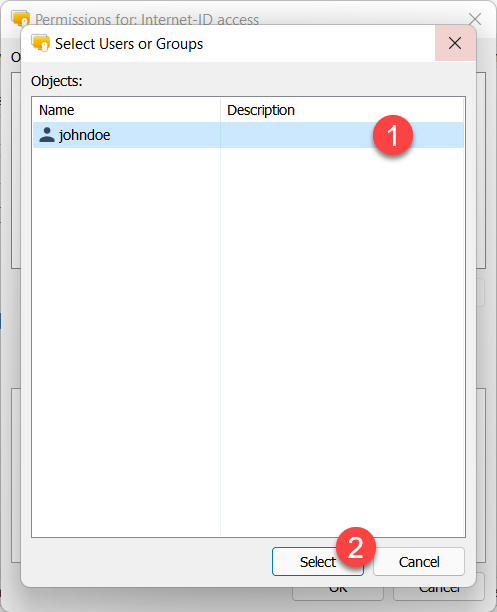
- Vyberte uživatele (nebo skupinu), které chcete udělit oprávnění k připojení pomocí Internet-ID a klikněte na Vybrat.
- Ujistěte se, že je nastaveno Veškerý přístup a klikněte na OK. Zavřete okno konfigurace serveru.
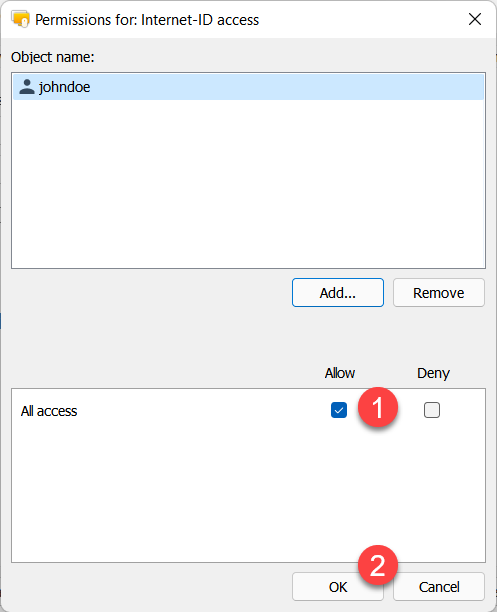
Teď bude uživatel s názvem účtu 'johndoe' schopen používat RU Server pro připojení Internet-ID, za předpokladu, že se nejprve přihlásí na RU Server.
Aktivujte ochranu PIN kódem
Nastavení PIN kódu může pomoci zabránit náhodnému nebo záměrnému použití vašeho směrování Internet-ID na RU Serveru neoprávněnými Hosty a (volitelně) Viewing.
Nastavit PIN na RU Serveru
- V Konzole správce přejděte na Soubory➝Konfigurace serveru:
Jinak přejděte na Windows Start menu➝Všechny aplikace➝Remote Utilities Server➝Konfigurace.
- Přejděte na Komunikaci, aktivujte PIN kód a vytvořte PIN kód. Ten může být jakákoli alfanumerická sekvence.
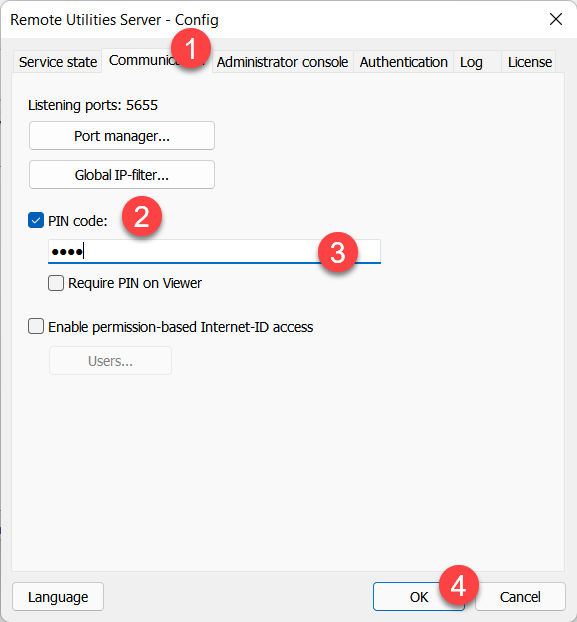
- Klikněte na OK, abyste zavřeli okno konfigurace serveru.
Zadejte PIN na Hostu
Pokud jste nastavili PIN kód na RU Serveru, měli byste zadat správný PIN kód v nastavení Hosta. Bez PIN kódu se Host nebude moci připojit k serveru a používat směrování Internet-ID.
- Klikněte pravým tlačítkem na ikonu Hosta a vyberte Nastavení připojení Internet-ID.
- Klikněte na Pokročilé→Vybrat server Internet-ID.
- Aktivujte PIN kód, zadejte stejný PIN, který jste nastavili na RU Serveru a klikněte na OK.
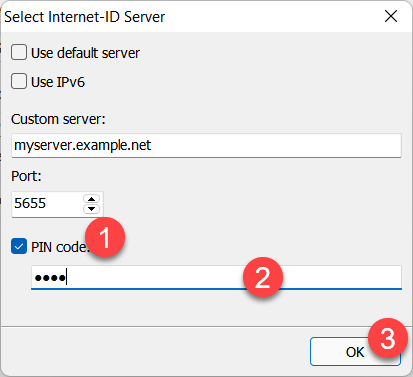
- Klikněte na OK, abyste zavřeli nastavení Internet-ID.
Zadejte PIN na Vieweru
V konfiguraci RU Serveru můžete aktivovat možnost Vyžadovat PIN ve Vieweru—viz "Nastavit PIN kód na RU Serveru" výše. S touto možností aktivovanou budou Viewery povinny mít správný PIN uložený ve vlastnostech připojení, než se budou moci připojit přes tento RU Server.
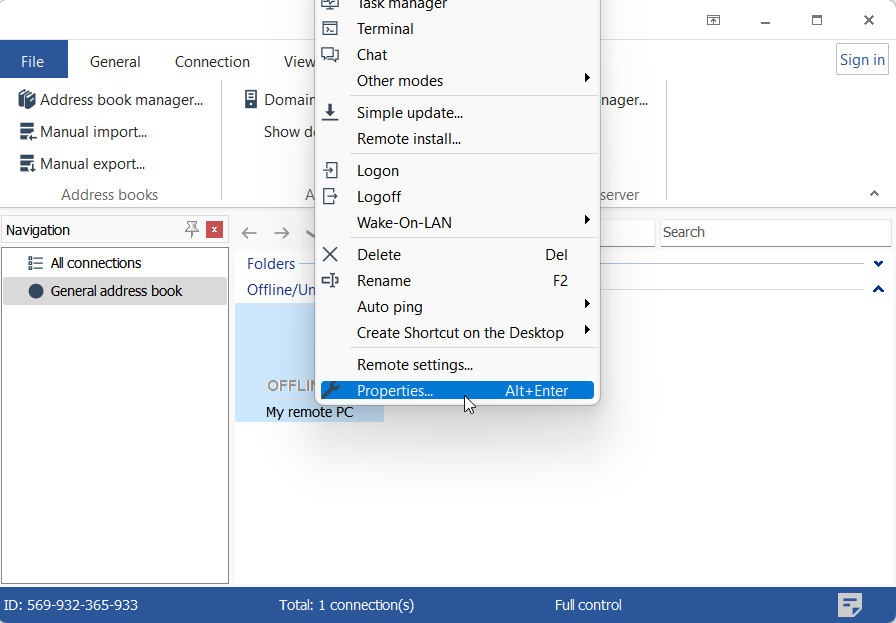
- Klikněte pravým tlačítkem na cílové připojení v adresáři a zvolte Vlastnosti.
- Na kartě Obecné klikněte na Změnit.
- Aktivujte PIN kód, zadejte stejný PIN, který jste nastavili na RU Serveru a klikněte na OK.
- Klikněte na OK a zavřete okno vlastností. Jste nyní připraveni připojit se k vašemu vzdálenému počítači.
Pokud používáte PIN kód pro Viewer, musí být nastaven pro každé připojení, které používá váš RU Server jako přenosový server. Chcete-li upravit více připojení, vyberte je kurzorem myši, klikněte pravým tlačítkem na výběr a vyberte Vlastnosti. Můžete také využít výchozí vlastnosti připojení.