
Internet-ID ルーティングの設定
概要
RU Server をInternet-ID 接続のための中継サーバーとして使用します。これにより以下のような利点があります。
- Viewer(または Host)の位置に地理的に非常に近い中継サーバーを使用することで、パフォーマンスと速度が大幅に向上する可能性があります。
- 独自の中継サーバーを使用することで、当社のサーバーから独立し、リモートサポートインフラストラクチャ全体を管理することができます。
RU Server を設定する
RU Server をインストールし、Viewer および Host から直接アクセス可能であることを確認してください。
Host を設定する
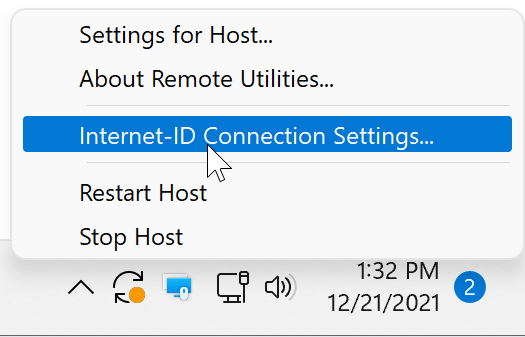
- Host アイコンを右クリックし、Internet-ID 接続設定を選択します。
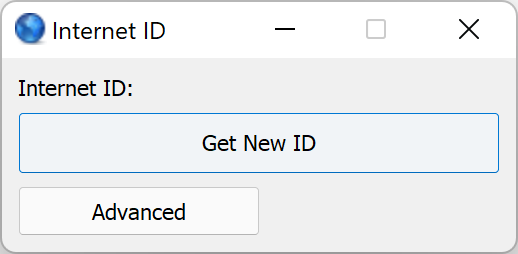
- 新しいIDを取得をクリックして、新しい Internet-ID を作成します。Internet-ID コードがすでに作成されている場合は、このステップはスキップしてください。
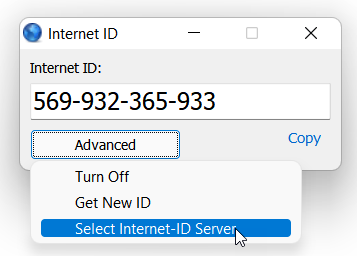
- 詳細設定→Internet-ID サーバーを選択をクリックします。
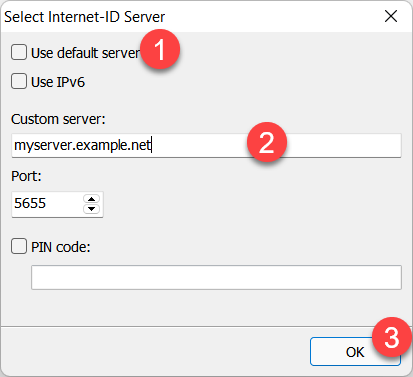
- 既定のサーバーを使用するのチェックを外し、RU Server のDNS名(またはIPアドレス)を入力します。OKをクリックし、Internet-ID 設定を閉じます。
Viewer を設定する
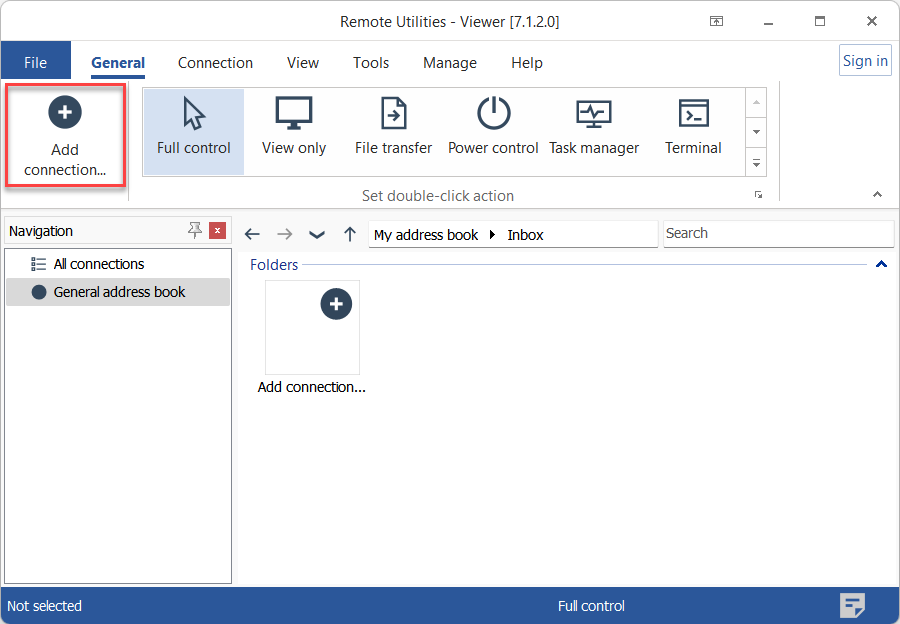
- Viewer を開き、接続の追加をクリックします。
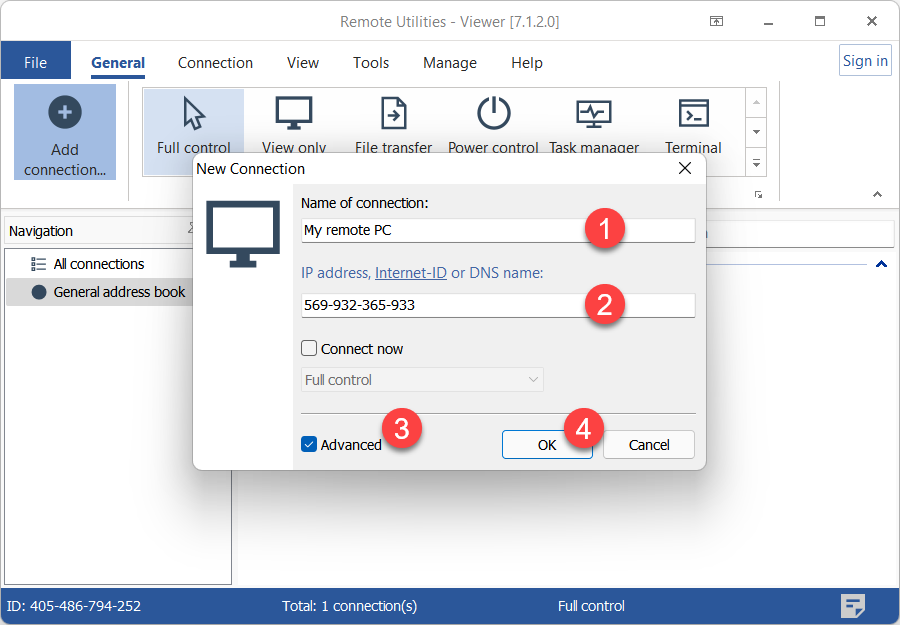
- 説明的な接続名と Internet-ID コードを入力します。詳細設定を選択し、OKをクリックします。
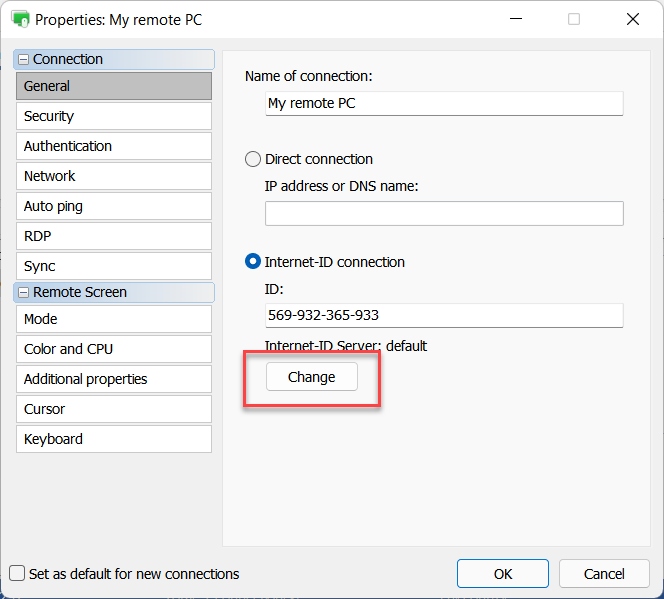
- 変更をクリックします。
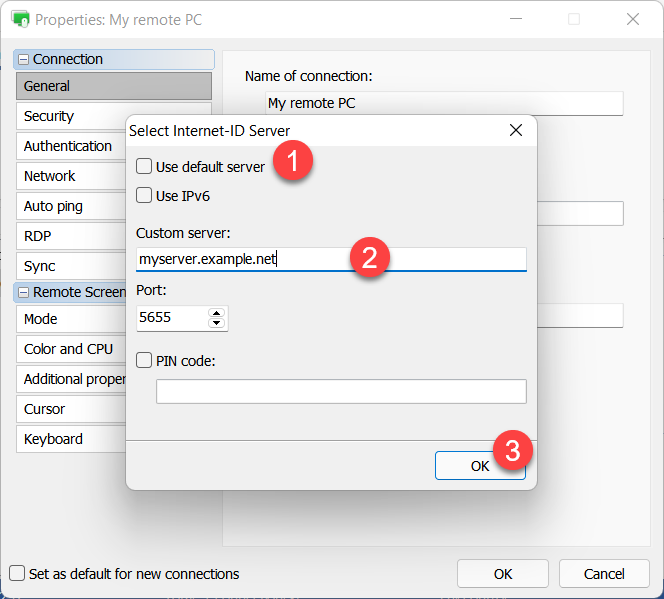
- 既定のサーバーを使用するのチェックを外し、RU Server のDNS名(またはIPアドレス)を入力します。OKをクリックし、接続のプロパティを閉じます。
- 新しい接続がアドレス帳に表示されます。
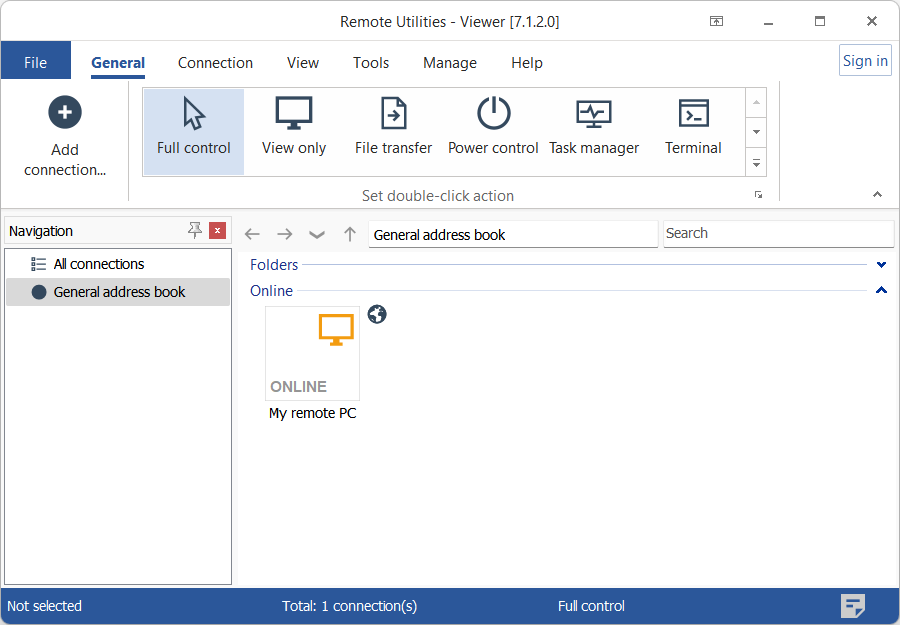
設定が完了しました。アドレス帳内の接続をダブルクリックすることでリモートセッションを開始できます。Viewer と Host は、この接続のために RU Server を中継サーバーとして使用します。
アクセス許可ベースの Internet-ID アクセスをオンにする
RU Server の Internet-ID ルーティングへのアクセス許可ベースのアクセスをオンにすることができます。Internet-ID ルーティングを使用する明示的な許可を与えられたアカウントのみが、このサーバーを通じて接続できるようになります。
- 管理者コンソールを開き、ファイル→アドレス帳マネージャーに移動します。

- ユーザーを右クリックし、新しいユーザーを作成を選択します。

- ユーザー名を入力し、パスワードを変更をクリックします。

- 新しいパスワードを設定し、確認して、OK、OKをクリックします。

- 緑のチェックマークをクリックして変更を適用し、アドレス帳マネージャーを閉じます。

- 管理者コンソールに移動し、ファイル➝サーバー設定に進みます:
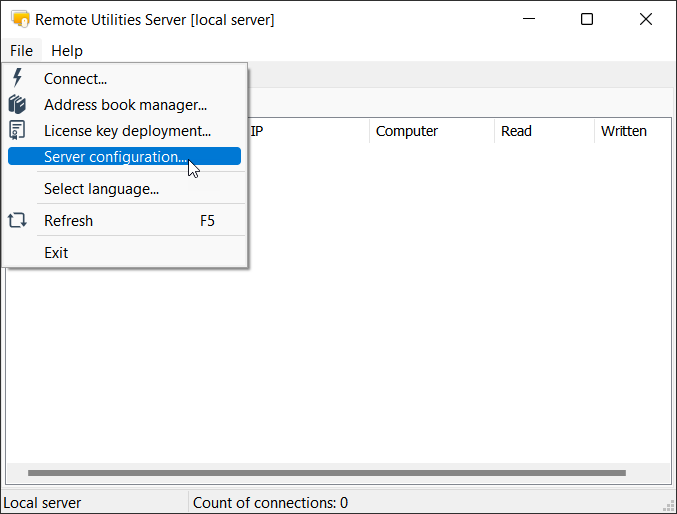
または、Windows スタートメニュー➝すべてのアプリ➝Remote Utilities Server➝設定に進んでください。
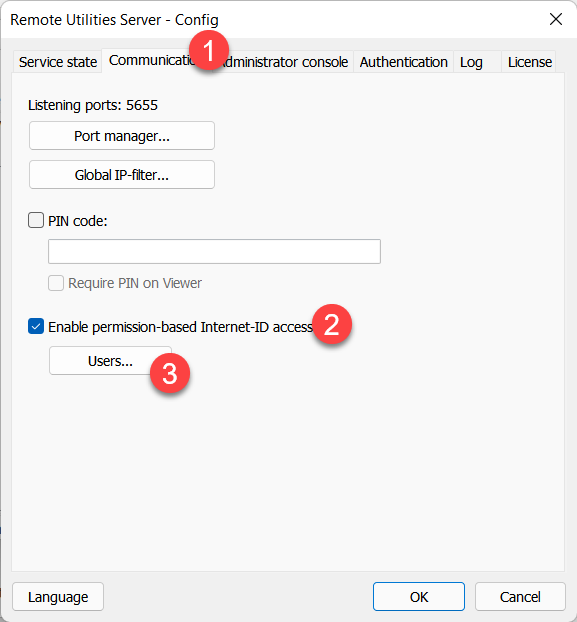
- 通信タブに移動し、許可ベースの Internet-ID アクセスを有効にするをオンにし、ユーザーをクリックします。
- 追加をクリックします。
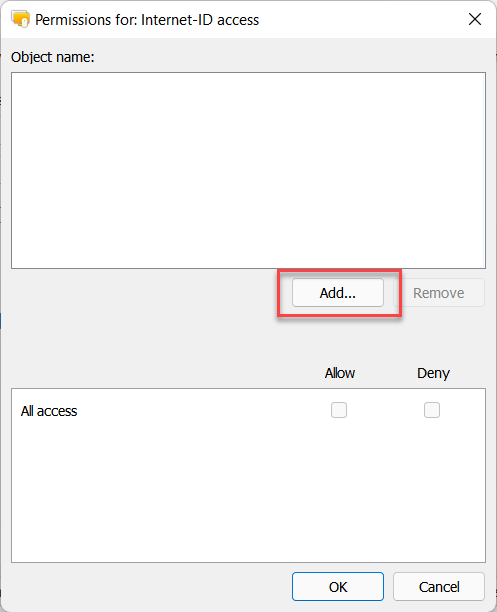
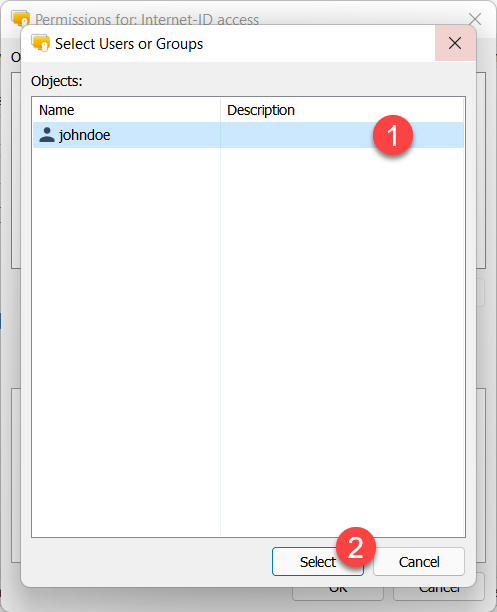
- Internet-ID を使用して接続する権限を付与したいユーザー(またはグループ)を選択し、選択をクリックします。
- 全てのアクセスが設定されていることを確認し、OKをクリックします。サーバー設定ウィンドウを閉じます。
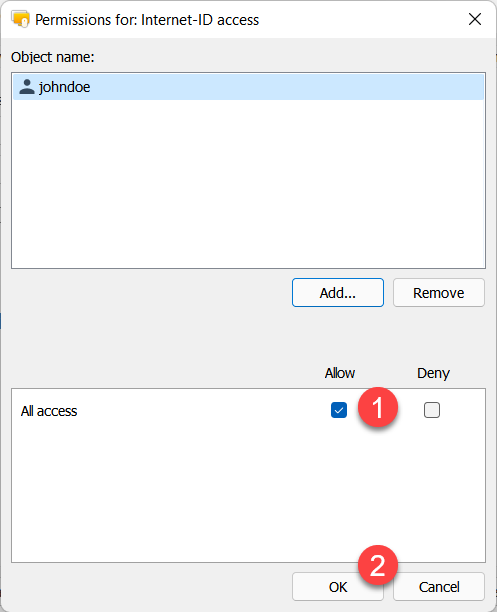
これで、アカウント名'johndoe'を持つユーザーは、最初に RU Server にサインインすることで、Internet-ID 接続のために RU Server を使用できるようになります。
PINコード保護を有効にする
PINコードを設定することで、認証されていない Host や(オプションとして)Viewer による RU Server の Internet-ID ルーティングの誤用や故意の使用を防ぐことができます。
RU Server でPINを設定する
- 管理者コンソールに移動し、ファイル➝サーバー設定に進みます:
または、Windows スタートメニュー➝すべてのアプリ➝Remote Utilities Server➝設定に進んでください。
- 通信に移動し、PINコードをオンにし、PINコードを作成します。これは任意の英数字の組み合わせで構いません。
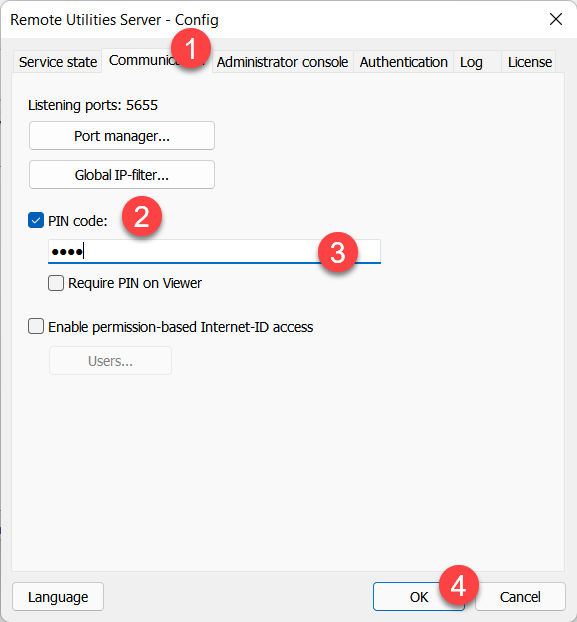
- OKをクリックしてサーバー設定ウィンドウを閉じます。
Host でPINを入力する
RU Server でPINコードを設定した場合、Host の設定に正しいPINコードを入力する必要があります。PINコードがないと、Host はサーバーに接続して Internet-ID ルーティングを使用することができません。
- Host アイコンを右クリックし、Internet-ID 接続設定を選択します。
- 詳細→Internet-ID サーバーを選択をクリックします。
- PINコードをオンにし、RU Server で設定したのと同じPINを入力して、OKをクリックします。
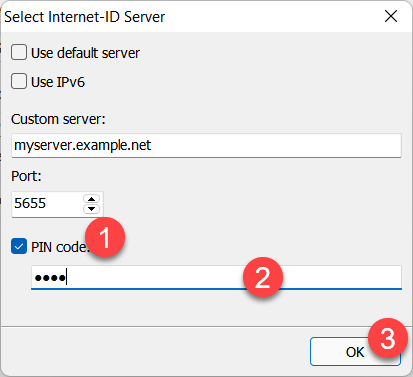
- OKをクリックして Internet-ID 設定を閉じます。
Viewer でPINを入力する
RU Server 設定で Viewer でPINを要求するオプションを有効にすることができます。上記の「RU Server でのPINコードの設定」を参照してください。このオプションをオンにすると、Viewer はこの RU Server を介して接続する前に、接続のプロパティに正しいPINを保存する必要があります。
- アドレス帳のターゲット接続を右クリックし、プロパティを選択します。
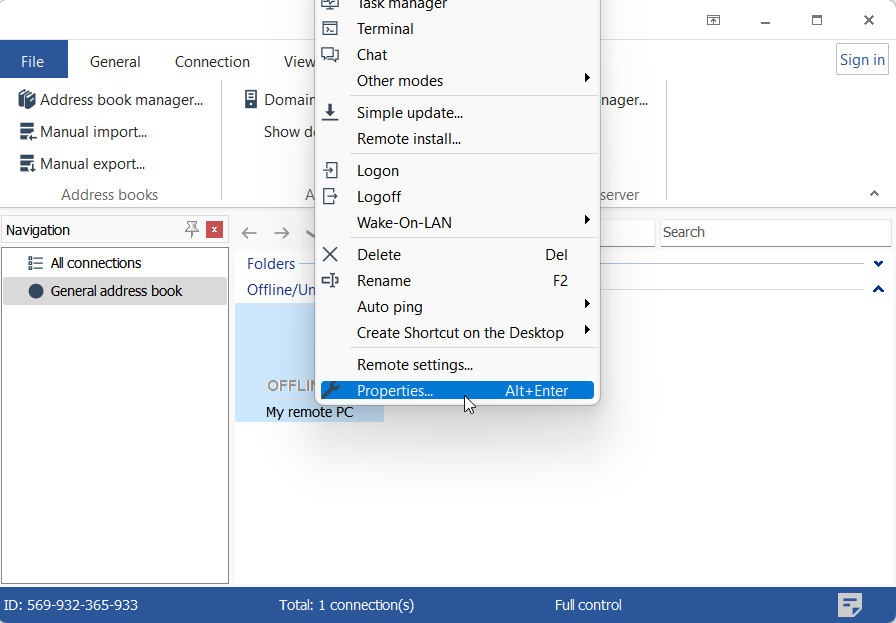
- 全般タブで変更をクリックします。
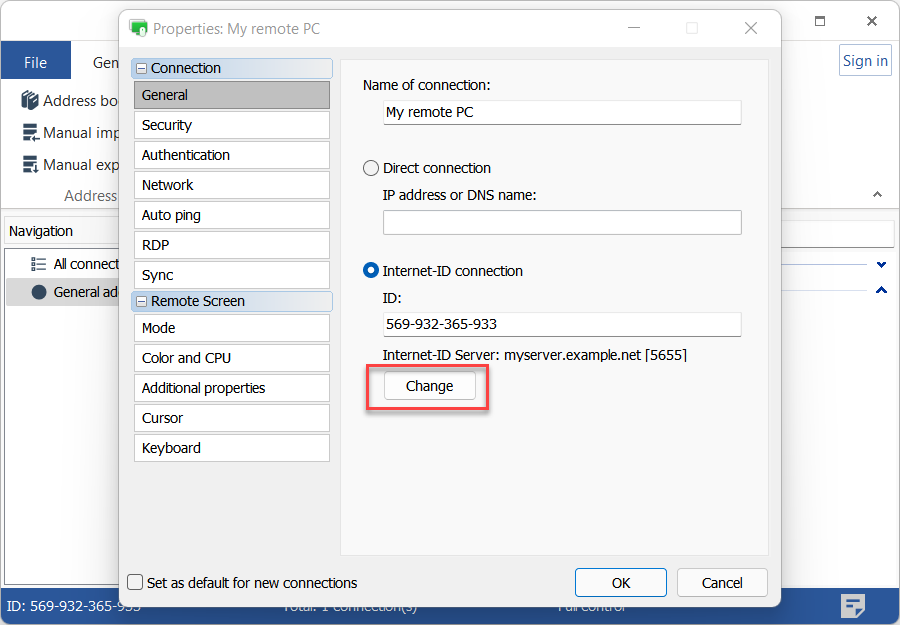
- PINコードをオンにし、RU Server で設定したのと同じPINを入力して、OKをクリックします。
- OKをクリックしてプロパティウィンドウを閉じます。これで、リモートコンピューターに接続する準備が整いました。
Viewer 用にPINコードを使用する場合、RU Server を中継サーバーとして使用する各接続に対して設定する必要があります。複数の接続を編集するには、マウスカーソルでそれらを選択し、選択を右クリックしてプロパティを選択します。既定の接続プロパティを利用することもできます。