
إعداد توجيه Internet-ID
نظرة عامة
استخدم RU Server كخادم التوجيه ل اتصالات Internet-ID. يمكن أن يجلب هذا الفوائد التالية.
- يمكن أن تتحسن السرعة والأداء بشكل كبير مقارنة بخوادمنا العامة لأنك تأتي بخادم التوجيه بالقرب جغرافياً من موقع الـ Viewer (أو الـ Host).
- باستخدام خادم التوجيه الخاص بك، تصبح مستقلاً عن خوادم شركتنا ويعطيك السيطرة على بنية الدعم عن بعد الخاصة بك.
تكوين RU Server
قم بتثبيت RU Server، وتأكد من أنه يمكن الوصول إليه مباشرة من الـ Viewer و الـ Host.
تكوين Host
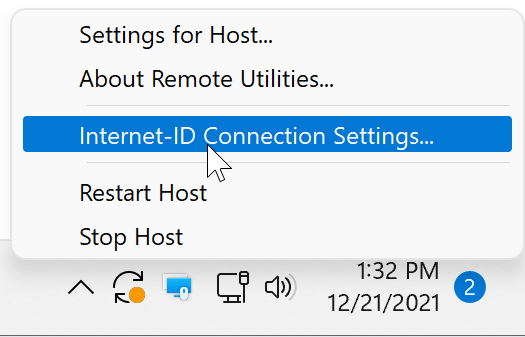
- انقر بزر الماوس الأيمن على رمز الـ Host واختر إعدادات اتصال Internet-ID.
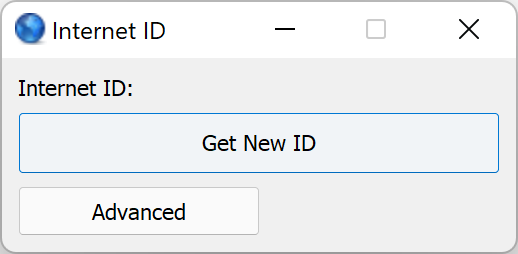
- انقر على الحصول على معرف جديد لإنشاء معرف Internet-ID جديد. تخطى هذه الخطوة إذا كان قد تم إنشاء رمز Internet-ID بالفعل.
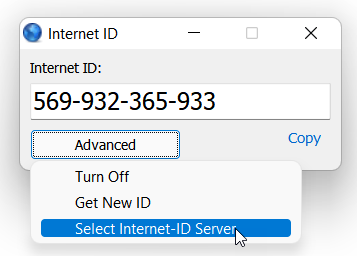
- انقر على متقدم→تحديد خادم Internet-ID.
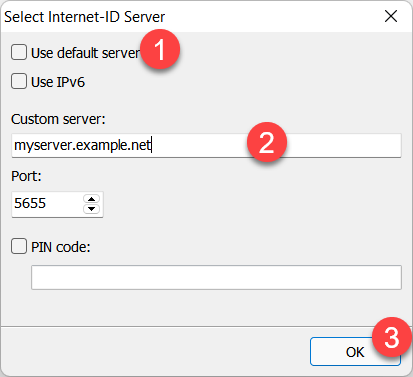
- ألغِ تحديد استخدام الخادم الافتراضي وأدخل اسم DNS (أو عنوان IP) لـ RU Server الخاص بك. انقر على موافق وأغلق إعدادات Internet-ID.
تكوين Viewer
- افتح Viewer وانقر على إضافة اتصال.
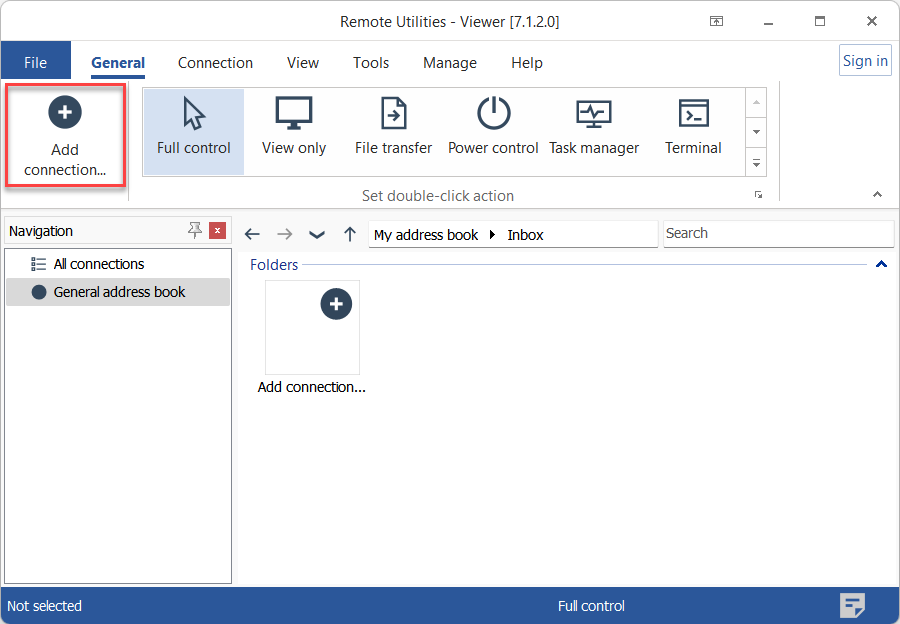
- أدخل اسم اتصال وصفي ورمز Internet-ID. اختر متقدم وانقر على موافق.
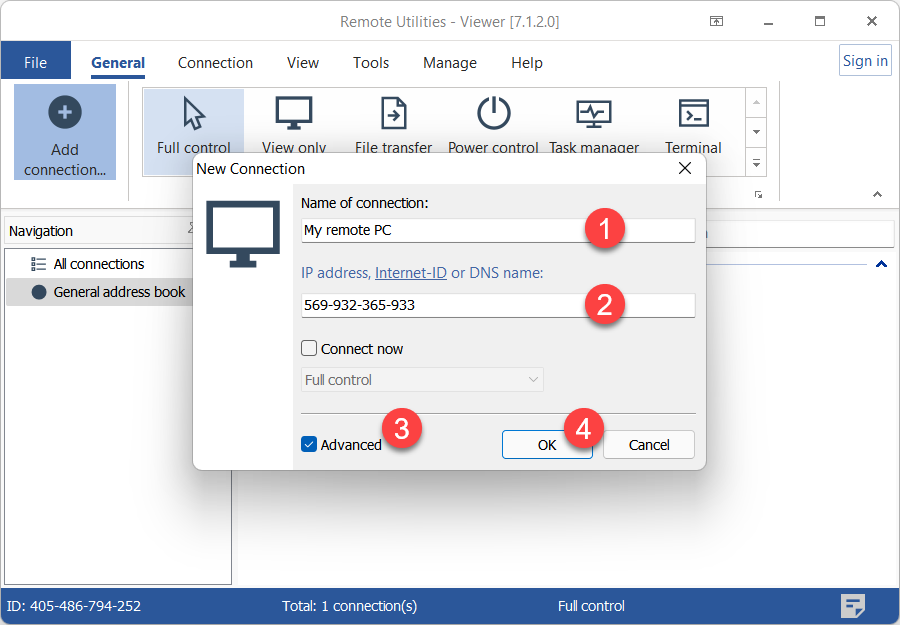
- انقر على تغيير.
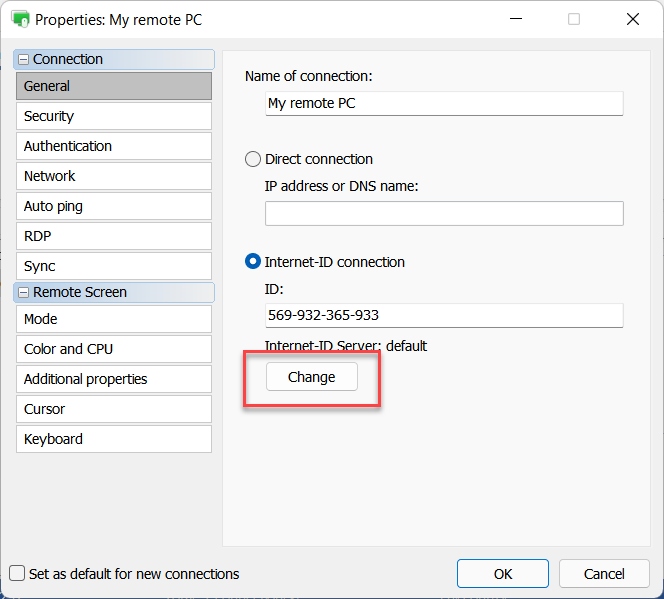
- ألغِ تحديد استخدام الخادم الافتراضي وأدخل اسم DNS (أو عنوان IP) لـ RU Server الخاص بك. انقر على موافق وأغلق خصائص الاتصال.
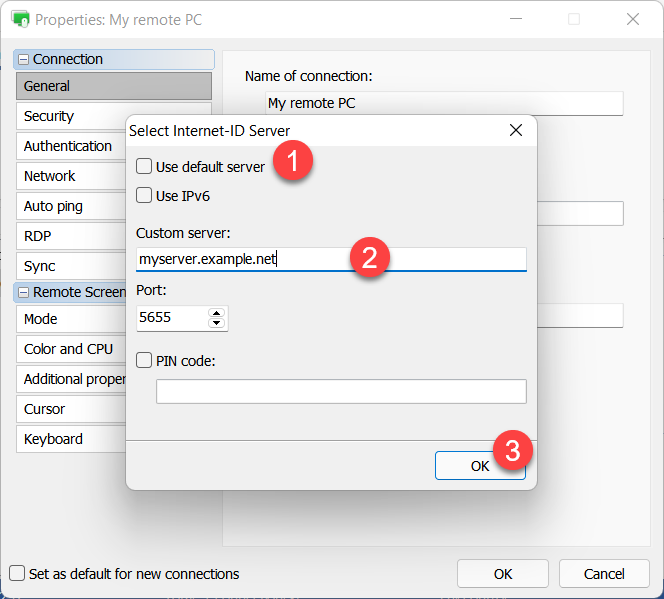
- سيظهر اتصال جديد في دفتر العناوين الخاص بك.
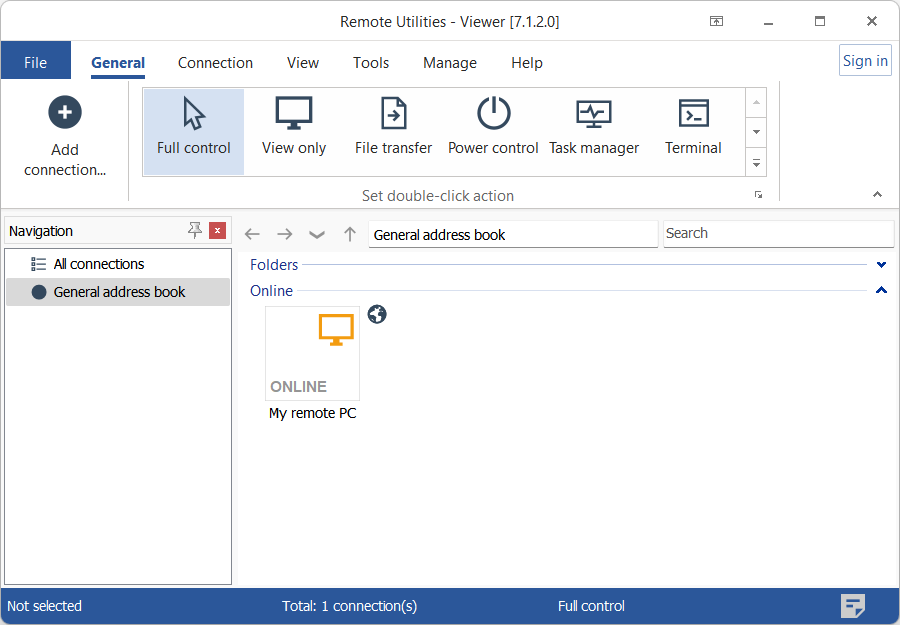
تم الانتهاء من الإعداد. يمكنك الآن بدء جلسة عن بعد عن طريق النقر مزدوجًا على الاتصال في دفتر العناوين الخاص بك. سيستخدم الـ Viewer و الـ Host RU Server الخاص بك كخادم توجيه لهذا الاتصال.
قم بتفعيل الوصول إلى Internet-ID المعتمد على الأذونات
يمكنك تفعيل الوصول المعتمد على الأذونات إلى توجيه Internet-ID لـ RU Server. فقط الحسابات التي تعطيها إذنًا صريحًا لاستخدام توجيه Internet-ID ستتمكن من الاتصال عبر هذا الخادم.
- افتح وحدة تحكم المسؤول وانتقل إلى ملف→مدير دفتر العناوين.

- انقر بزر الماوس الأيمن على المستخدمون واختر إنشاء مستخدم جديد.

- أدخل اسم المستخدم وانقر على تغيير كلمة المرور.

- قم بتعيين وتأكيد كلمة مرور جديدة، ثم انقر على موافق، موافق.

- انقر على علامة الاختيار الخضراء لتطبيق التغييرات وإغلاق مدير دفتر العناوين.

- في وحدة تحكم المسؤول انتقل إلى ملف➝تكوين الخادم:
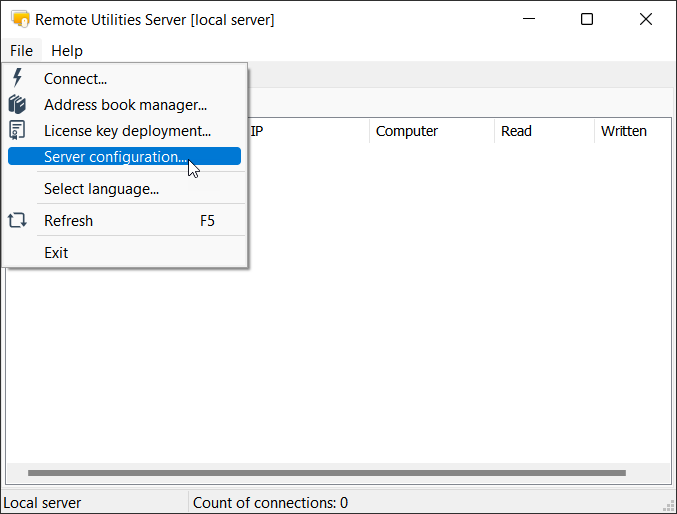
بدلاً من ذلك، انتقل إلى قائمة بدء Windows➝جميع التطبيقات➝Remote Utilities Server➝التكوين.
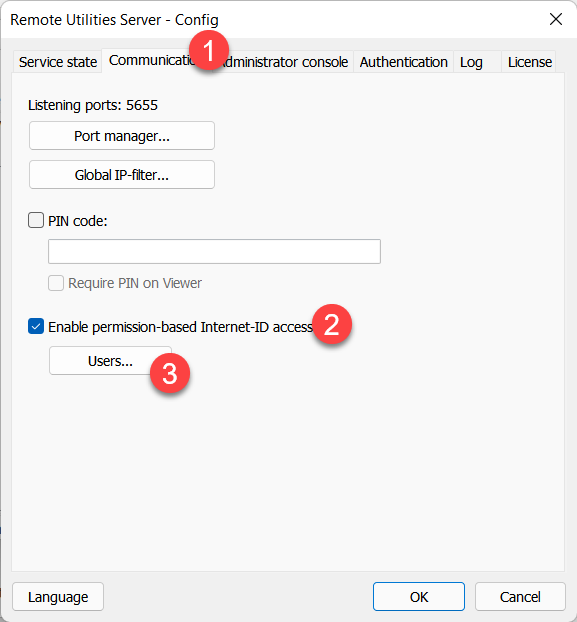
- اذهب إلى علامة التبويب الاتصالات، قم بتفعيل تمكين الوصول إلى Internet-ID المستند إلى الأذونات وانقر على المستخدمون.
- انقر على إضافة.
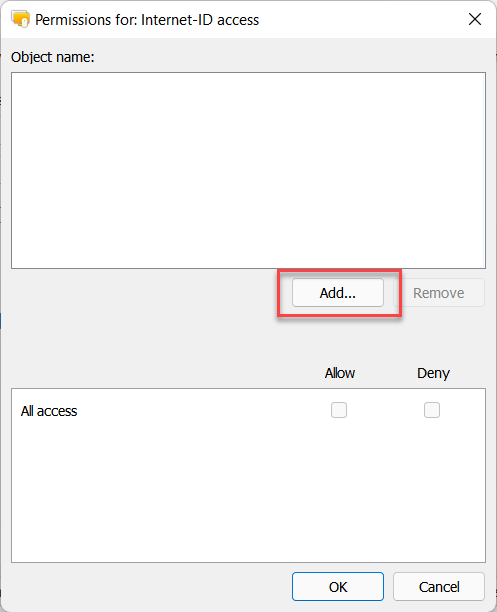
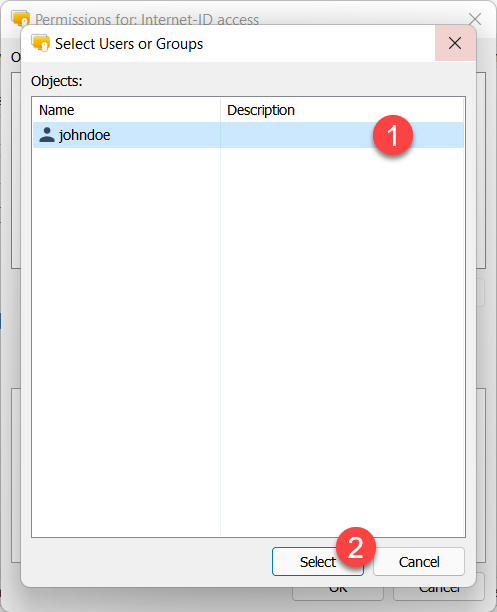
- حدد مستخدمًا (أو مجموعة) ترغب في منح الإذن له بالاتصال باستخدام Internet-ID، وانقر على اختيار.
- تأكد من تعيين الوصول الكامل وانقر على موافق. أغلق نافذة تكوين الخادم.
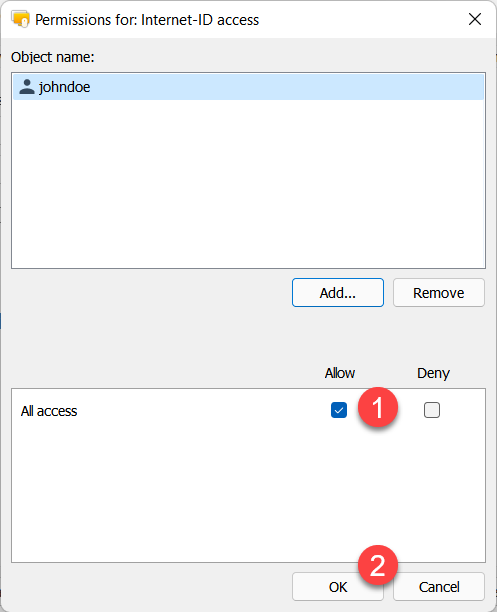
الآن سيتمكن المستخدم الذي يحمل اسم الحساب 'johndoe' من استخدام RU Server للاتصال باستخدام Internet-ID بشرط أن يقوم بتسجيل الدخول على RU Server أولاً.
تفعيل حماية رمز PIN
يمكن أن يساعد تعيين رمز PIN في منع الاستخدام العرضي أو المتعمد لتوجيه Internet-ID على RU Server من قبل Hosts غير المصرح لهم و (اختياريًا) Viewers.
إعداد رمز PIN على RU Server
- في وحدة تحكم المسؤول انتقل إلى ملف➝تكوين الخادم:
بدلاً من ذلك، انتقل إلى قائمة بدء Windows➝جميع التطبيقات➝Remote Utilities Server➝التكوين.
- اذهب إلى الاتصالات، فعل رمز PIN وأنشئ رمز PIN. يمكن أن تكون أي سلسلة أبجدية رقمية.
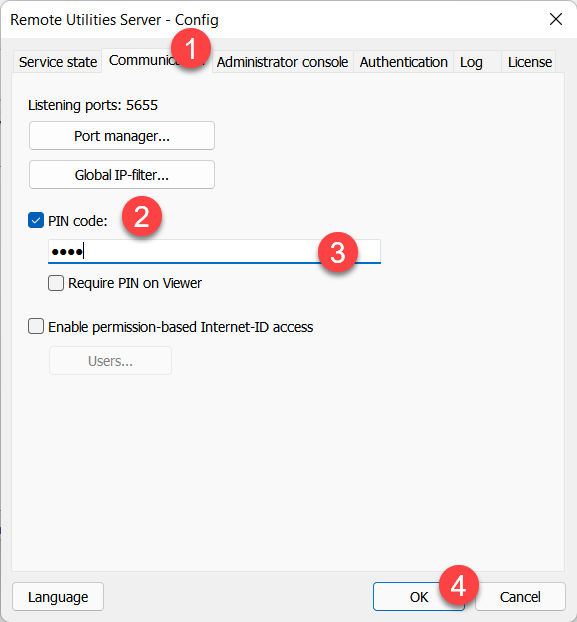
- انقر على موافق لإغلاق نافذة تكوين الخادم.
أدخل رمز PIN على Host
إذا قمت بتعيين رمز PIN على RU Server، يجب عليك إدخال رمز PIN الصحيح في إعدادات Host. بدون رمز PIN، لن يكون Host قادرًا على الاتصال بالخادم واستخدام توجيه Internet-ID.
- انقر بزر الماوس الأيمن على رمز Host وحدد إعدادات اتصال Internet-ID.
- انقر على خيارات متقدمة→اختيار خادم Internet-ID.
- قم بتفعيل رمز PIN، وأدخل نفس رمز PIN الذي قمت بتعيينه على RU Server وانقر على موافق.
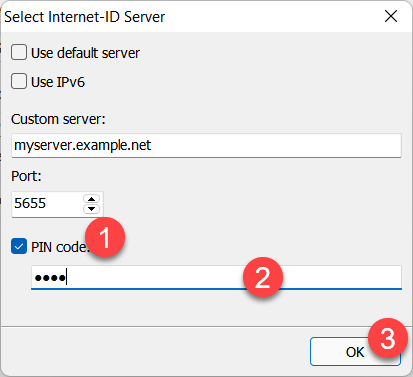
- انقر على موافق لإغلاق إعدادات Internet-ID.
أدخل رمز PIN على Viewer
يمكنك تفعيل خيار يتطلب رمز PIN على Viewer في تكوين RU Server—انظر "إعداد رمز PIN على RU Server" أعلاه. مع تفعيل هذا الخيار، سيُطلب من Viewers حفظ رمز PIN الصحيح في خصائص الاتصال قبل أن يتمكنوا من الاتصال عبر هذا RU Server.
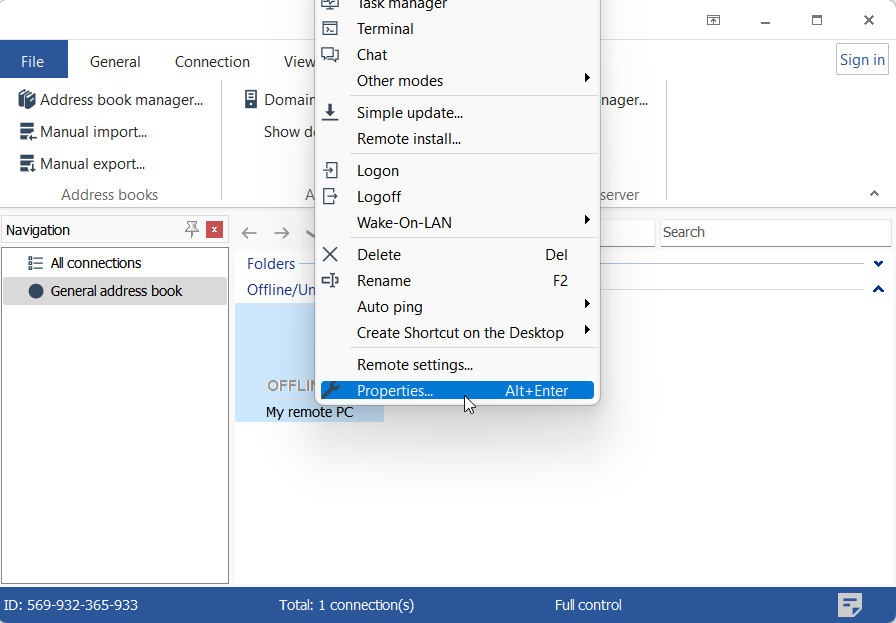
- انقر بزر الماوس الأيمن على الاتصال المستهدف في دفتر العناوين واختر الخصائص.
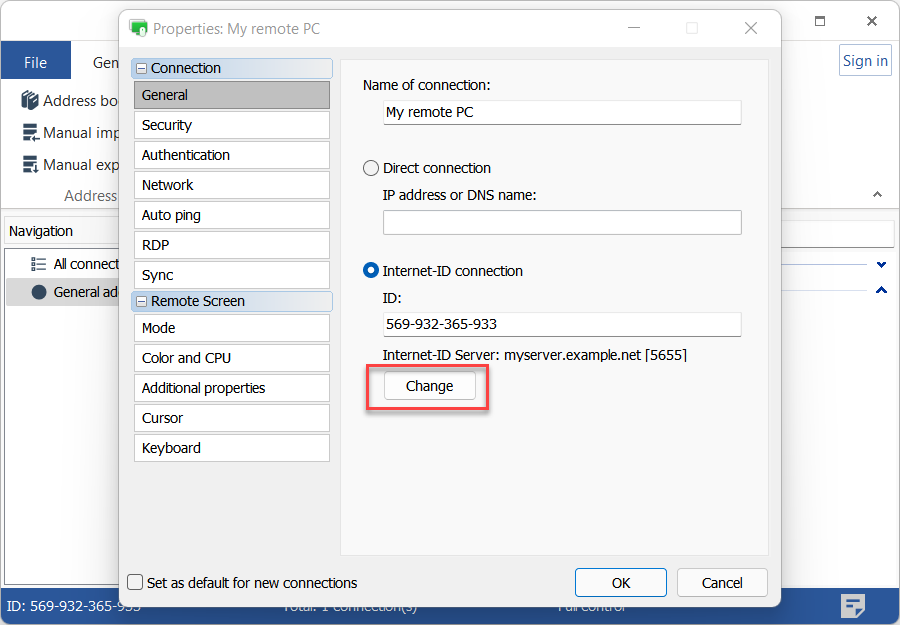
- في علامة التبويب عام، انقر على تغيير.
- قم بتفعيل رمز PIN، وأدخل نفس رمز PIN الذي قمت بتعيينه على RU Server وانقر على موافق.
- انقر على موافق وأغلق نافذة الخصائص. أنت الآن جاهز للاتصال بالكمبيوتر البعيد الخاص بك.
إذا كنت تستخدم رمز PIN لـ Viewer، يجب تعيينه لكل اتصال يستخدم RU Server الخاص بك كخادم توجيه. لتحرير اتصالات متعددة، حددها باستخدام مؤشر الماوس، انقر بزر الماوس الأيمن على التحديد واختر الخصائص. يمكنك أيضًا الاستفادة من خصائص الاتصال الافتراضية.