
设置 Internet-ID 路由
概述
使用 RU Server 作为Internet-ID 连接的中继服务器。这能带来以下好处。
- 与我们的公共服务器相比,速度和性能会显著提升,因为您将中继服务器更靠近Viewer(或Host)的位置。
- 使用您自己的中继服务器使您不再依赖我们公司的服务器,并让您对整个远程支持基础设施拥有控制权。
配置 RU Server
安装 RU Server,并确保它从 Viewer 和 Host 可以直接访问。
配置 Host
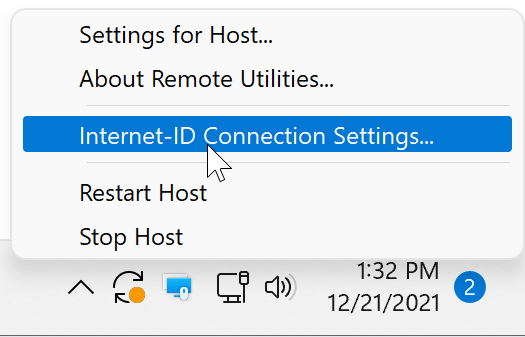
- 右键单击 Host 图标并选择 Internet-ID 连接设置。
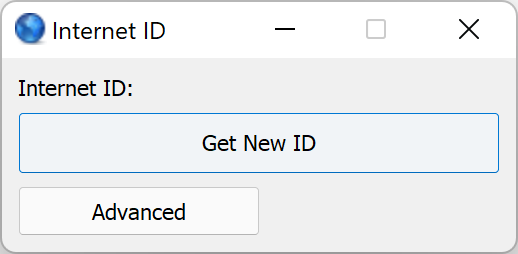
- 点击 获取新的 ID 创建一个新的 Internet-ID。如果已经创建了 Internet-ID 代码,请跳过此步骤。
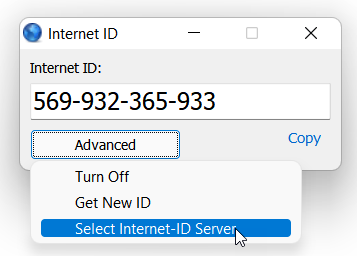
- 点击 高级→选择 Internet-ID 服务器。
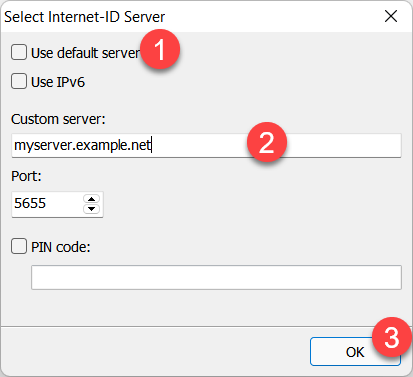
- 取消选择 使用默认服务器,并输入您的 RU Server 的 DNS 名称(或 IP 地址)。单击 确定 并关闭 Internet-ID 设置。
配置 Viewer
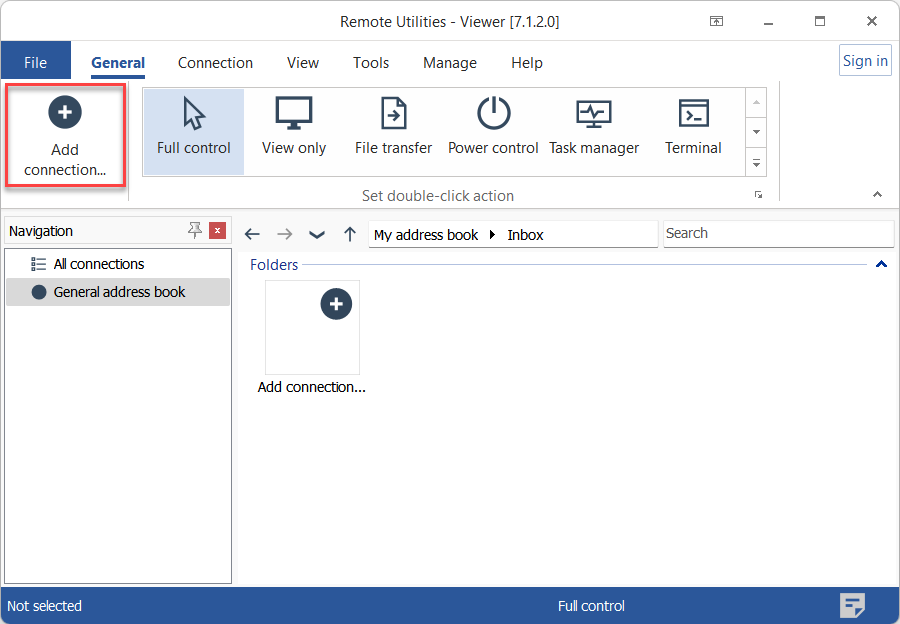
- 打开 Viewer 并点击 添加连接。
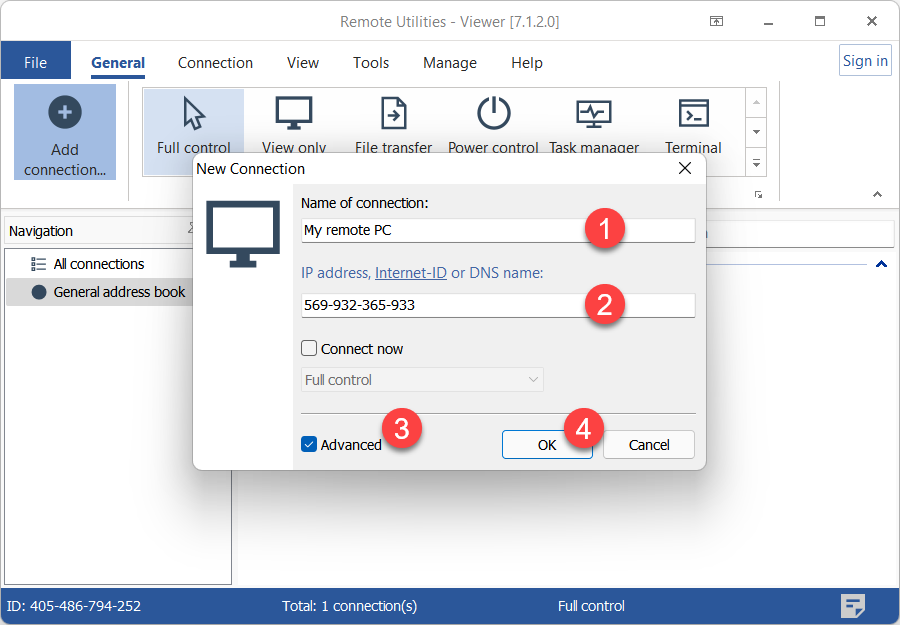
- 输入描述性的连接名称和 Internet-ID 代码。选择 高级 并点击 确定。
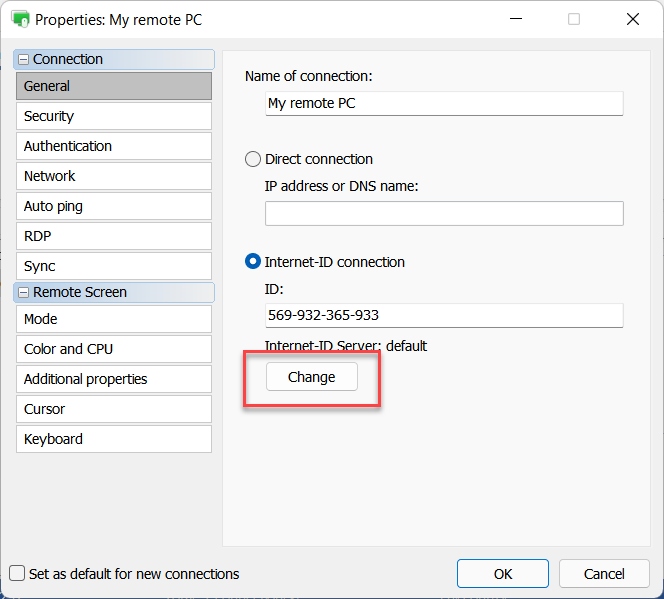
- 点击 更改。
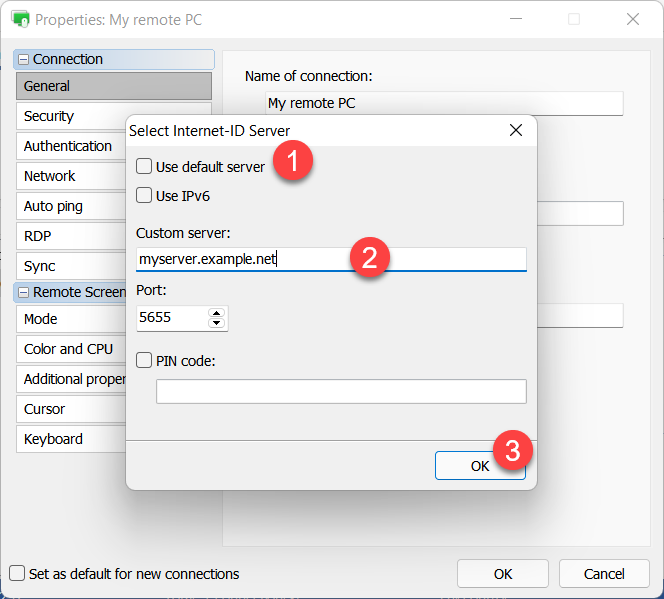
- 取消选择 使用默认服务器,并输入您的 RU Server 的 DNS 名称(或 IP 地址)。单击 确定 并关闭连接属性。
- 一个新的连接将出现在您的地址簿中。
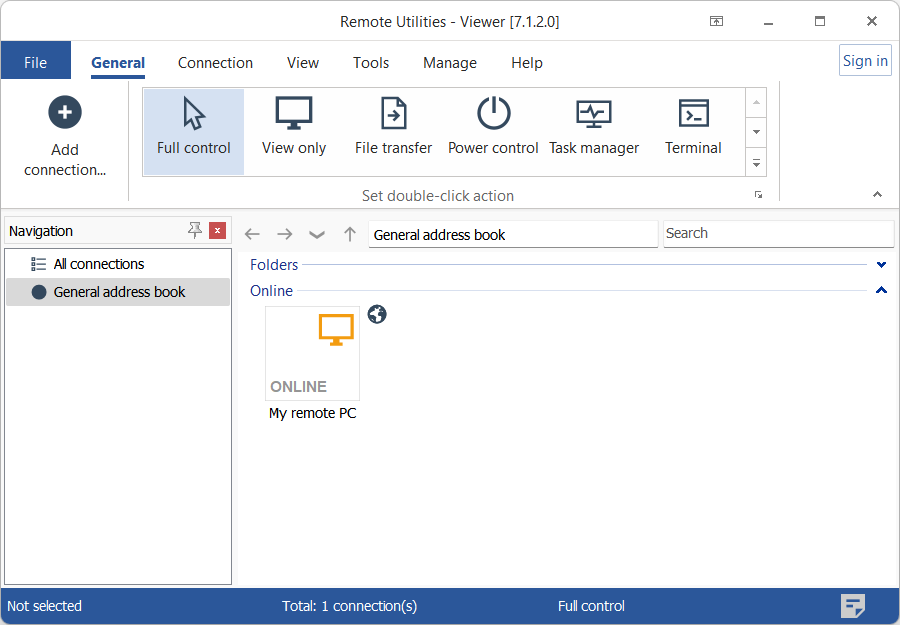
设置完成。您现在可以通过双击地址簿中的连接来开始远程会话。Viewer 和 Host 将使用您的 RU Server 作为此连接的中继服务器。
启用基于权限的 Internet-ID 访问
您可以启用对 RU Server Internet-ID 路由的基于权限的访问。只有您明确授予使用 Internet-ID 路由权限的帐户才能通过此服务器连接。
- 打开 管理员控制台,并转到 文件→地址簿管理器。

- 右键单击 用户 并选择 创建新用户。

- 输入用户名,然后点击 更改密码。

- 设置并确认一个新密码,点击 确定, 确定。

- 点击绿色对勾以应用更改并关闭地址簿管理器。

- 在 管理员控制台 中,前往 文件➝服务器配置:
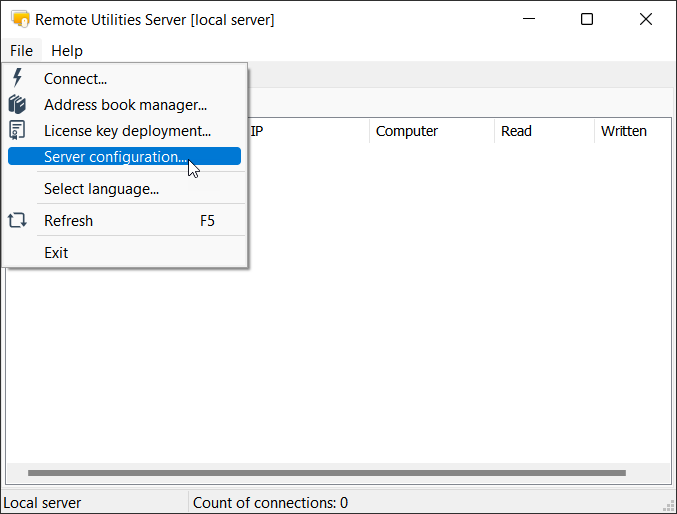
或者,前往 Windows 开始菜单➝所有应用➝Remote Utilities Server➝配置。
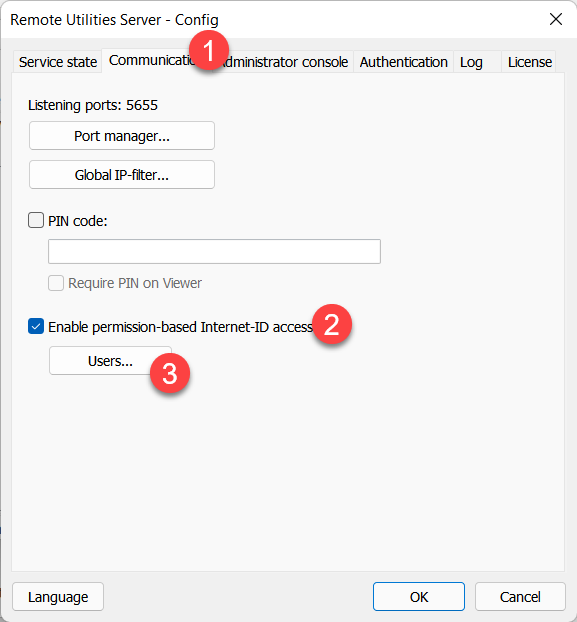
- 前往 通信 标签,开启 启用基于权限的 Internet-ID 访问,然后点击 用户。
- 点击 添加。
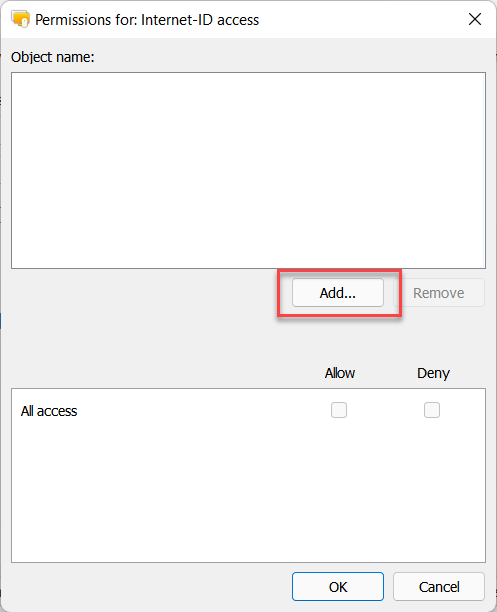
- 选择一个用户(或一个组),您希望授权其使用 Internet-ID 连接,然后点击 选择。
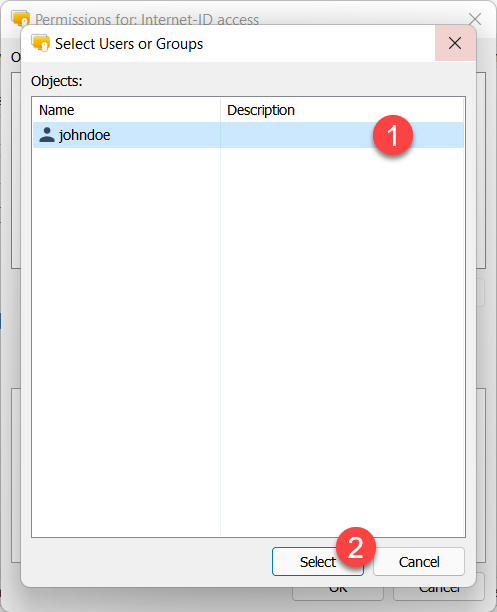
- 确保 所有访问 已设置,然后点击 确定。关闭服务器配置窗口。
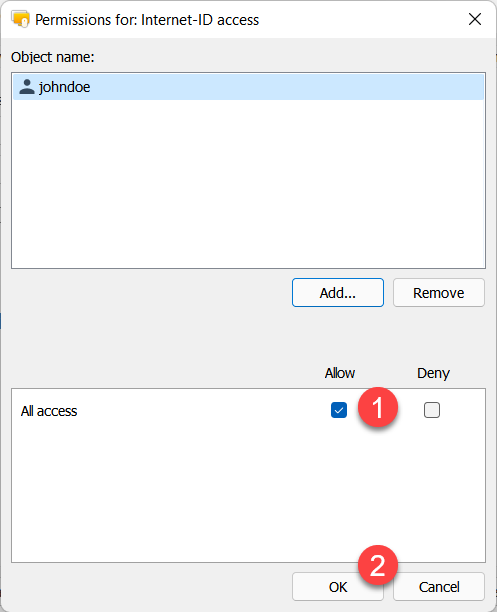
现在,账户名为 'johndoe' 的用户将能够使用 RU Server 进行 Internet-ID 连接,前提是他们首先在 RU Server 上登录。
启用 PIN 码保护
设置 PIN 码可以帮助防止未授权的 Host 和(可选)Viewer意外或故意使用您的 RU Server Internet-ID 路由。
在 RU Server 上设置 PIN
- 在 管理员控制台 中前往 文件➝服务器配置:
或者,前往 Windows 开始菜单➝所有应用➝Remote Utilities Server➝配置。
- 前往 通信,开启 PIN 码 并创建一个 PIN 码。这可以是任何字母数字序列。
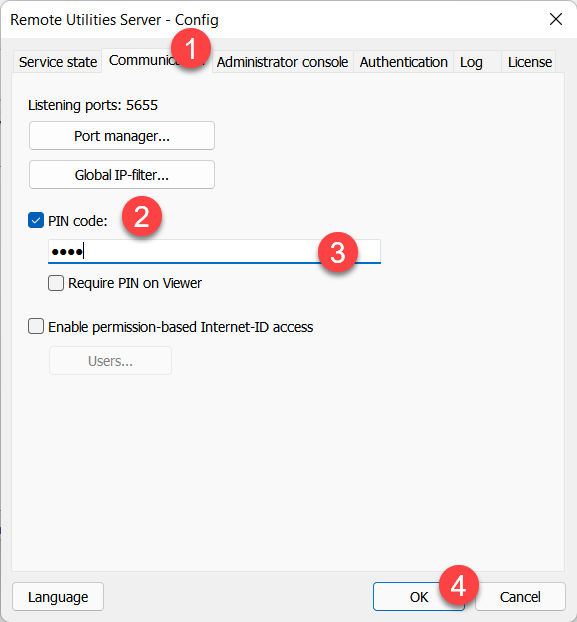
- 点击 确定 关闭服务器配置窗口。
在 Host 上输入 PIN
如果您在 RU Server 上设置了 PIN 码,则应在 Host 设置中输入正确的 PIN 码。没有 PIN 码,Host 将无法连接到服务器并使用 Internet-ID 路由。
- 右键点击 Host 图标,选择 Internet-ID 连接设置。
- 点击 高级→选择 Internet-ID 服务器。
- 开启 PIN 码,输入 与您在 RU Server 上设置的同样 PIN 码,然后点击 确定。
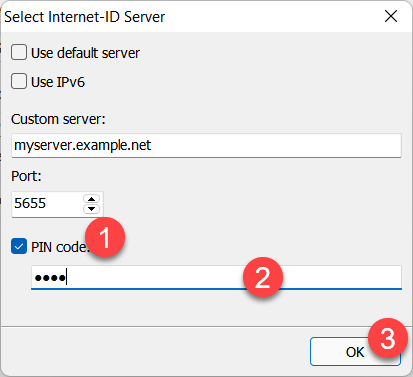
- 点击 确定 关闭 Internet-ID 设置。
在 Viewer 上输入 PIN
您可以在 RU Server 配置中启用 在 Viewer 上要求 PIN 选项—请参阅上文的“在 RU Server 上设置 PIN 码”。启用此选项后,Viewer 在通过此 RU Server 连接之前,必须在 连接属性 中保存正确的 PIN。
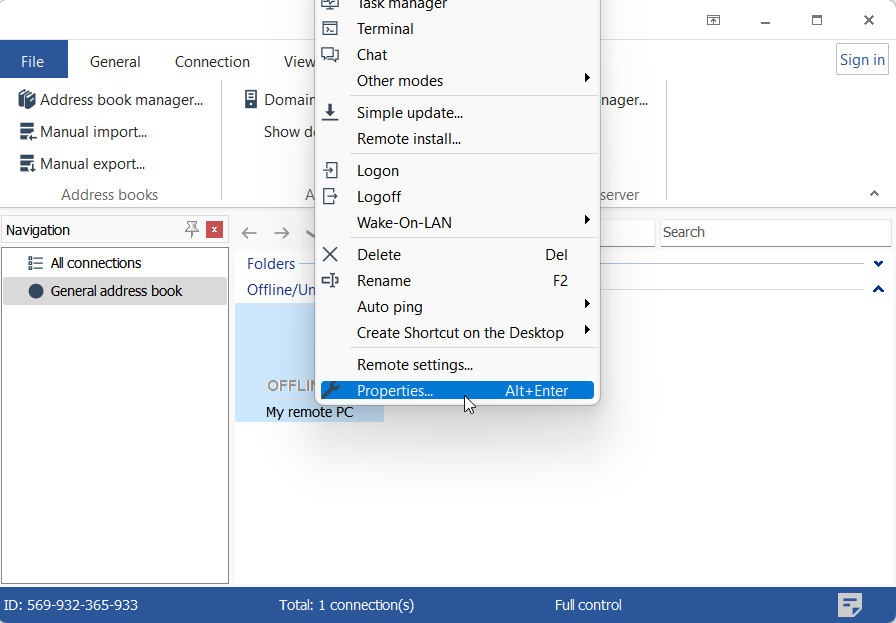
- 在 地址簿 中右键点击目标连接,然后选择 属性。
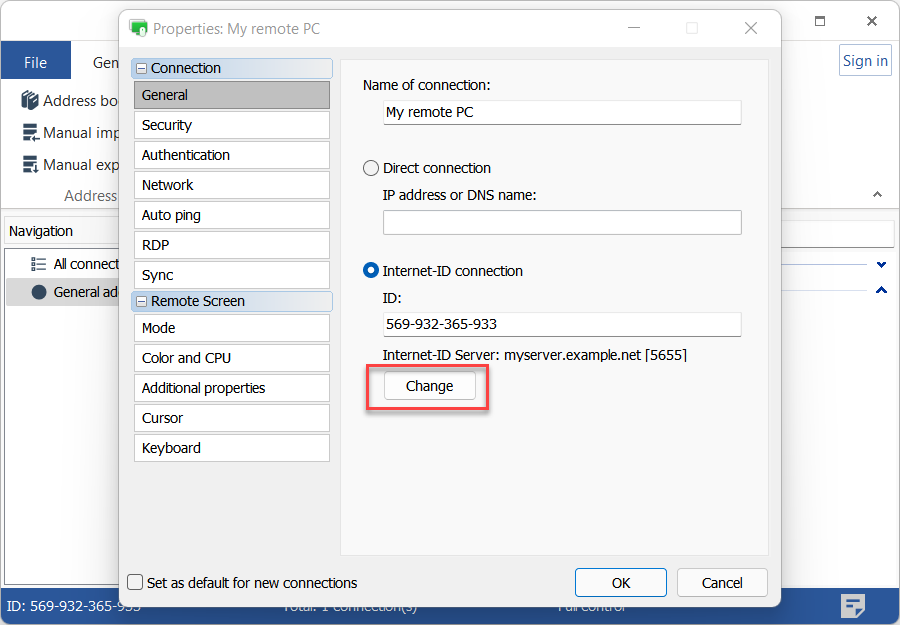
- 在 常规 标签中点击 更改。
- 开启 PIN 码,输入 与您在 RU Server 上设置的同样 PIN 码,然后点击 确定。
- 点击 确定 并关闭属性窗口。现在您可以连接到您的远程 Host。
如果您为 Viewer 使用 PIN 码,则必须为每个使用您的 RU Server 作为中继服务器的连接设置 PIN 码。要编辑多个连接,请用鼠标光标选择它们,右键点击选定内容并选择 属性。您还可以利用 默认连接属性。