
כלי התקנה מרוחקת
השתמש בכלי התקנה מרוחקת של ה-Viewer כדי להפעיל, לשדרג או להסיר התקנה של Host מרוחק. תוכל גם להשתמש בכלי כדי להפעיל ולהפסיק את שירות ה-Host במחשב המרוחק.
פתח את כלי ההתקנה המרוחקת
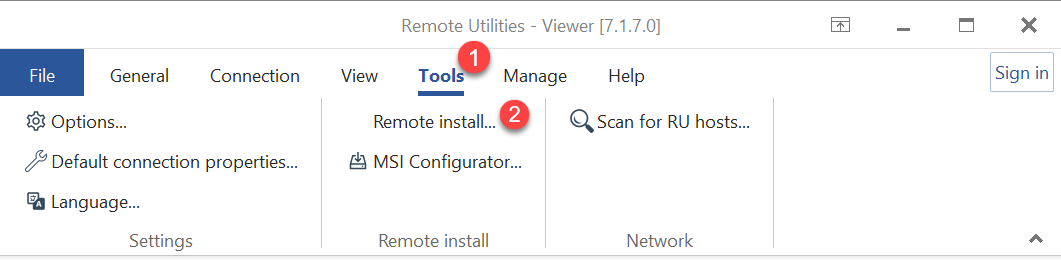
- ב-Viewer עבור אל כלים ולחץ על התקנה מרוחקת:
- חלון כלי התקנה מרוחקת ייפתח.
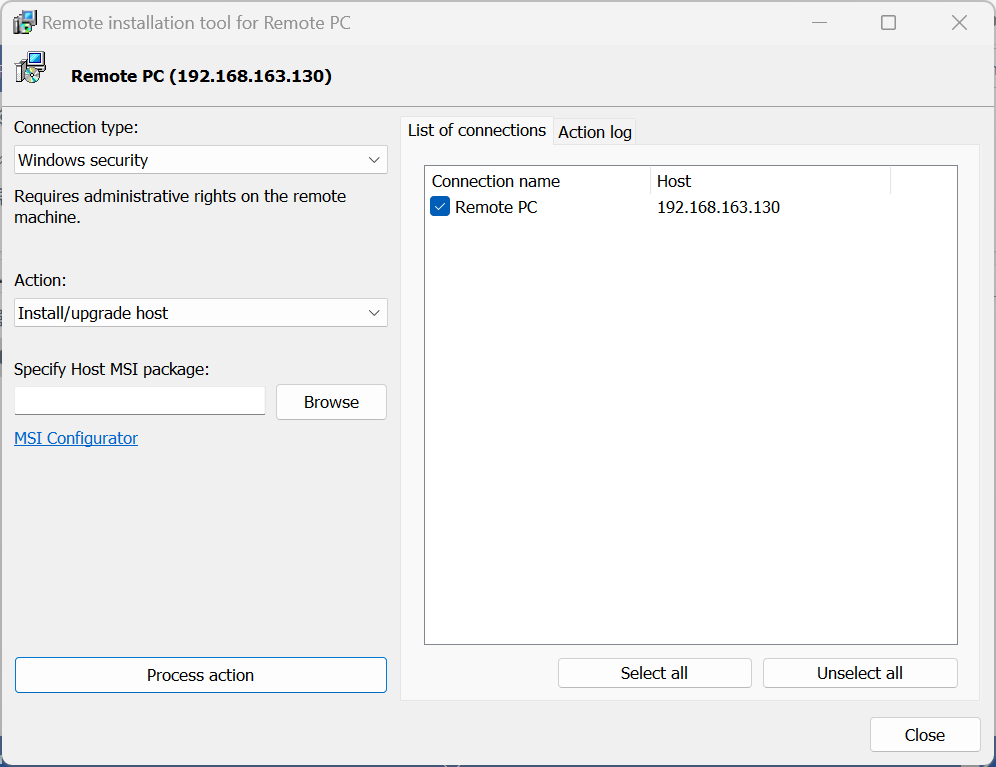
התקן או שדרג את ה-Host
- לחץ על כלים→התקנה מרוחקת על מנת לפתוח את כלי ההתקנה המרוחקת.
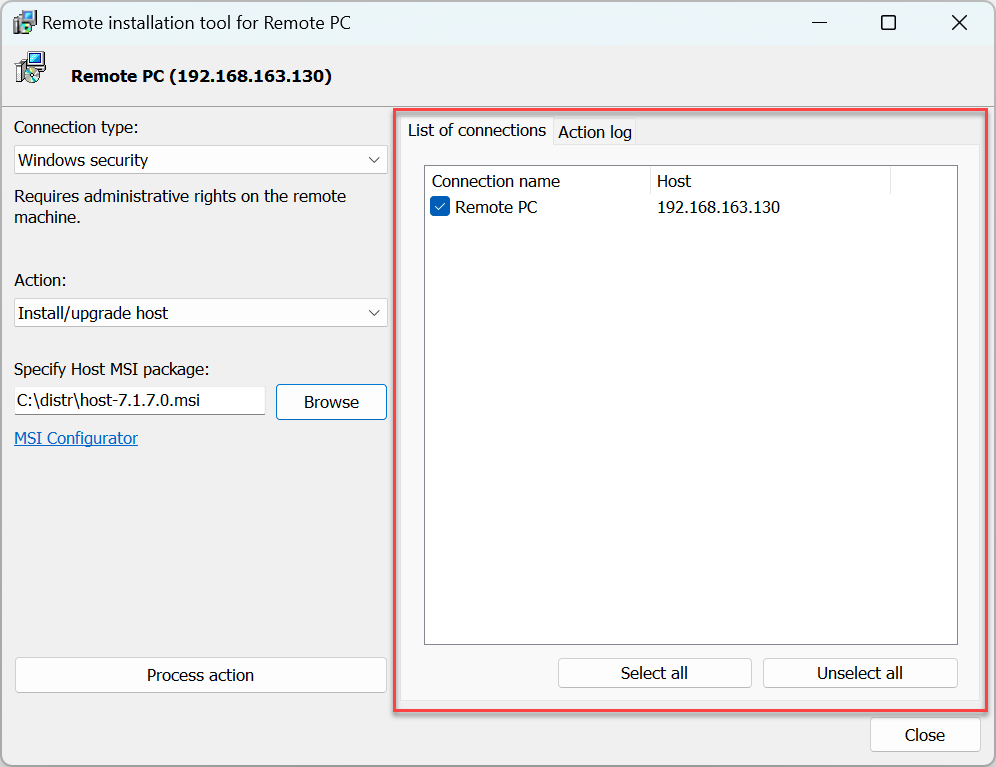
- ודא שהמחשבים המרוחקים שעליהם אתה רוצה לבצע את הפעולה נוספו לפנקס הכתובות שלך פנקס כתובות ובחרו בכרטיסיית רשימת חיבורים:
- בחר כיצד ברצונך להתחבר למחשב המרוחק:
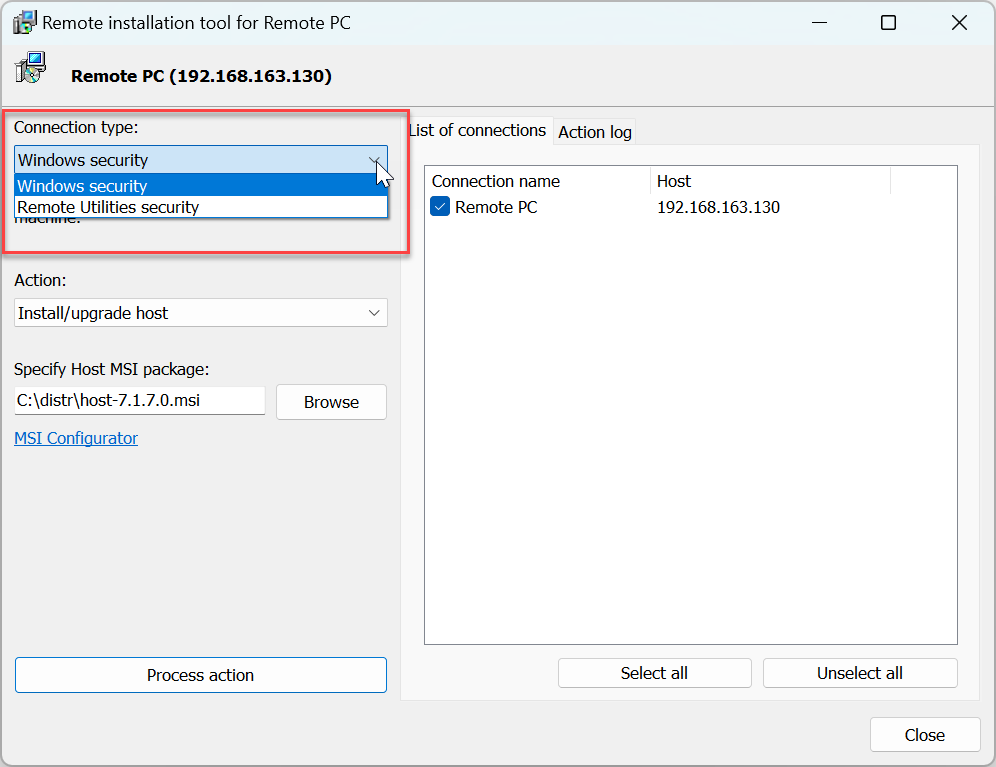
- אבטחת Windows—התחבר למחשב מרוחק באמצעות
admin$ share. חובה שיהיו לך הרשאות מנהל מקומיות על המחשב המרוחק. דוגמה טיפוסית לשימוש באפשרות זו היא "התקנה דרך דחיפה" של ה-Host למחשב מרוחק ברחבי הרשת שלך. - אבטחת Remote Utilities—התחבר למחשב מרוחק באמצעות שיטת האימות "אבטחת Remote Utilities". דוגמה טיפוסית לשימוש באפשרות זו היא עדכון ה-Hosts המרוחקים דרך האינטרנט.
- אבטחת Windows—התחבר למחשב מרוחק באמצעות
- בחר התקן/שדרג את ה-Host כדי להתקין את חבילת ה-Host על המחשב המרוחק או לשדרג את ההתקנה הקיימת.
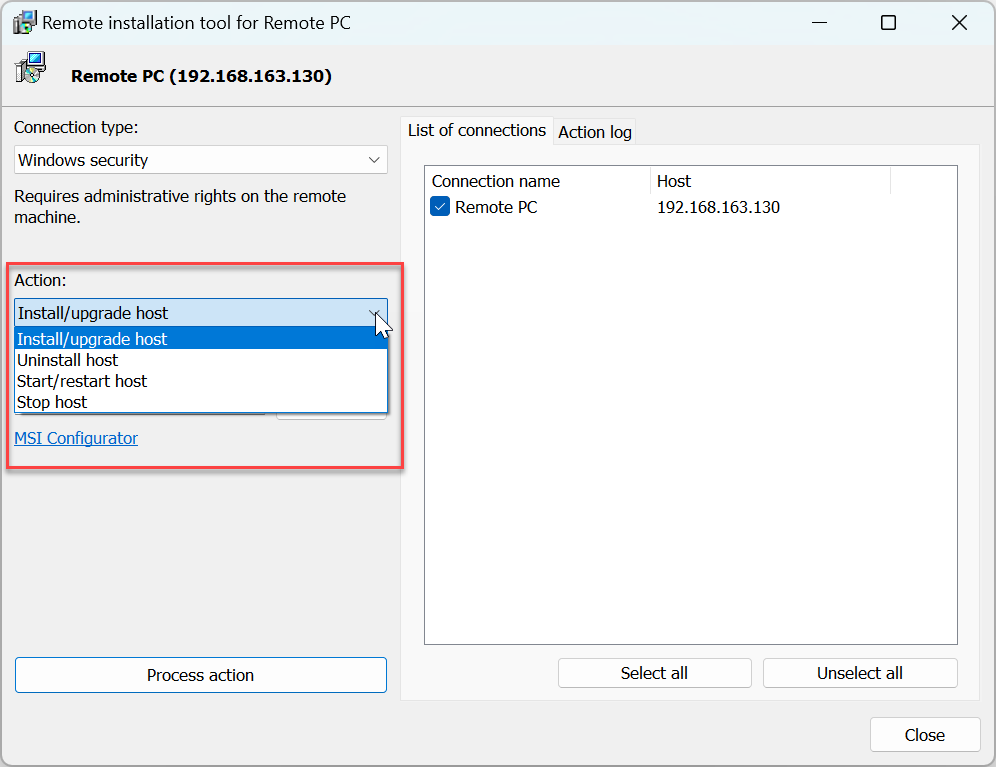
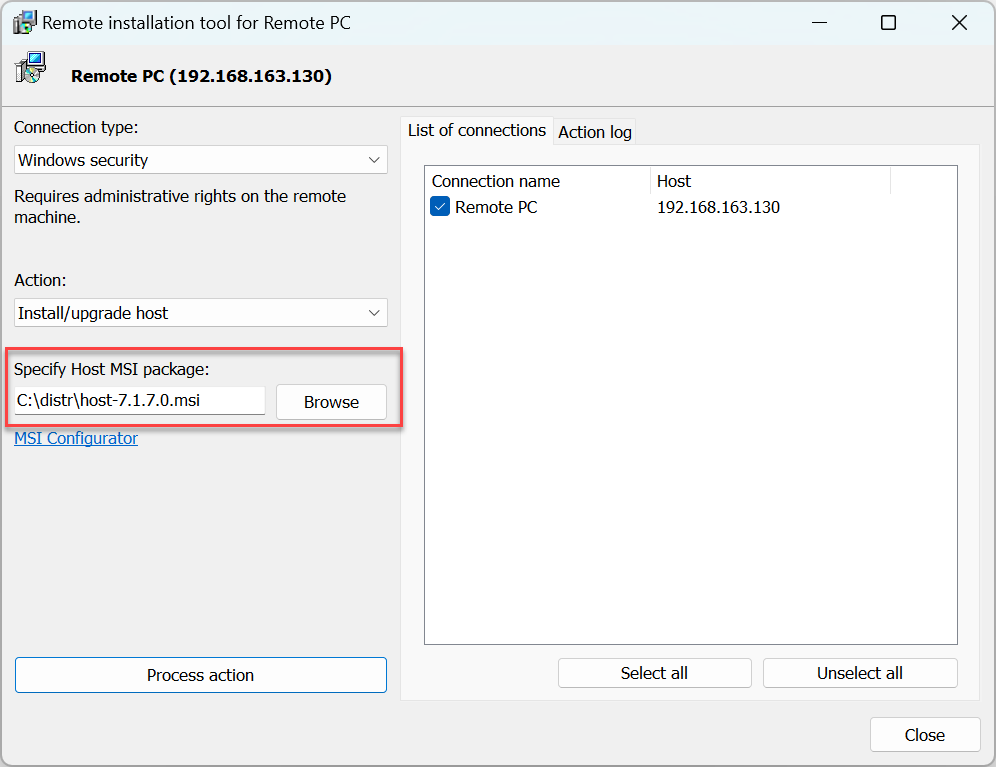
- ציין את חבילת MSI של ה-Host—זה יכול להיות חבילת ה-Host הרגילה או חבילת מותאמת שנוצרה באמצעות הגדרות MSI.
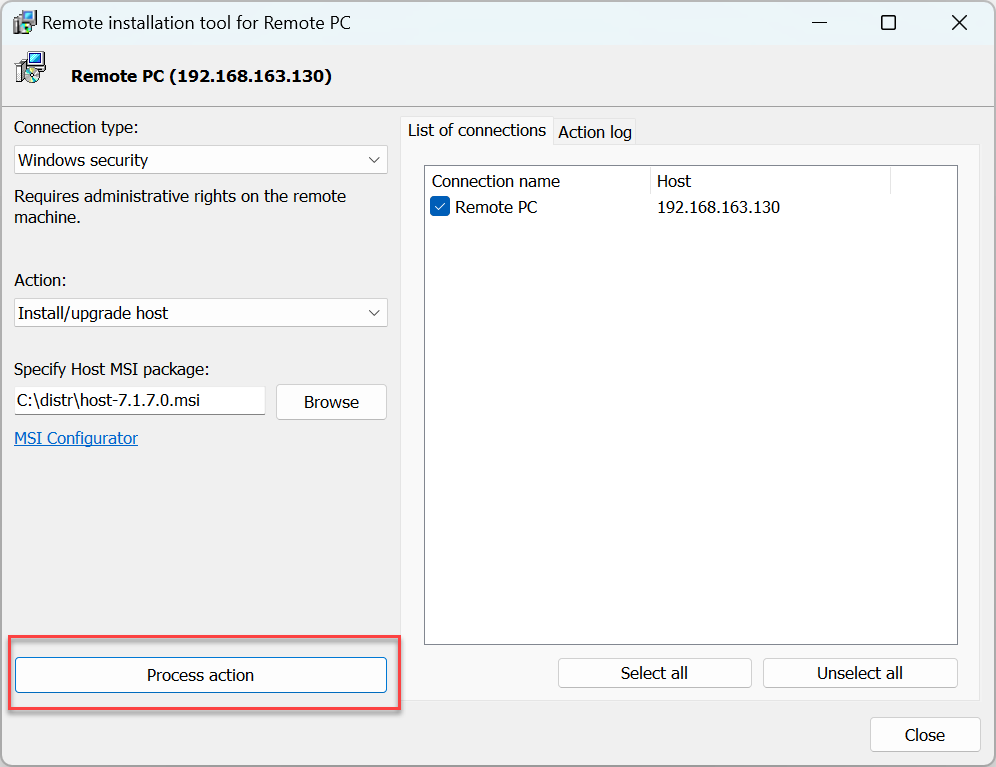
- לחץ על עבד את הפעולה:
- הזן את פרטי החשבון ולחץ על אישור:
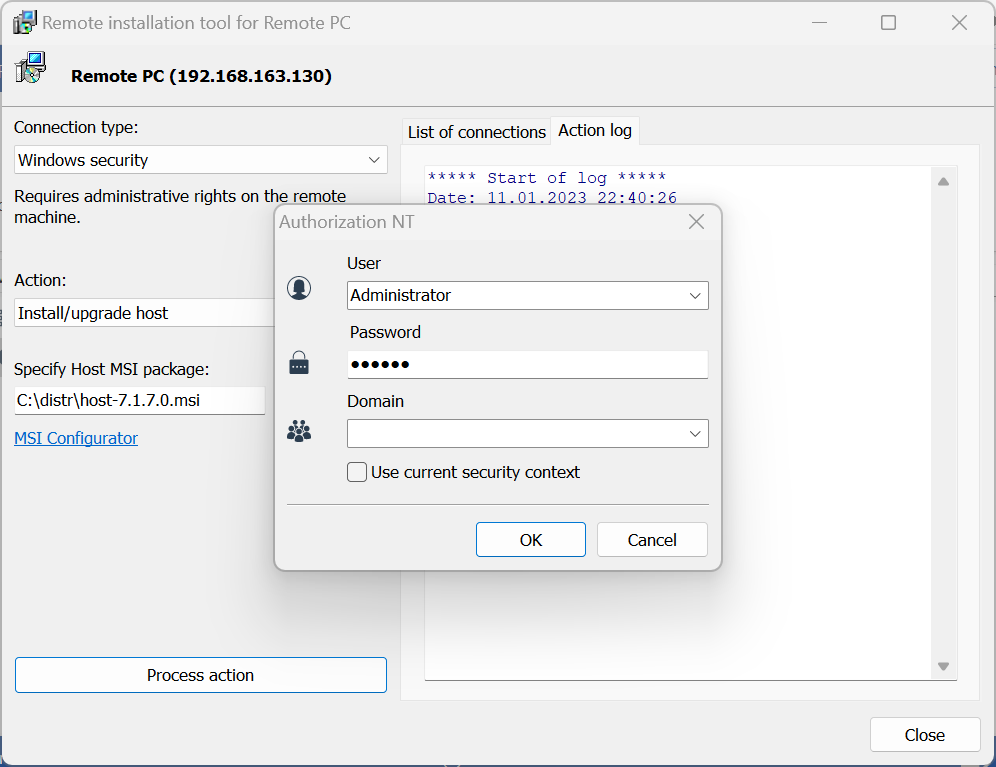
- ההתקדמות של הפעולה מוצגת בכרטיסיית יומן פעולה:
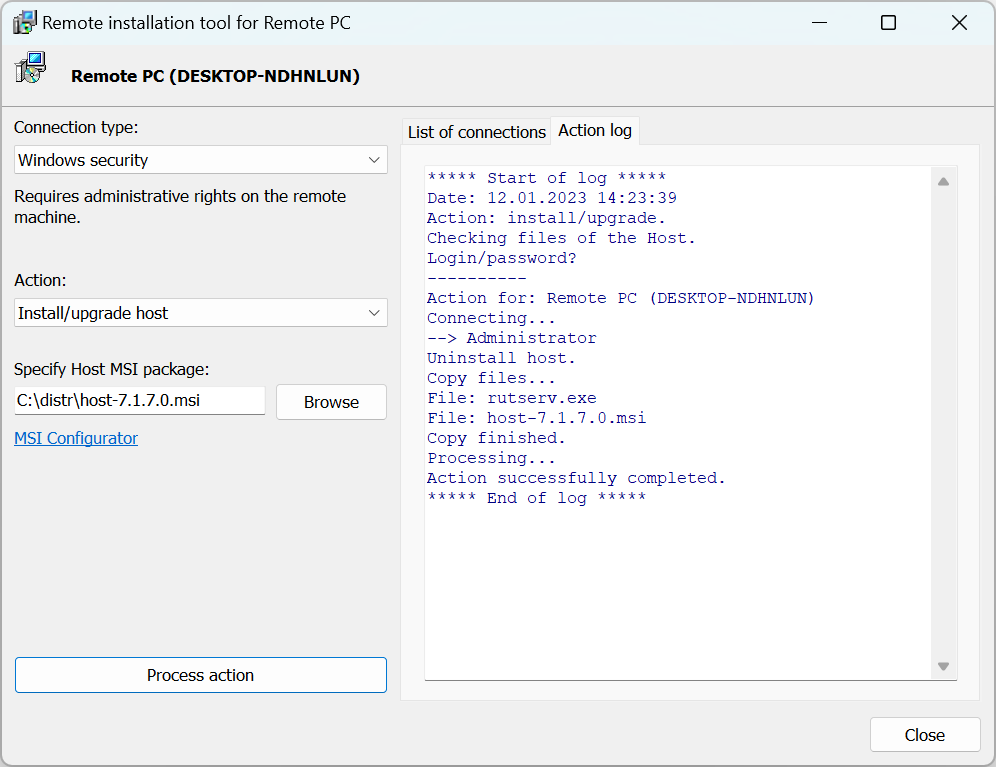
הסר את ה-Host
בוצע את הצעדים עבור "התקן/שדרג את ה-Host". כאשר בשלב 5 בחר הסר את ה-Host והמשך עם שאר הצעדים.
הפעל/הפעל מחדש את ה-Host
בוצע את הצעדים עבור "התקן/שדרג את ה-Host". כאשר בשלב 5 בחר הפעל/הפעל מחדש את ה-Host והמשך עם שאר הצעדים.
שימו לב: פעולה זו זמינה רק עבור סוג החיבור "אבטחת Windows".
הפסיק את ה-Host
בוצע את הצעדים עבור "התקן/שדרג את ה-Host". כאשר בשלב 5 בחר הפסיק את ה-Host והמשך עם שאר הצעדים.
תמיכה ב-Windows XP
אם Windows XP מותקן על מחשב מרוחק ברשימה שלך, עליך לבטל את שיתוף קבצים פשוט ב-Windows XP. עבור אל לוח הבקרה➝מאפייני תיקיה➝תצוגה והסר את הסימון בתיבת הסימון שיתוף קבצים פשוט.
תמיכה ב-Windows 7/Vista
כיבה את UAC (שליטת גישה של משתמש) עבור חיבורי רשת. במערכת הרג'יסטרי של Windows פתח את המפתח [HKEY_LOCAL_MACHINE\SOFTWARE\Microsoft\Windows\CurrentVersion\Policies\System] ויצור ערך DWORD חדש "LocalAccountTokenFilterPolicy"=dword:00000001
התעלם מייעוץ זה אם אתה מתקין את ה-Host בדומיין.
פתרון בעיות
אם החיבור דרך admin$ לא עובד, ייתכן שתצטרך לאפשר שיתוף קבצים ומדפסות במחשב המרוחק. ראה מאמר זה במאגר הידע למידע נוסף.