
Strumento di installazione remota
Utilizza lo Strumento di installazione remota del Viewer per distribuire, aggiornare o disinstallare l'Host sui computer remoti. Puoi anche utilizzare lo strumento per avviare e fermare il servizio Host sui computer remoti.
Aprire lo Strumento di installazione remota
- Nel Viewer vai su Strumenti e clicca su Installazione remota:
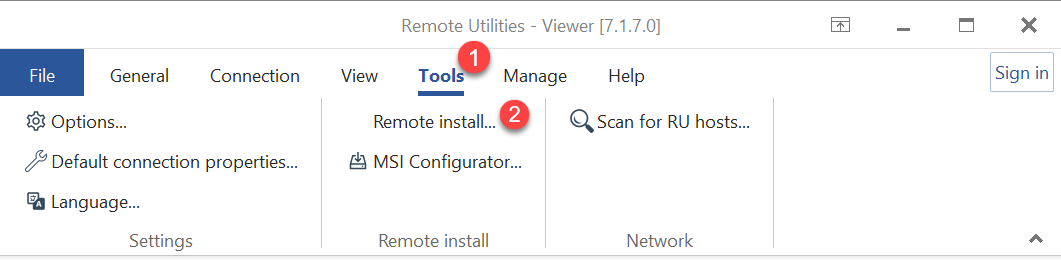
- Si aprirà una finestra dello Strumento di installazione remota.
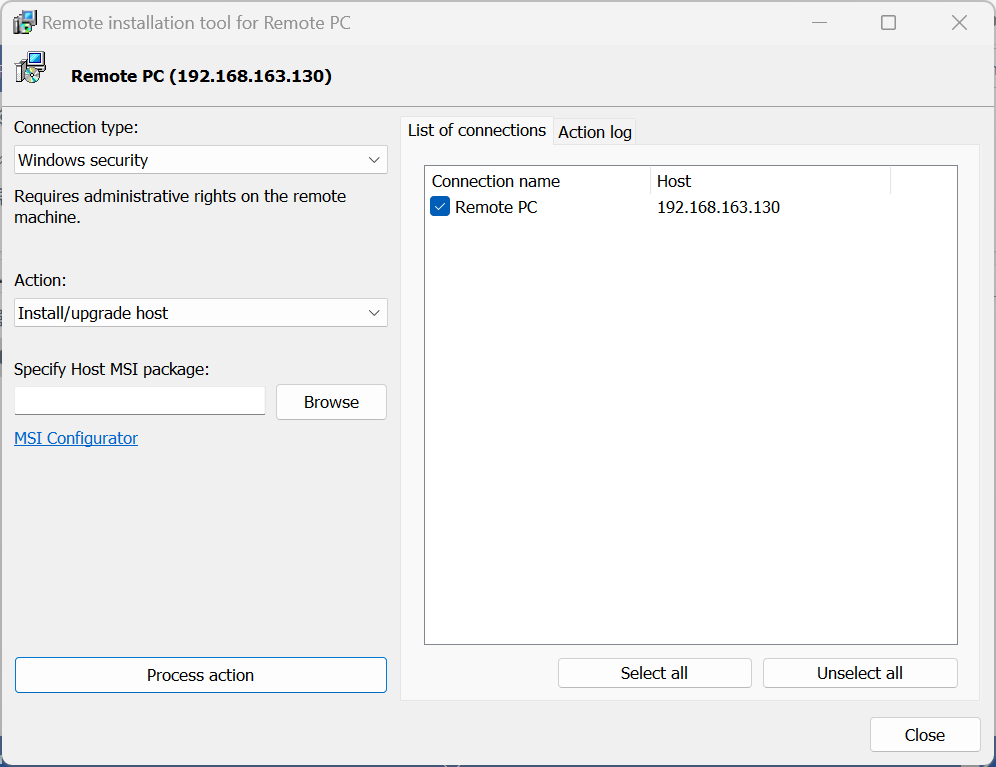
Installare o aggiornare l'Host
- Clicca su Strumenti→Installazione remota per aprire lo Strumento di installazione remota.
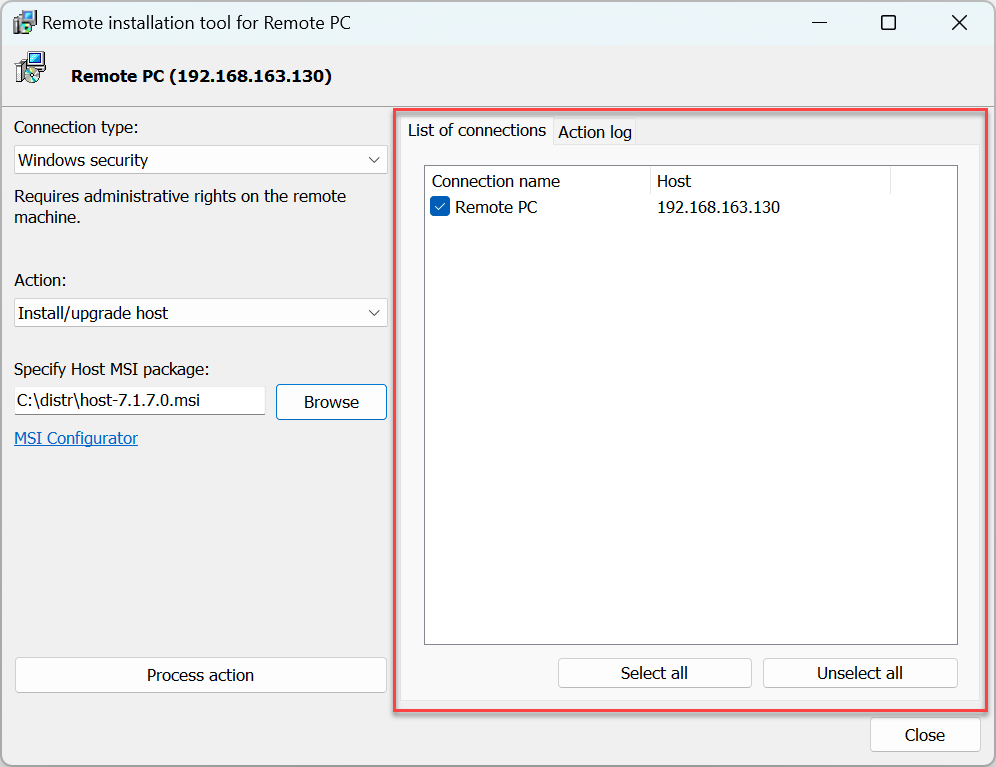
- Assicurati che i computer remoti a cui desideri applicare l'azione siano aggiunti alla tua rubrica e selezionati nella scheda Elenco delle connessioni:
- Seleziona come desideri connetterti al computer remoto:
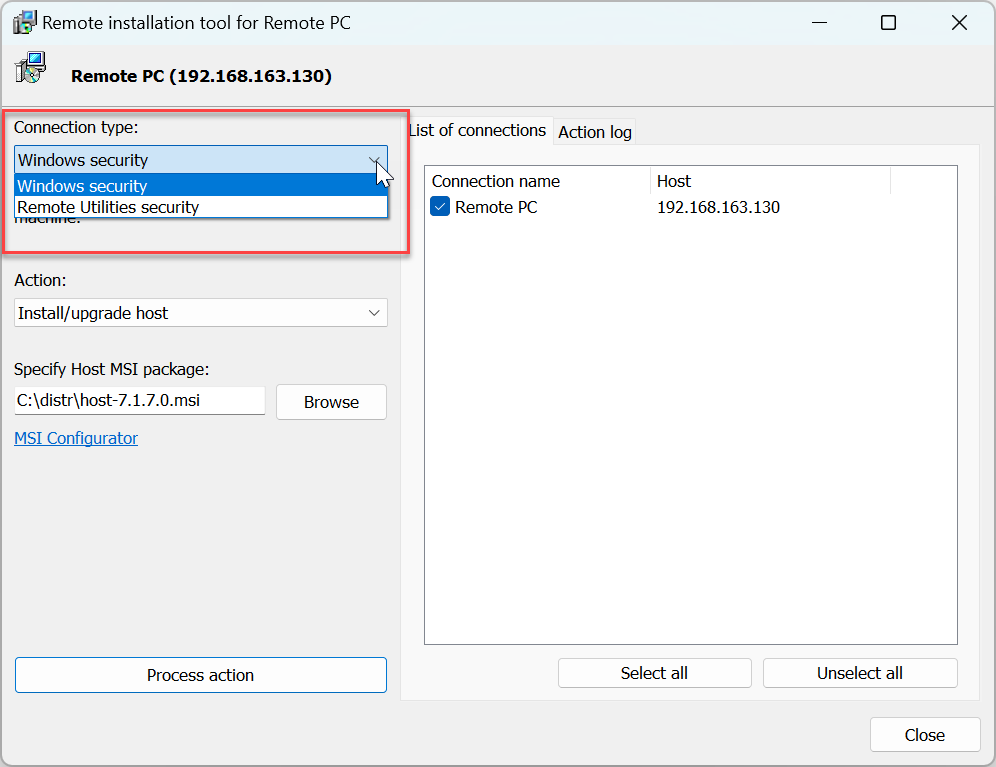
- Sicurezza di Windows—connettiti a un computer remoto utilizzando
admin$ share. Devi avere diritti di amministratore locale sul computer remoto. Un esempio tipico di utilizzo di questa opzione è l'installazione "push" dell'Host su un computer remoto attraverso la tua rete. - Sicurezza Remote Utilities—connettiti a un computer remoto utilizzando il metodo di autenticazione "Sicurezza Remote Utilities". Un esempio tipico di utilizzo di questa opzione è aggiornare gli Host sui computer remoti tramite Internet.
- Sicurezza di Windows—connettiti a un computer remoto utilizzando
- Seleziona Installa/aggiorna Host per installare il pacchetto Host sul computer remoto o aggiornare l'installazione esistente.
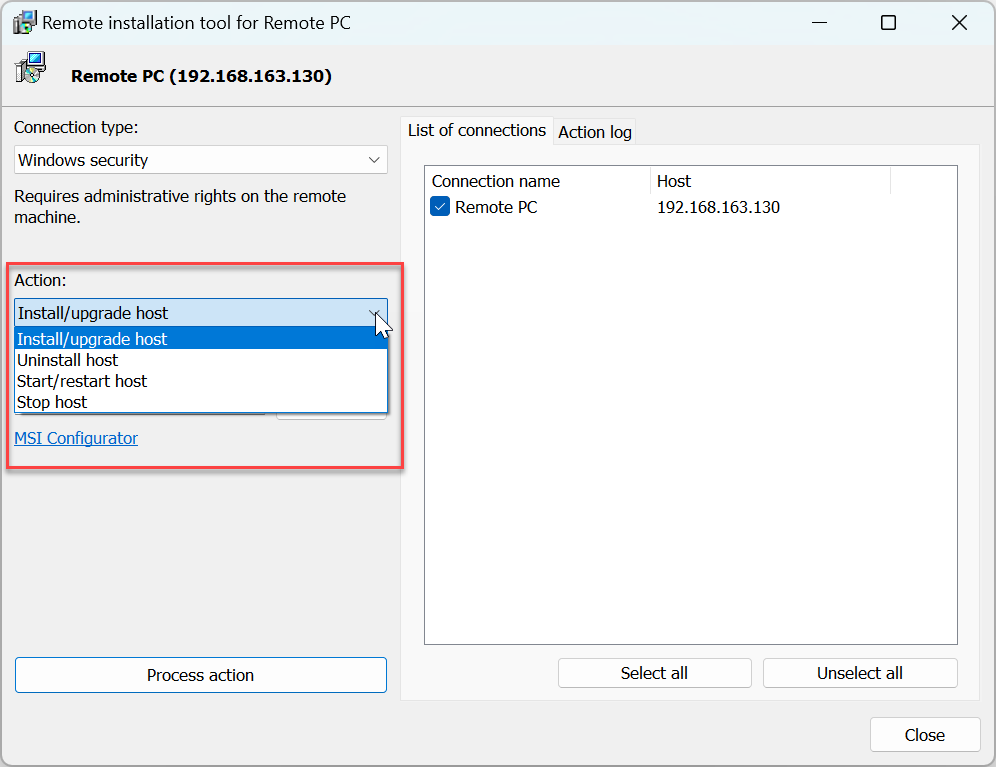
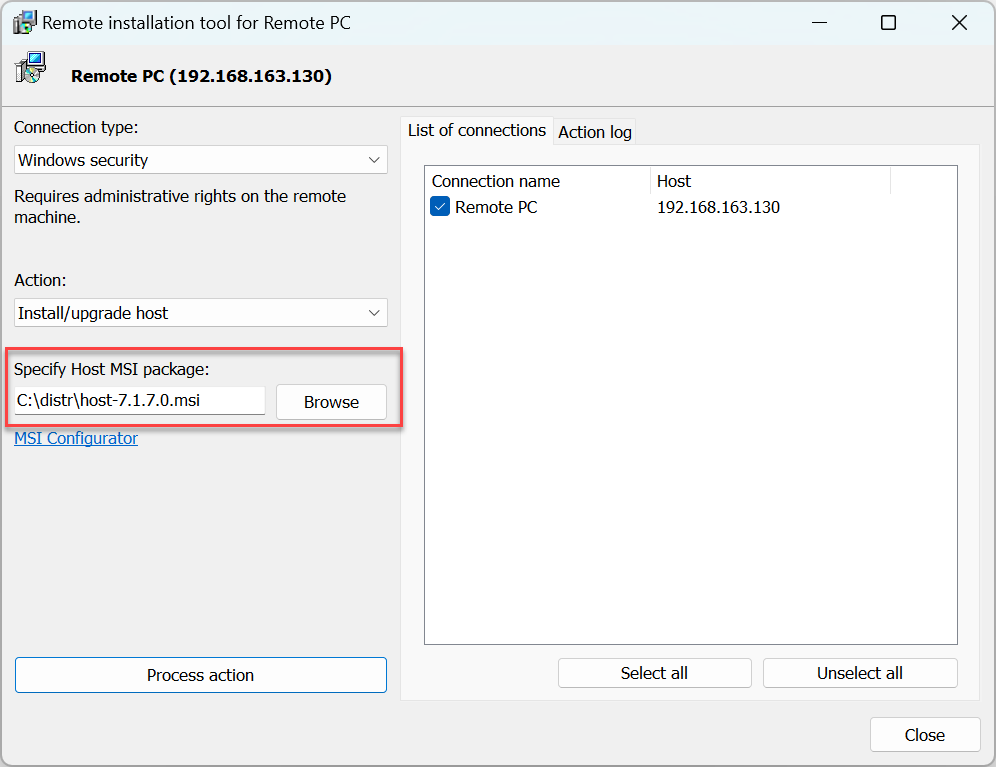
- Specifica il pacchetto MSI dell'Host—questo può essere il pacchetto Host vanilla o un pacchetto personalizzato realizzato con il Configuratore MSI.
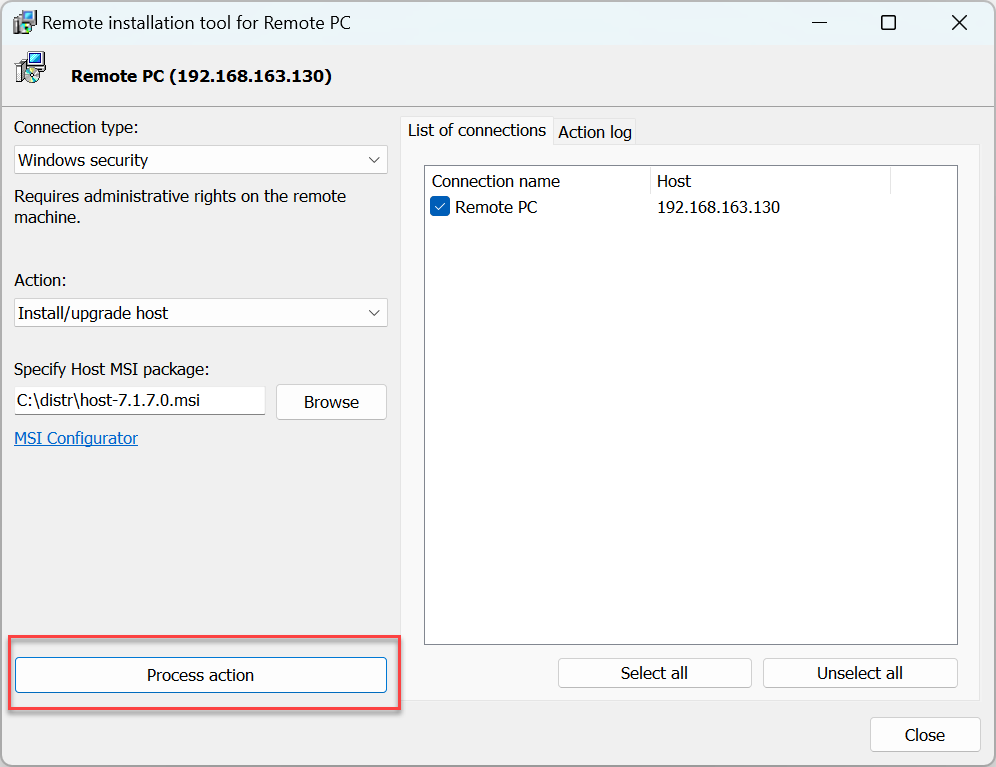
- Clicca su Elabora azione:
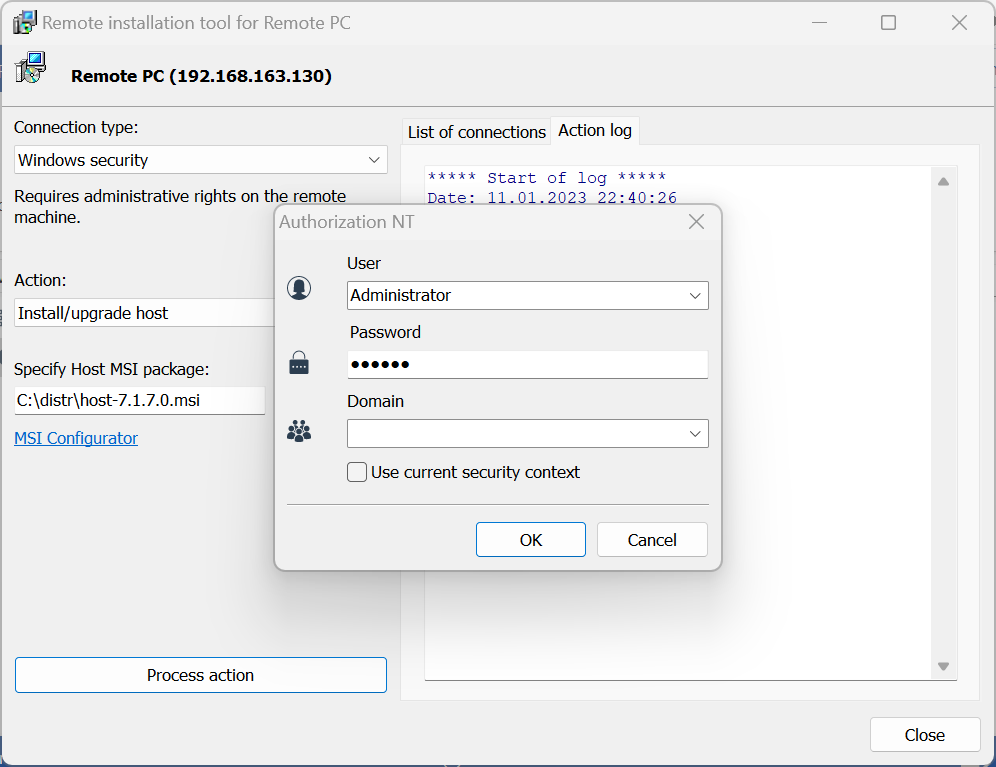
- Inserisci le credenziali dell'account e clicca su OK:
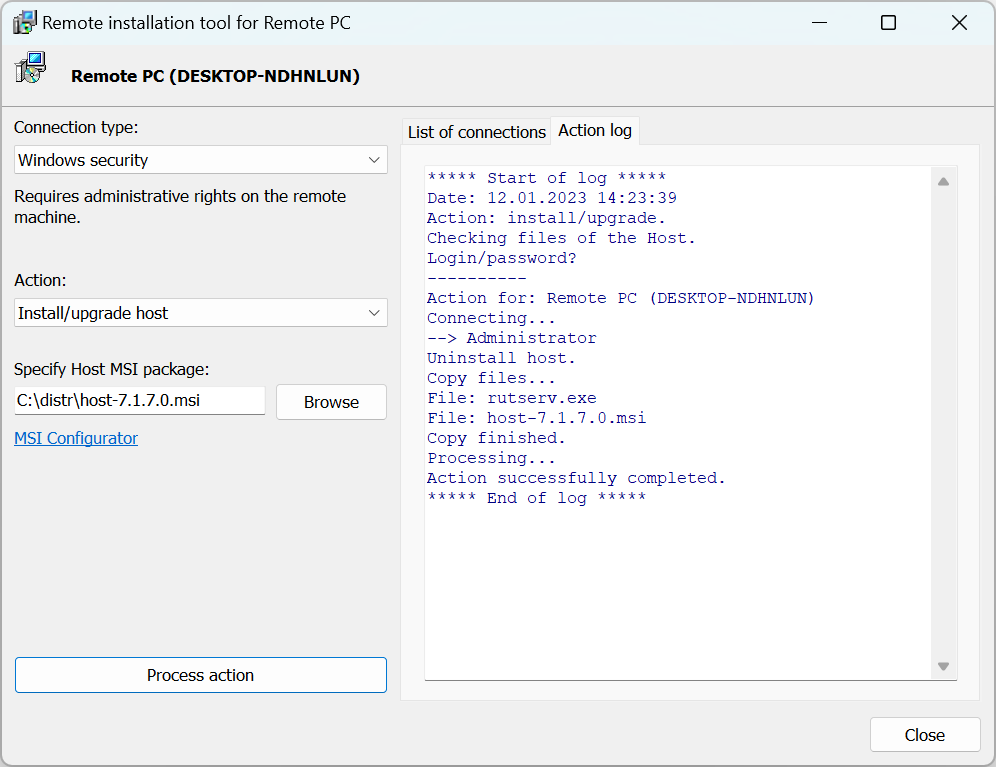
- Il progresso dell'azione verrà visualizzato nella scheda Registro azioni:
Disinstallare l'Host
Segui i passi per "Installa/aggiorna Host". Quando arrivi al passo 5 seleziona Disinstalla Host e procedi con il resto dei passi.
Avviare/riavviare l'Host
Segui i passi per "Installa/aggiorna Host". Quando arrivi al passo 5 seleziona Avvia/riavvia Host e procedi con il resto dei passi.
Nota: Questa azione è disponibile solo per il tipo di connessione "Sicurezza di Windows".
Arrestare l'Host
Segui i passi per "Installa/aggiorna Host". Quando arrivi al passo 5 seleziona Arresta Host e procedi con il resto dei passi.
Supporto per Windows XP
Se Windows XP è installato su uno dei computer remoti nella tua lista, dovresti disabilitare Condivisione Semplice di File in Windows XP. Vai su Pannello di Controllo➝Proprietà della Cartella➝Visualizza e deseleziona la casella di controllo Condivisione Semplice di File.
Supporto per Windows 7/Vista
Disattiva UAC (Controllo Accesso Utente) per le connessioni di rete. Nel registro di Windows apri la chiave [HKEY_LOCAL_MACHINE\SOFTWARE\Microsoft\Windows\CurrentVersion\Policies\System] e crea un nuovo valore DWORD "LocalAccountTokenFilterPolicy"=dword:00000001
Ignora questo consiglio se installi l'Host su un dominio.
Risoluzione dei Problemi
Se la connessione tramite admin$ non funziona, potrebbe essere necessario abilitare la condivisione di file e stampanti sul computer remoto. Consulta questo articolo della Knowledge Base per maggiori informazioni.