
Remote-Installationswerkzeug
Verwenden Sie das Remote-Installationswerkzeug des Viewers, um den Host auf Remote-Computern zu installieren, zu upgraden oder zu deinstallieren. Sie können das Werkzeug auch verwenden, um den Host-Dienst auf dem Remote-Computer zu starten und zu stoppen.
Remote-Installationswerkzeug öffnen
- Gehen Sie im Viewer zu Werkzeuge und klicken Sie auf Remote-Installation:
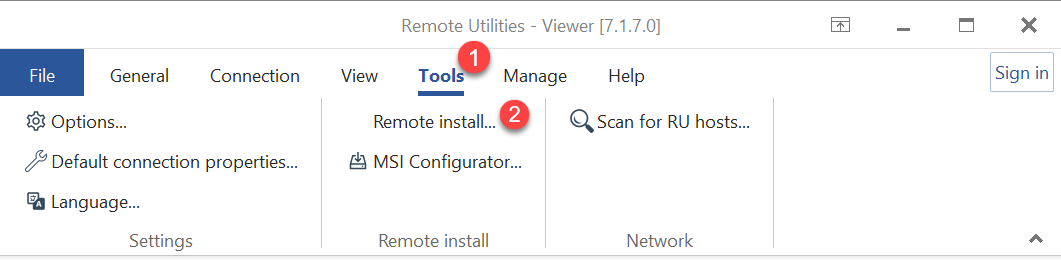
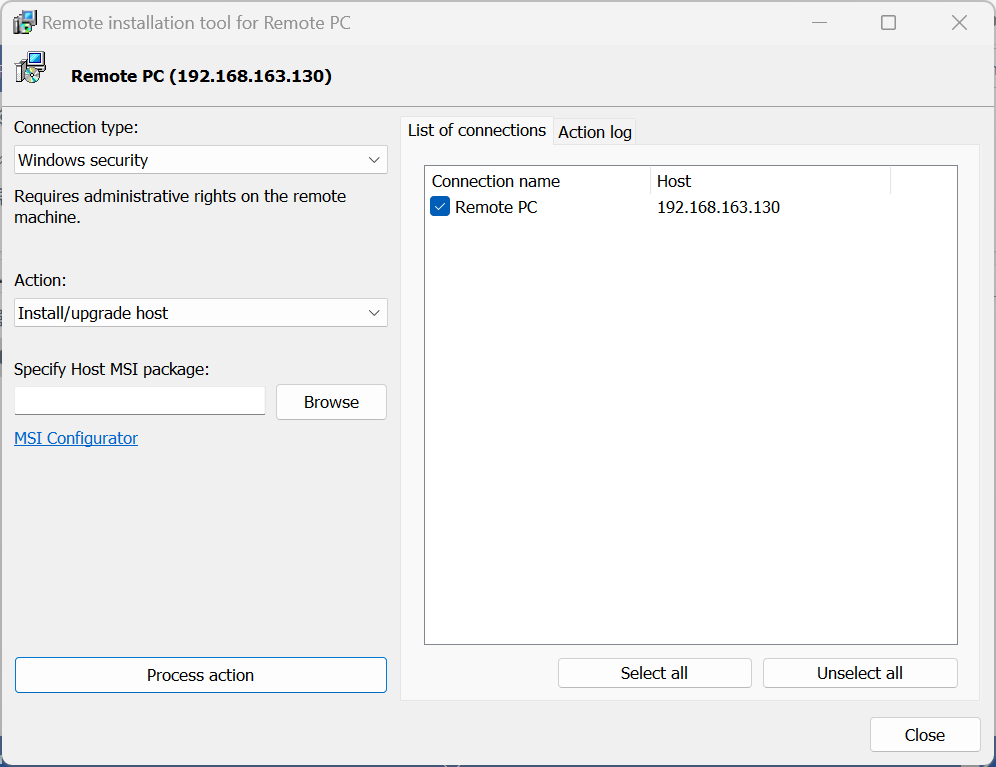
- Ein Fenster des Remote-Installationswerkzeugs öffnet sich.
Host installieren oder upgraden
- Klicken Sie auf Werkzeuge→Remote-Installation, um das Remote-Installationswerkzeug zu öffnen.
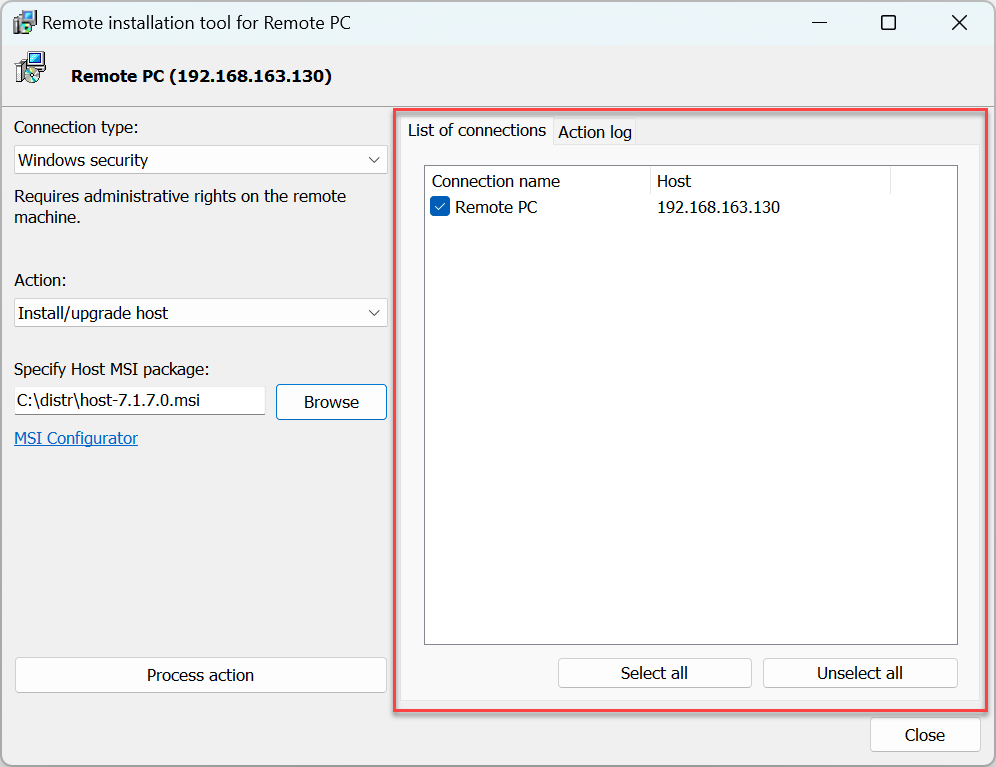
- Stellen Sie sicher, dass die Remote-Computer, auf die Sie die Aktion anwenden möchten, Ihrem Adressbuch hinzugefügt und auf der Registerkarte Liste der Verbindungen ausgewählt sind:
- Wählen Sie aus, wie Sie sich mit dem Remote-Computer verbinden möchten:
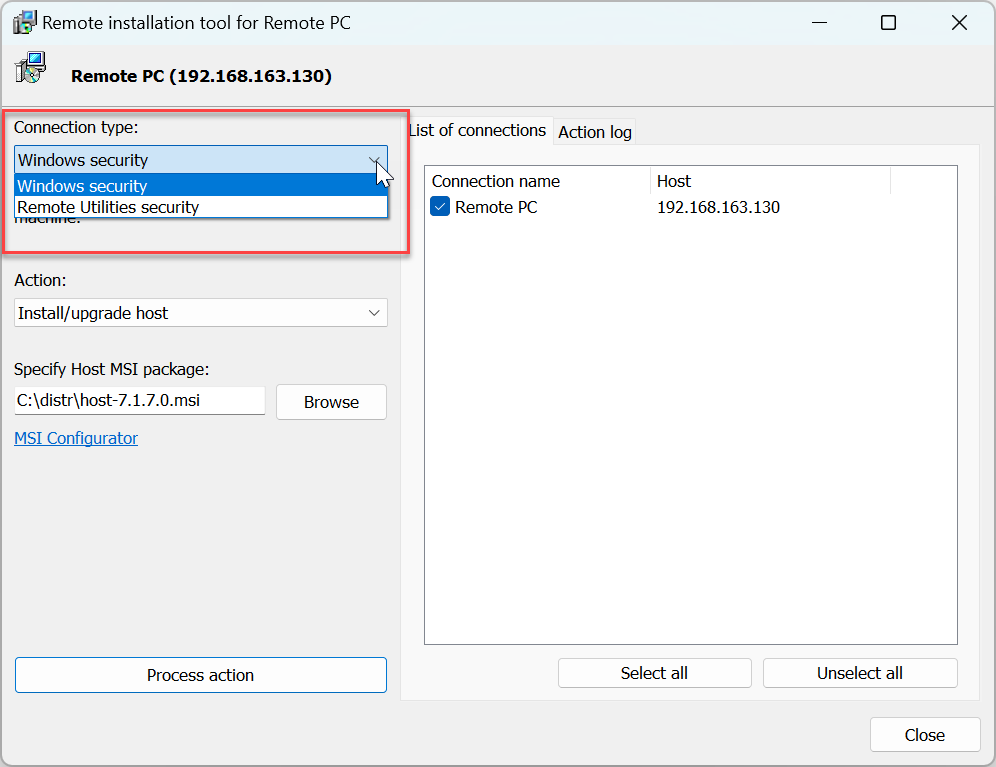
- Windows-Sicherheit—verbinden Sie sich mit einem Remote-Computer über
admin$ share. Sie müssen über lokale Administratorrechte auf dem Remote-Computer verfügen. Ein typisches Beispiel für die Verwendung dieser Option ist das "Push-Installieren" des Hosts auf einen Remote-Computer über Ihr Netzwerk. - Remote Utilities-Sicherheit—verbinden Sie sich mit einem Remote-Computer über die "Remote Utilities-Sicherheit" Authentifizierungsmethode. Ein typisches Beispiel für die Verwendung dieser Option ist das Aktualisieren von Hosts auf Remote-Computern über das Internet.
- Windows-Sicherheit—verbinden Sie sich mit einem Remote-Computer über
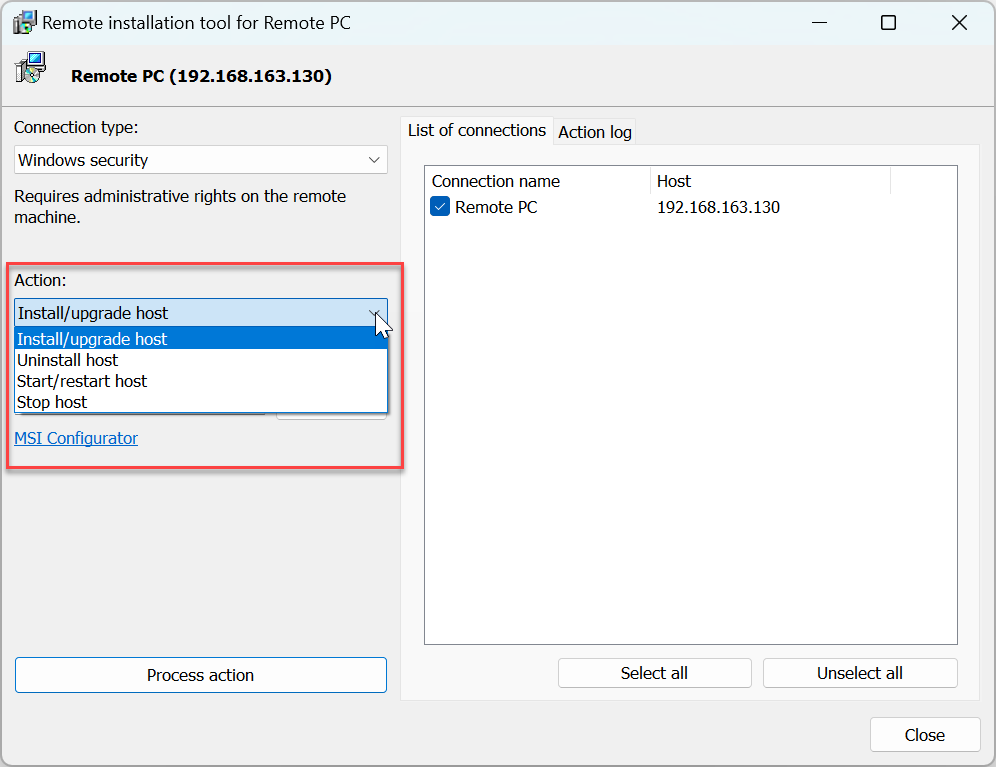
- Wählen Sie Host installieren/upgraden, um das Host-Paket auf dem Remote-Computer zu installieren oder die bestehende Installation zu upgraden.
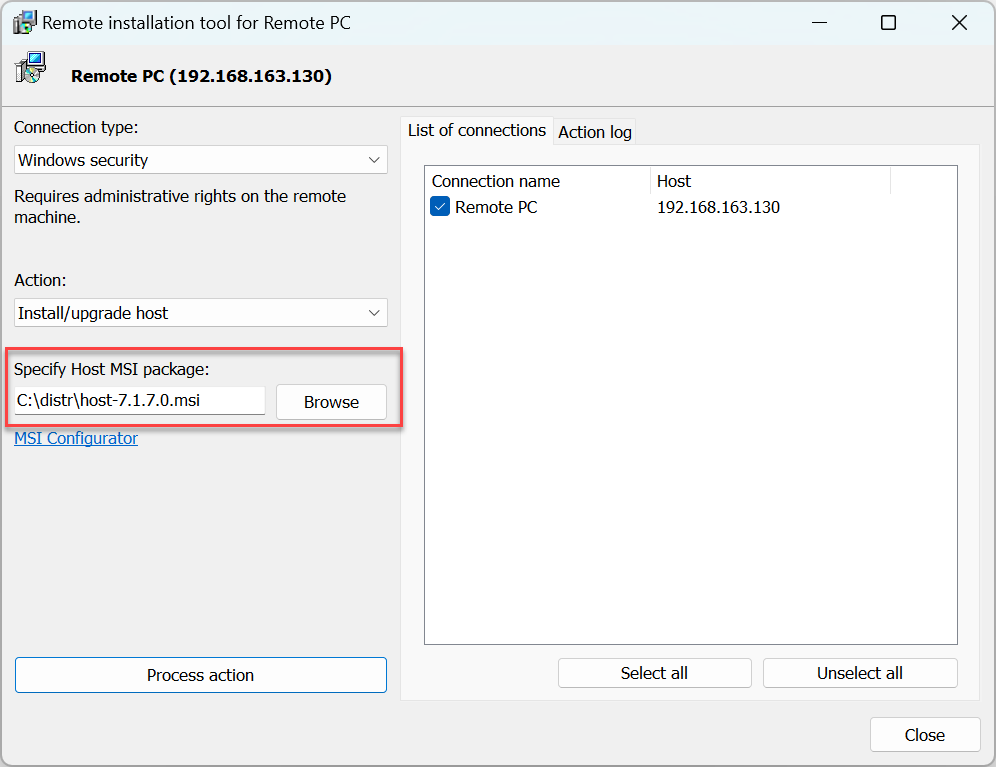
- Geben Sie das Host-MSI-Paket an—dies kann das Standard-Host-Paket oder ein benutzerdefiniertes Paket sein, das mit dem MSI-Konfigurator erstellt wurde.
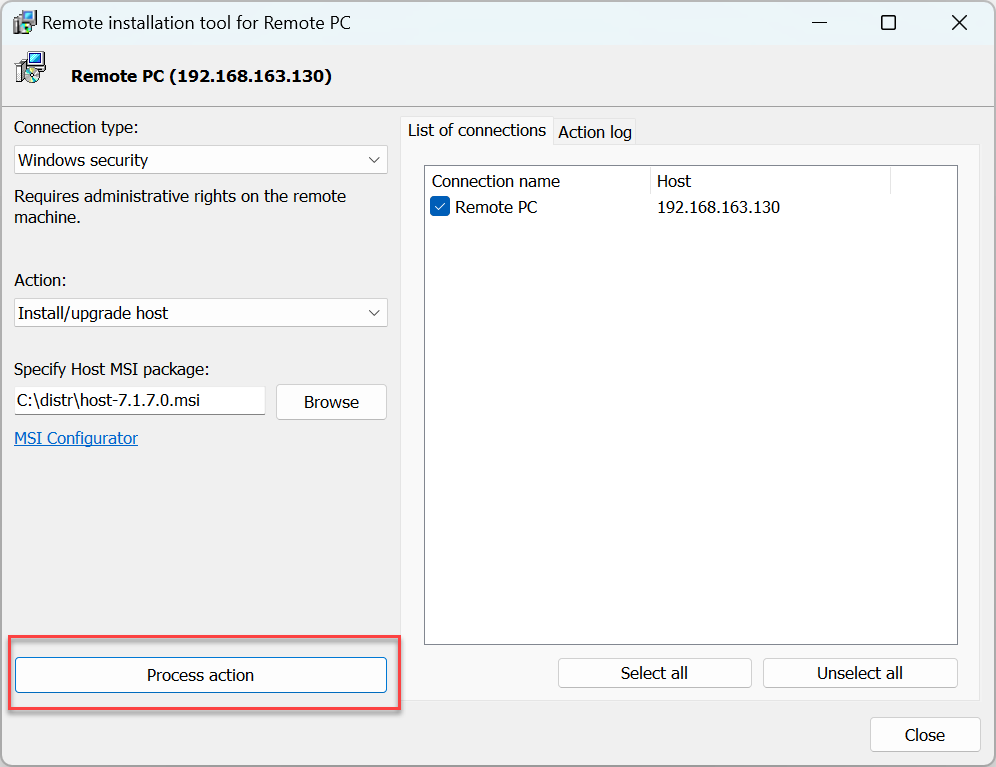
- Klicken Sie auf Aktionsverarbeitung:
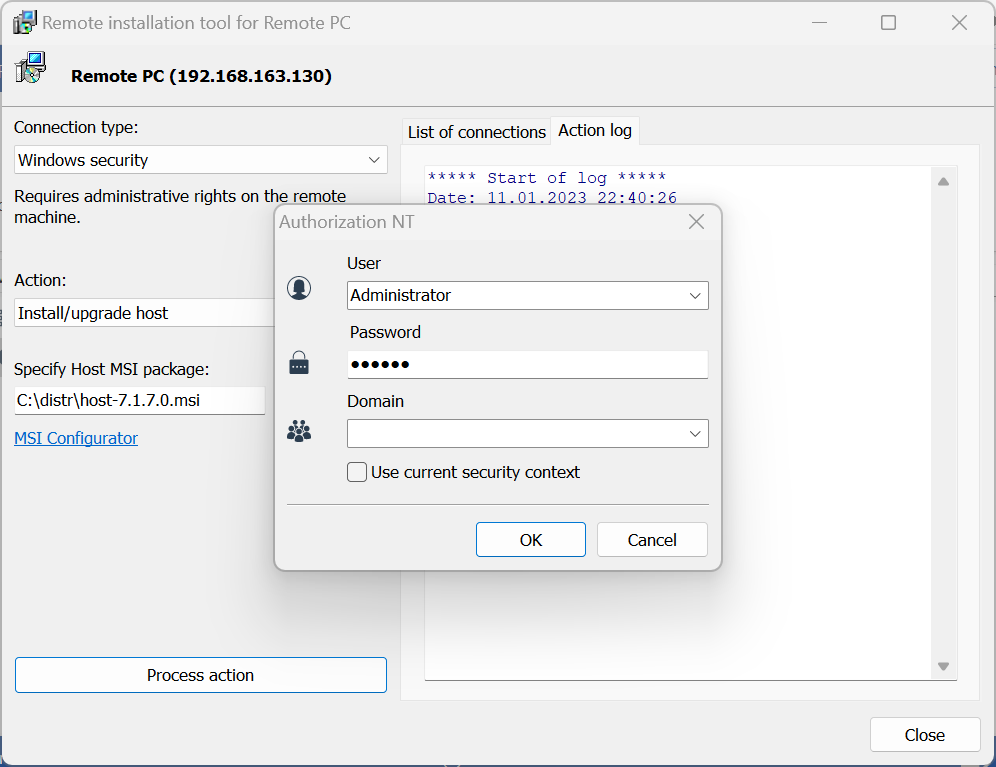
- Geben Sie die Zugangsdaten ein und klicken Sie auf OK:
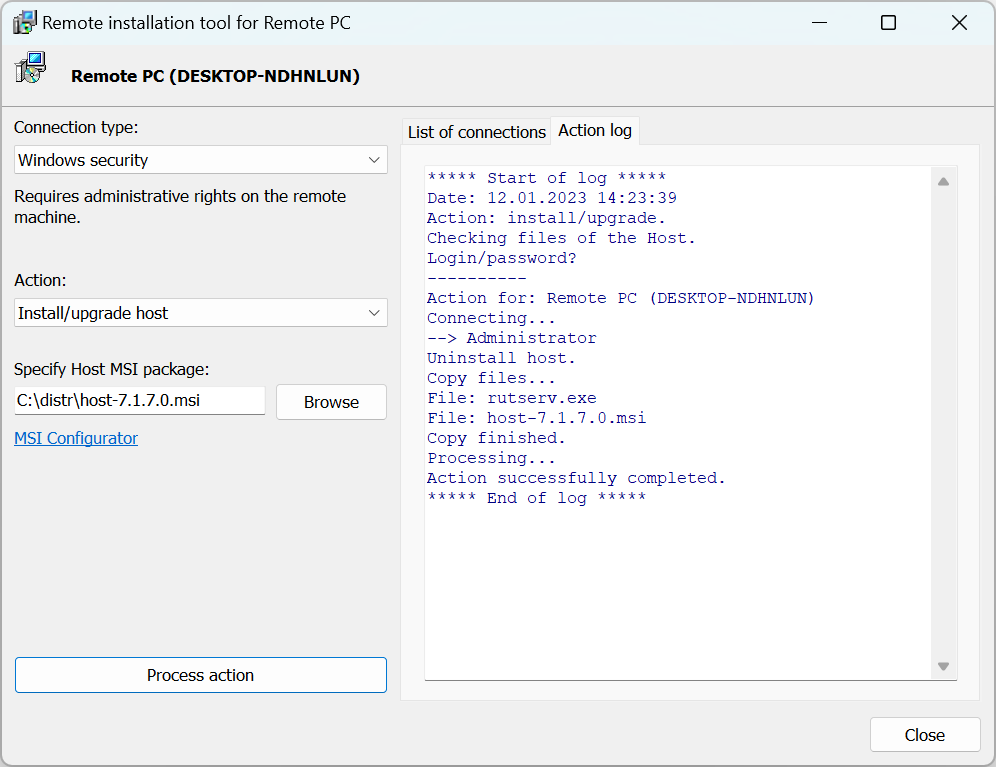
- Der Fortschritt der Aktion wird im Tab Aktionsprotokoll angezeigt:
Host deinstallieren
Befolgen Sie die Schritte für "Host installieren/upgraden". Wählen Sie in Schritt 5 Host deinstallieren und fahren Sie mit den restlichen Schritten fort.
Host starten/neu starten
Befolgen Sie die Schritte für "Host installieren/upgraden". Wählen Sie in Schritt 5 Host starten/neu starten und fahren Sie mit den restlichen Schritten fort.
Hinweis: Diese Aktion ist nur für den Verbindungstyp "Windows-Sicherheit" verfügbar.
Host stoppen
Befolgen Sie die Schritte für "Host installieren/upgraden". Wählen Sie in Schritt 5 Host stoppen und fahren Sie mit den restlichen Schritten fort.
Windows XP-Unterstützung
Wenn Windows XP auf einem der Remote-Computer in Ihrer Liste installiert ist, sollten Sie Einfache Datei- und Druckerfreigabe unter Windows XP deaktivieren. Gehen Sie zu Systemsteuerung➝Ordnersymbole➝Ansicht und deaktivieren Sie das Kontrollkästchen Einfache Datei- und Druckerfreigabe.
Windows 7/Vista-Unterstützung
Deaktivieren Sie UAC (Benutzerkontensteuerung) für Netzwerkverbindungen. Öffnen Sie den Windows-Registrierungseditor und öffnen Sie den Schlüssel [HKEY_LOCAL_MACHINE\SOFTWARE\Microsoft\Windows\CurrentVersion\Policies\System] und erstellen Sie einen neuen DWORD-Wert "LocalAccountTokenFilterPolicy"=dword:00000001
Ignorieren Sie diesen Hinweis, wenn Sie den Host in einer Domäne installieren.
Fehlerbehebung
Wenn die Verbindung über admin$ nicht funktioniert, müssen Sie möglicherweise die Datei- und Druckerfreigabe auf dem Remote-Computer aktivieren. Siehe diesen Artikel der Wissensdatenbank für weitere Informationen.