
Nástroj Vzdálené instalace
Použijte Nástroj Vzdálené instalace ve Vieweru k nasazení, upgradu nebo odinstalaci Hosta na vzdáleném počítači. Pomocí tohoto nástroje můžete také spustit a zastavit službu Host na vzdáleném počítači.
Otevřít Nástroj Vzdálené instalace
- Ve Vieweru přejděte na Nástroje a klikněte na Vzdálená instalace:
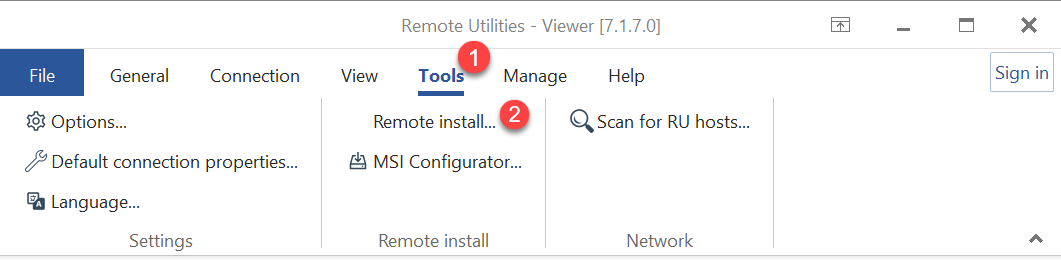
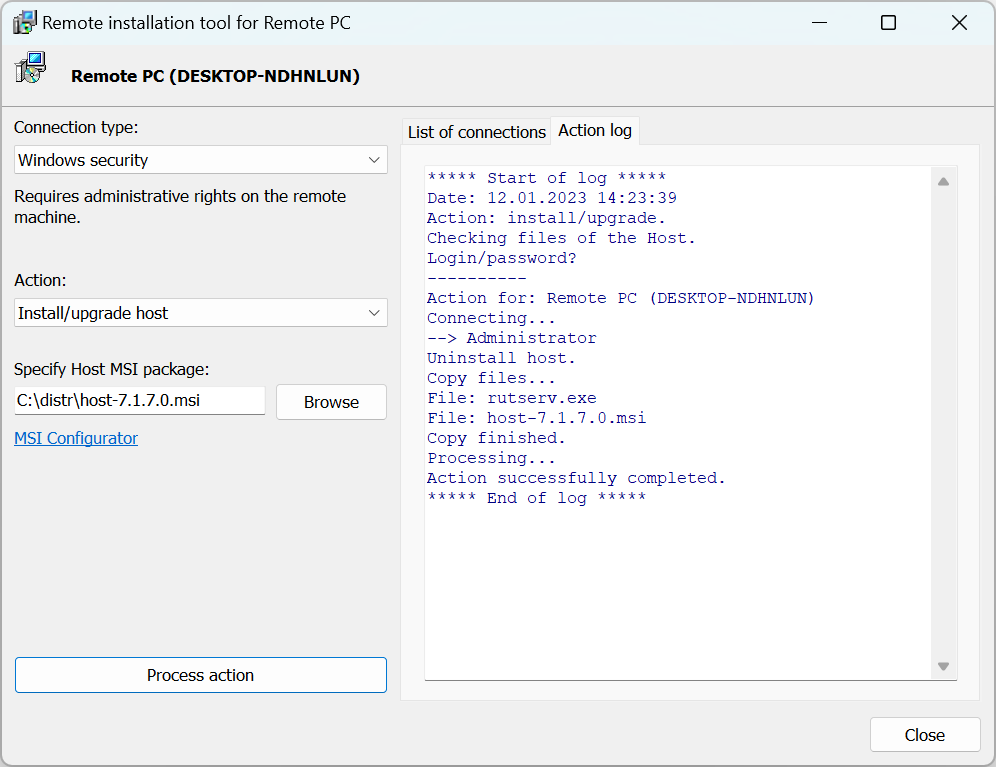
- Otevře se okno Nástroj Vzdálené instalace.
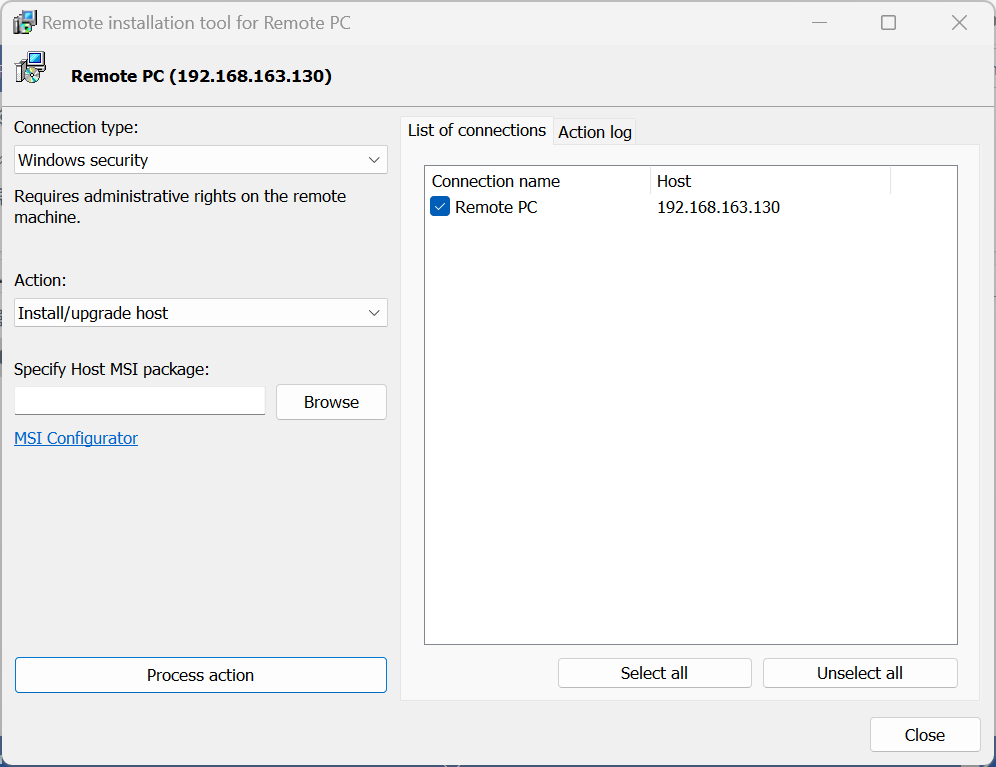
Instalovat nebo upgradovat Host
- Klikněte na Nástroje→Vzdálená instalace, abyste otevřeli Nástroj Vzdálené instalace.
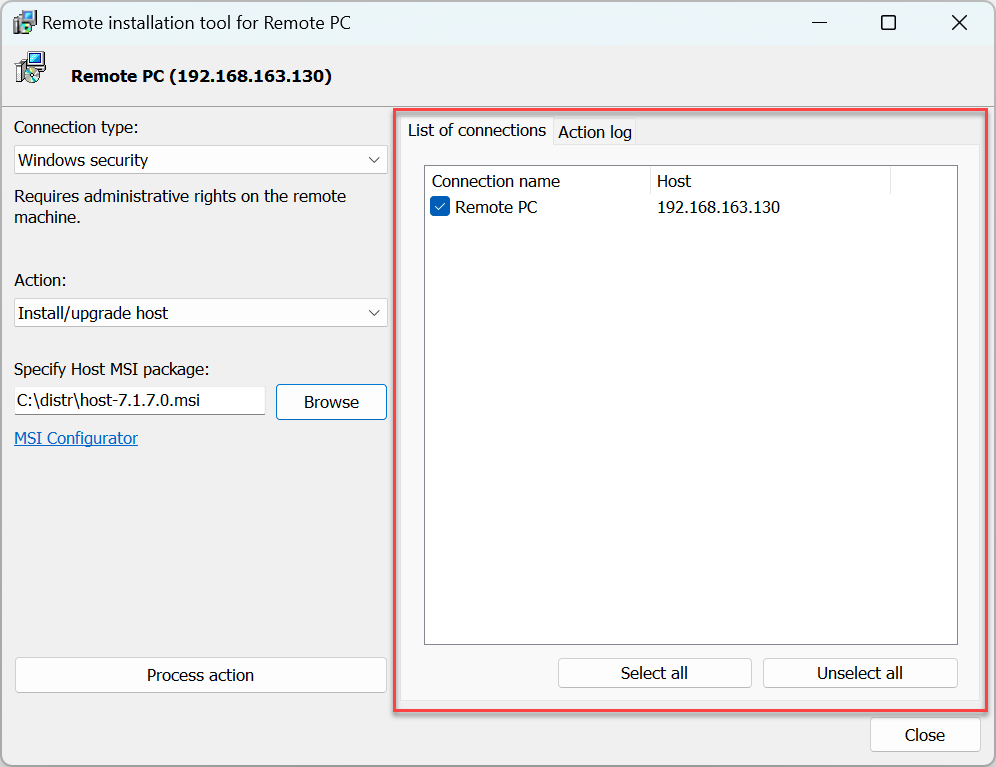
- Ujistěte se, že vzdálené PC, na která chcete aplikovat akci, jsou přidána do vašeho adresáře a vybrána na kartě Seznam připojení:
- Vyberte, jak se chcete připojit k vzdálenému PC:
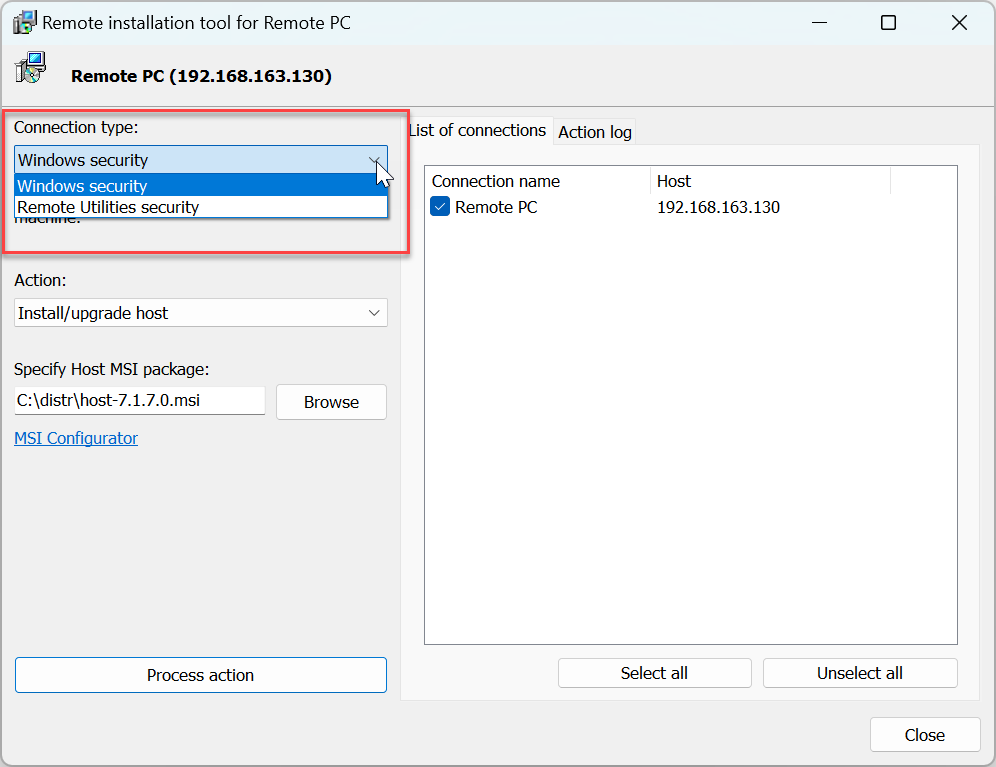
- Zabezpečení Windows—připojení k vzdálenému počítači pomocí
admin$ share. Musíte mít místní oprávnění správce na vzdáleném PC. Typickým příkladem použití této možnosti je "push-instalace" Hosta na vzdálený počítač v rámci vaší sítě. - Zabezpečení Remote Utilities—připojení ke vzdálenému počítači pomocí způsobu ověření „Zabezpečení Remote Utilities“. Typickým příkladem použití této možnosti je aktualizace Hostů na vzdálených počítačích přes Internet. Více informací
- Zabezpečení Windows—připojení k vzdálenému počítači pomocí
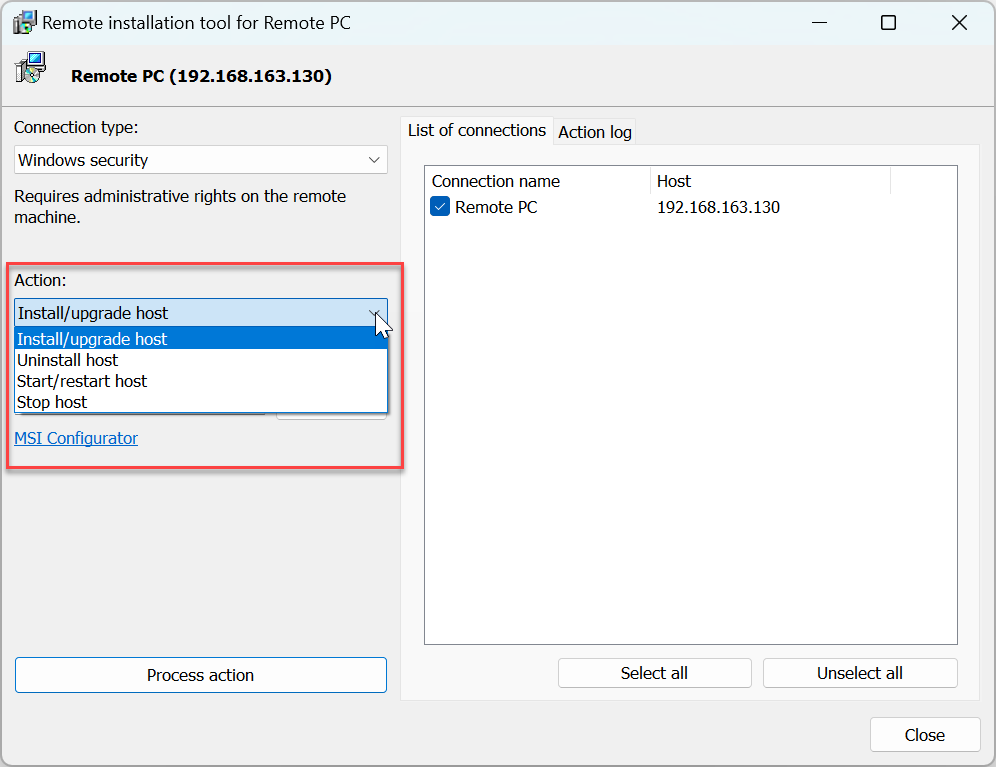
- Vyberte Instalovat/upgradovat Host, abyste nainstalovali balíček Hosta na vzdálený počítač nebo upgradovali stávající instalaci.
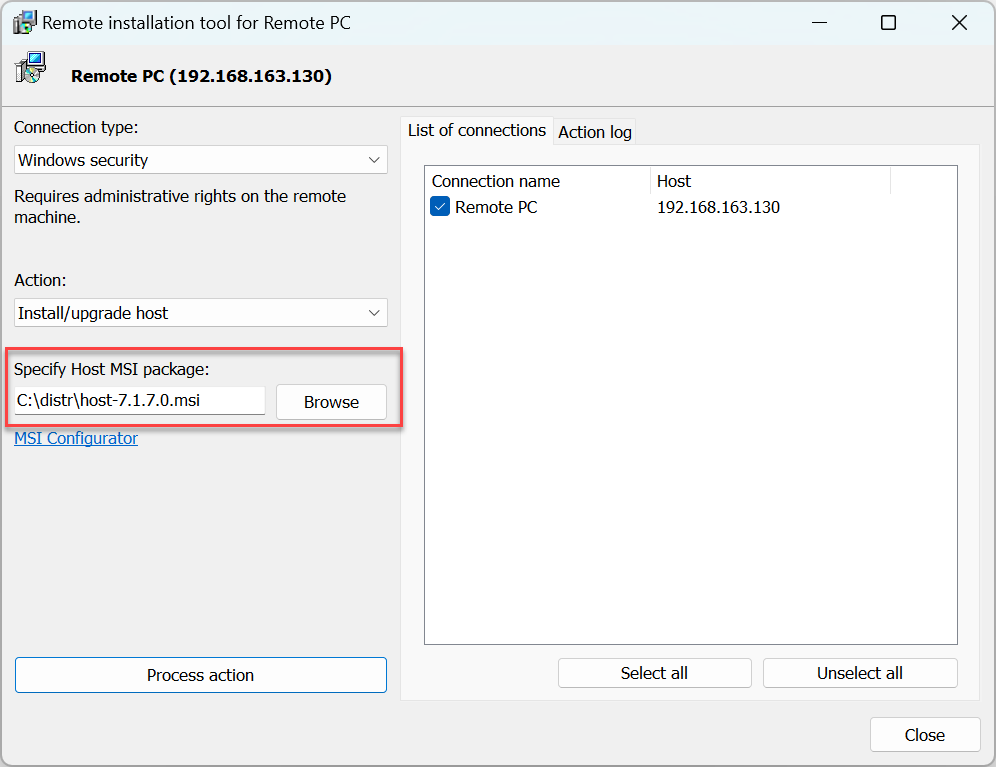
- Specifikujte balíček MSI Hosta—to může být základní balíček Hosta nebo vlastní balíček vytvořený pomocí Konfigurátoru MSI.
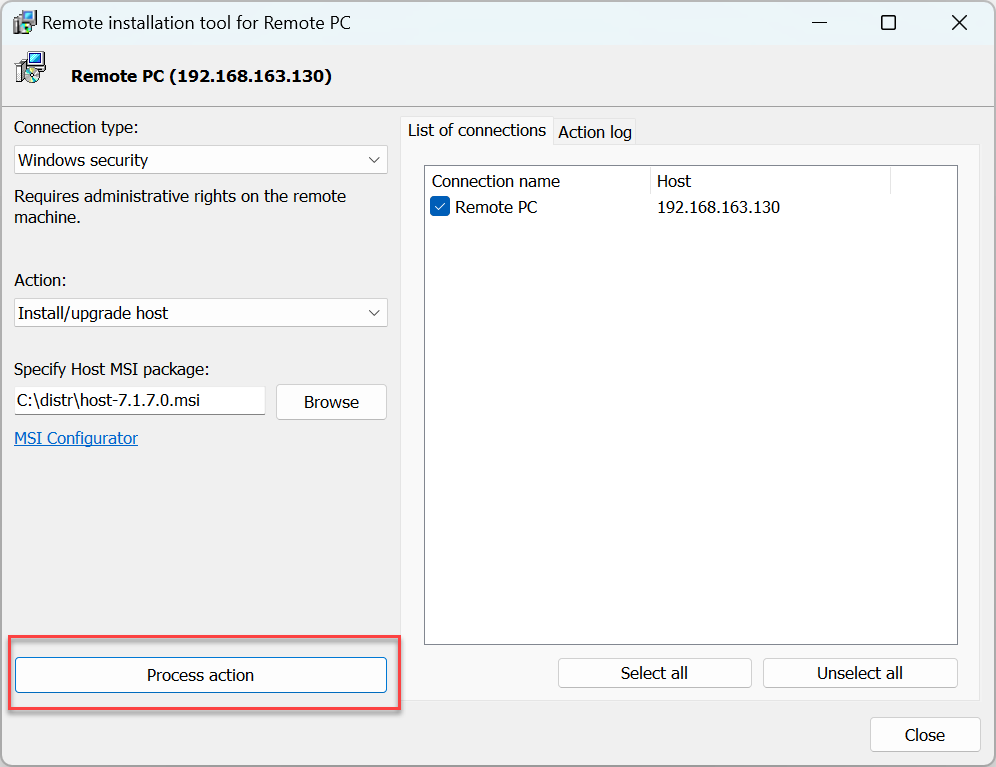
- Klikněte na Provést akci:
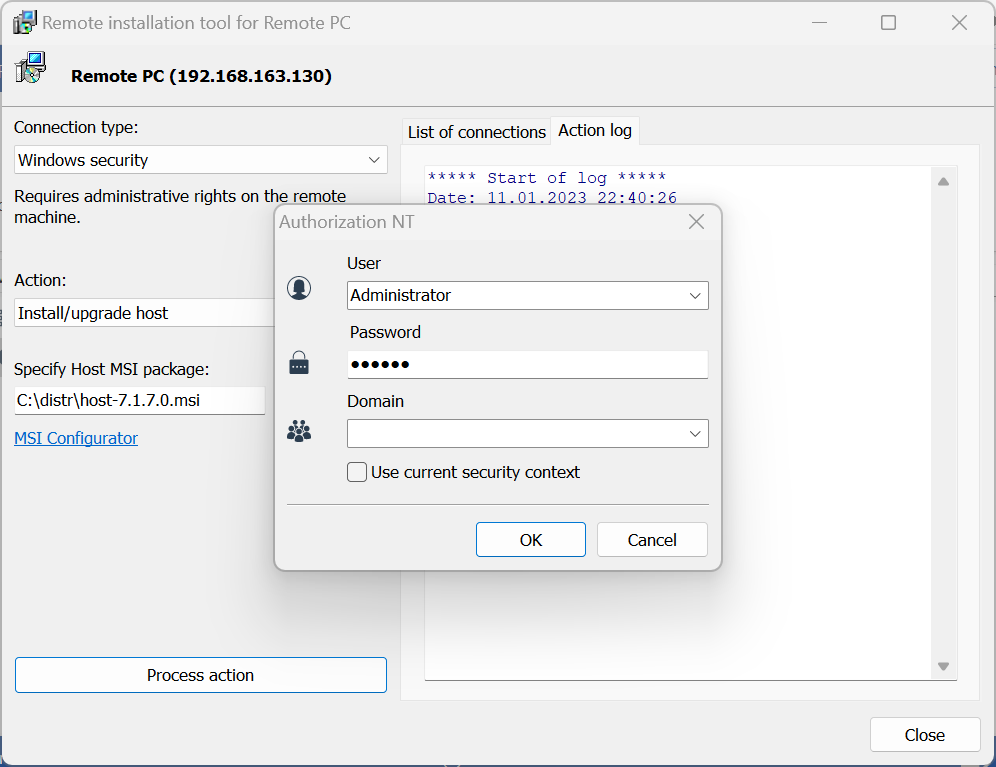
- Zadejte přihlašovací údaje a klikněte na OK:
- Pokrok akce je zobrazen na kartě Protokol akcí:
Odinstalovat Host
Postupujte podle kroků pro "Instalaci/Upgrade Host". Při kroku 5 vyberte Odinstalovat Host a pokračujte v dalších krocích.
Spustit/zrestartovat Host
Postupujte podle kroků pro "Instalaci/Upgrade Host". Při kroku 5 vyberte Spustit/zrestartovat Host a pokračujte v dalších krocích.
Poznámka: Tato akce je k dispozici pouze pro typ připojení "Zabezpečení Windows".
Zastavit Host
Postupujte podle kroků pro "Instalaci/Upgrade Host". Při kroku 5 vyberte Zastavit Host a pokračujte v dalších krocích.
Podpora Windows XP
Pokud je na jakémkoli vzdáleném PC v seznamu nainstalován Windows XP, měli byste zakázat Jednoduché sdílení souborů v systému Windows XP. Přejděte na Ovládací panely➝Vlastnosti složky➝Zobrazit a zrušte zaškrtnutí v poli Jednoduché sdílení souborů.
Podpora Windows 7/Vista
Vypněte UAC (Ovládání uživatelského přístupu) pro síťová připojení. V registru Windows otevřete klíč [HKEY_LOCAL_MACHINE\SOFTWARE\Microsoft\Windows\CurrentVersion\Policies\System] a vytvořte novou DWORD hodnotu "LocalAccountTokenFilterPolicy"=dword:00000001
Tuto radu ignorujte, pokud instalujete Host v doméně.
Odstraňování potíží
Pokud připojení přes admin$ nefunguje, možná budete potřebovat povolit sdílení souborů a tiskáren na vzdáleném počítači. Pro více informací si přečtěte tento článek znalostní báze.