
Outil d'installation distante
Utilisez l'Outil d'installation distante du Viewer pour déployer, mettre à niveau ou désinstaller le Host à distance. Vous pouvez également utiliser l'outil pour démarrer et arrêter le service Host à distance.
Ouvrir l'outil d'installation distante
- Dans Viewer, allez dans Outils et cliquez sur Installation distante :
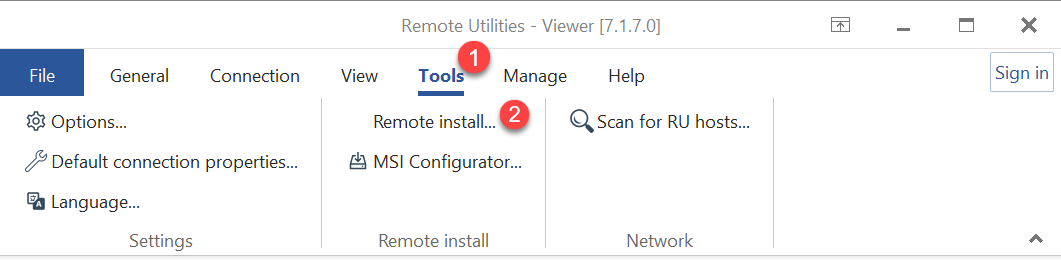
- Une fenêtre Outil d'installation distante s'ouvrira.
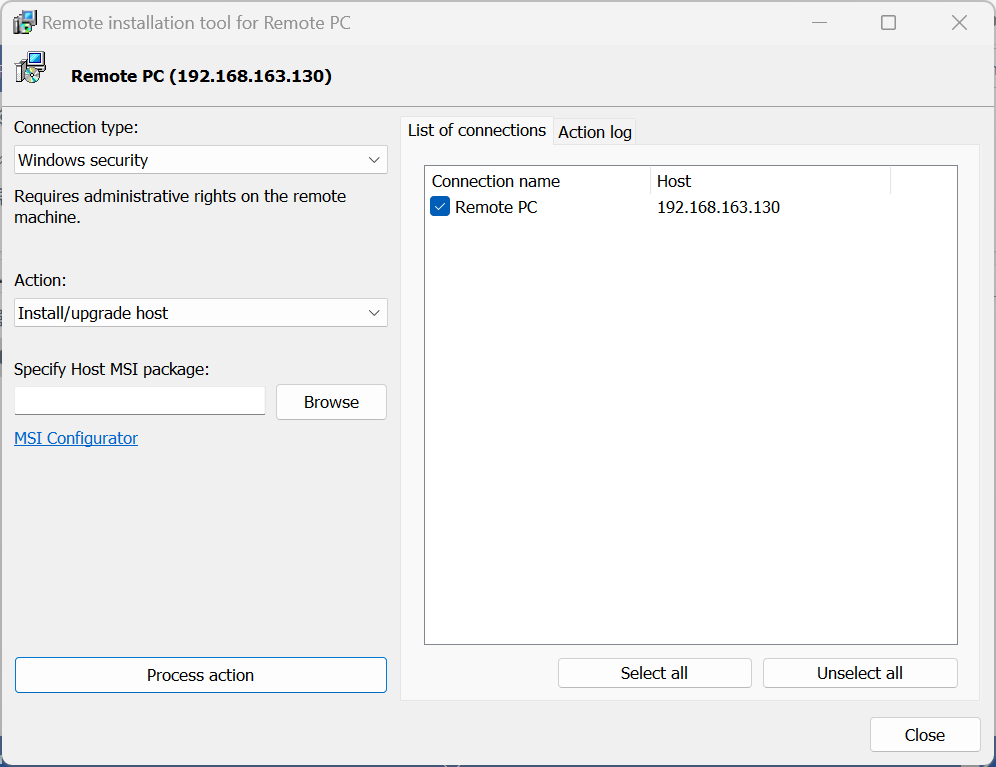
Installer ou mettre à jour le Host
- Cliquez sur Outils→Installation distante pour ouvrir l'outil d'installation distante.
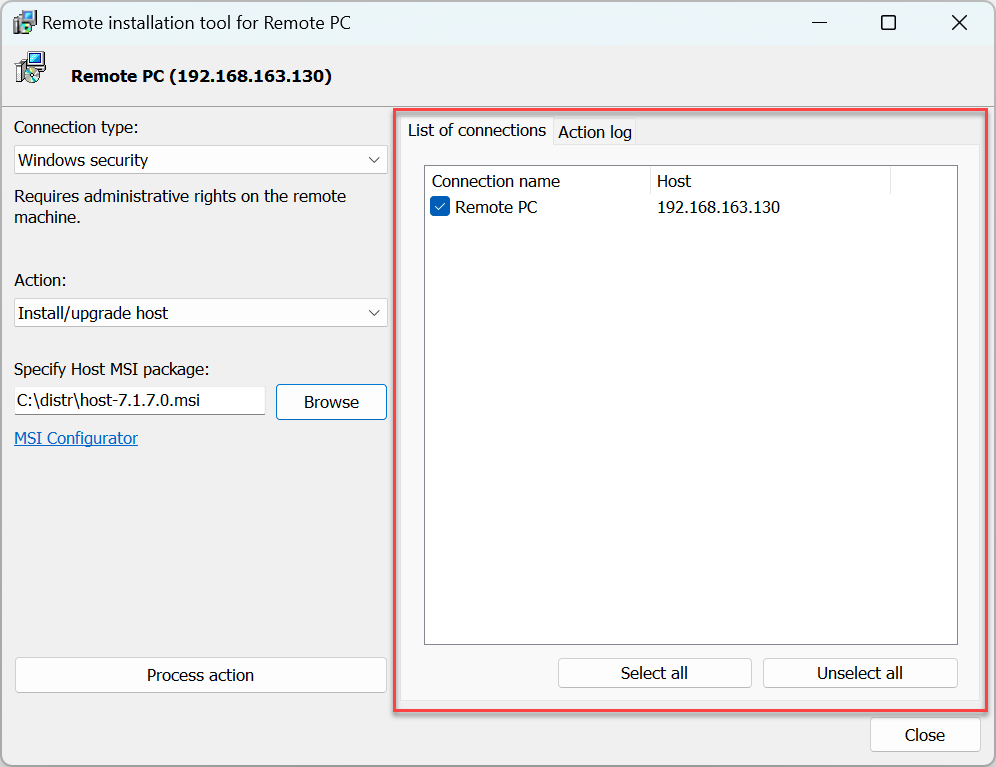
- Assurez-vous que les ordinateurs distants sur lesquels vous souhaitez appliquer l'action sont ajoutés à votre carnet d'adresses et sélectionnés dans l'onglet Liste des connexions :
- Sélectionnez comment vous souhaitez vous connecter à l'ordinateur distant :
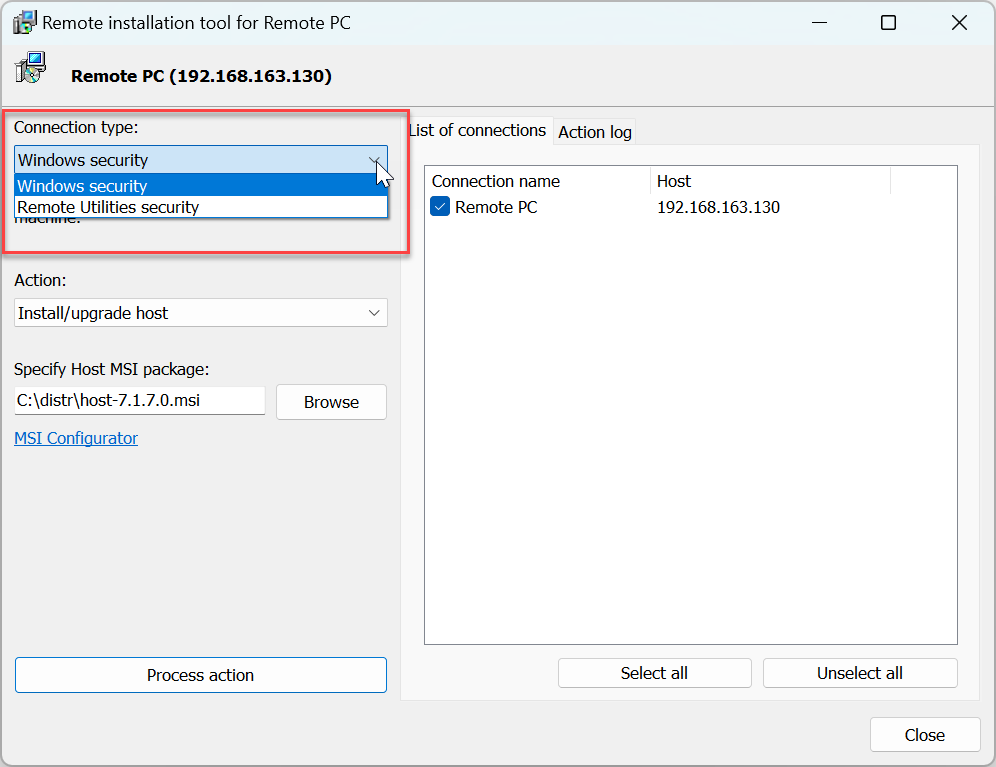
- Sécurité Windows—connectez-vous à un ordinateur distant en utilisant
admin$ share. Vous devez avoir des droits d'administrateur local sur l'ordinateur distant. Un exemple typique de l'utilisation de cette option est l'installation "push" du Host sur un ordinateur distant à travers votre réseau. - Sécurité Remote Utilities—connectez-vous à un ordinateur distant en utilisant la méthode Sécurité Remote Utilities. Un exemple typique de l'utilisation de cette option est la mise à jour des Hosts via Internet.
- Sécurité Windows—connectez-vous à un ordinateur distant en utilisant
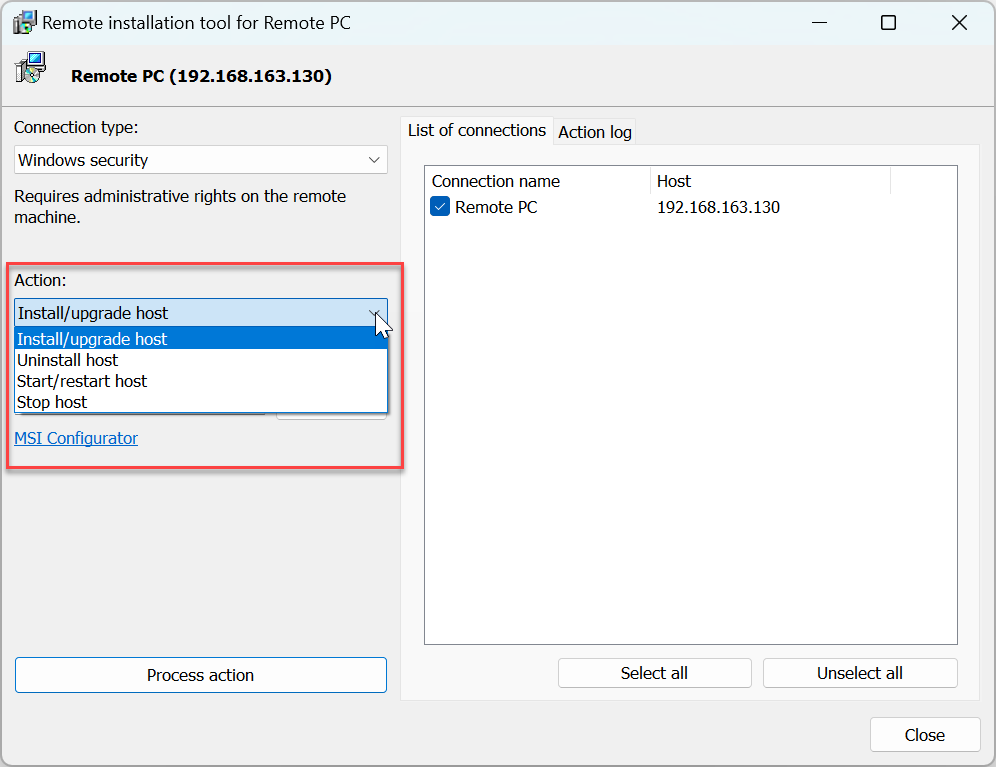
- Sélectionnez Installer/mettre à jour le Host pour installer le paquet Host sur l'ordinateur distant ou mettre à niveau l'installation existante.
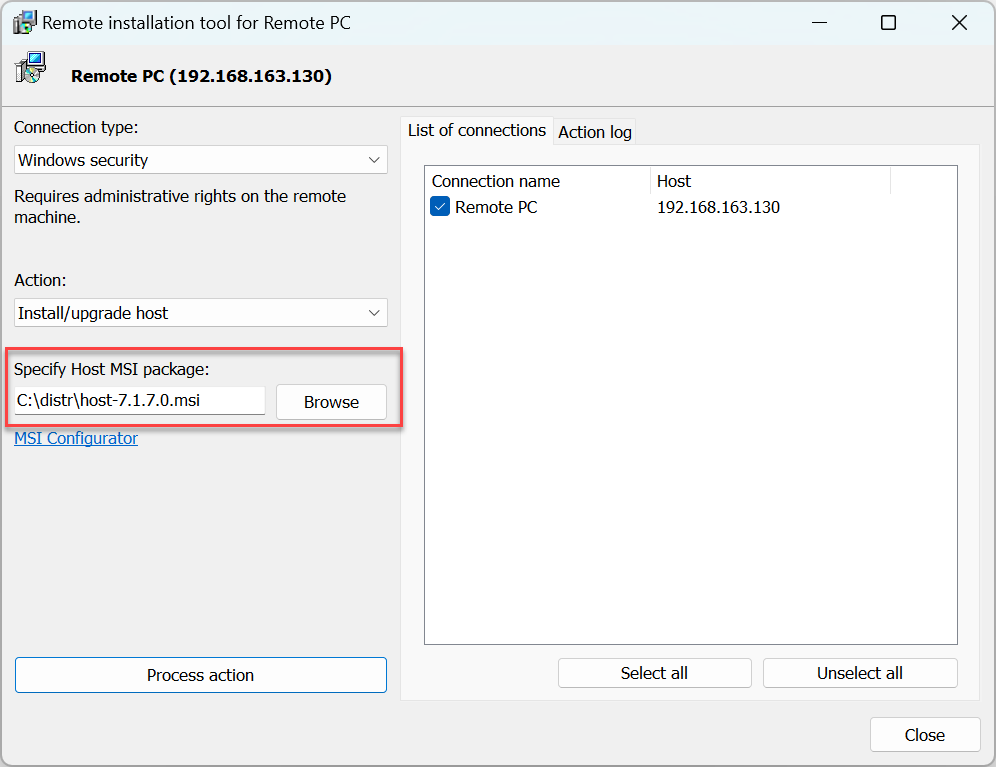
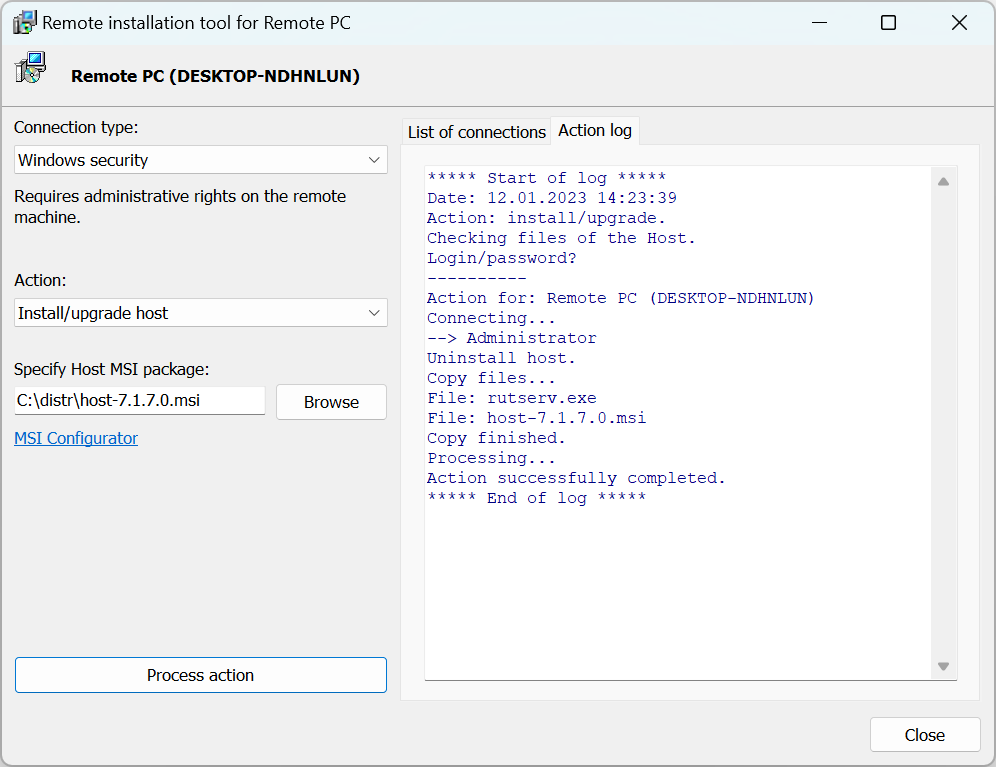
- Spécifiez le package MSI du Host—cela peut être le paquet Host standard ou un paquet personnalisé créé avec Configurateur MSI.
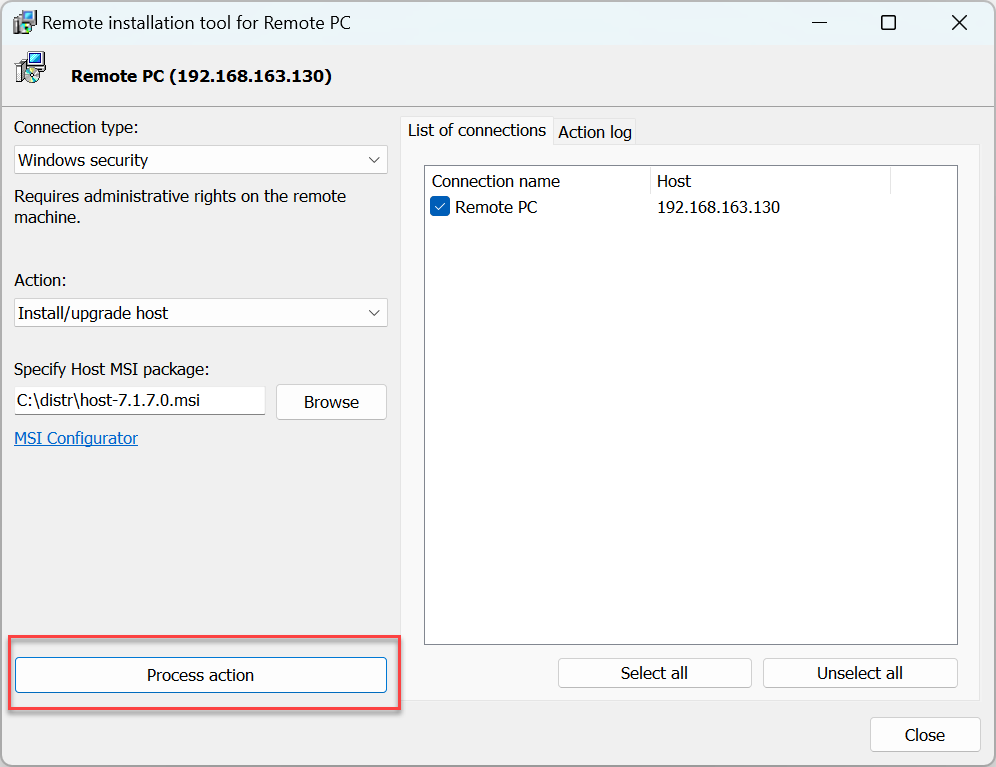
- Cliquez sur Traiter l'action :
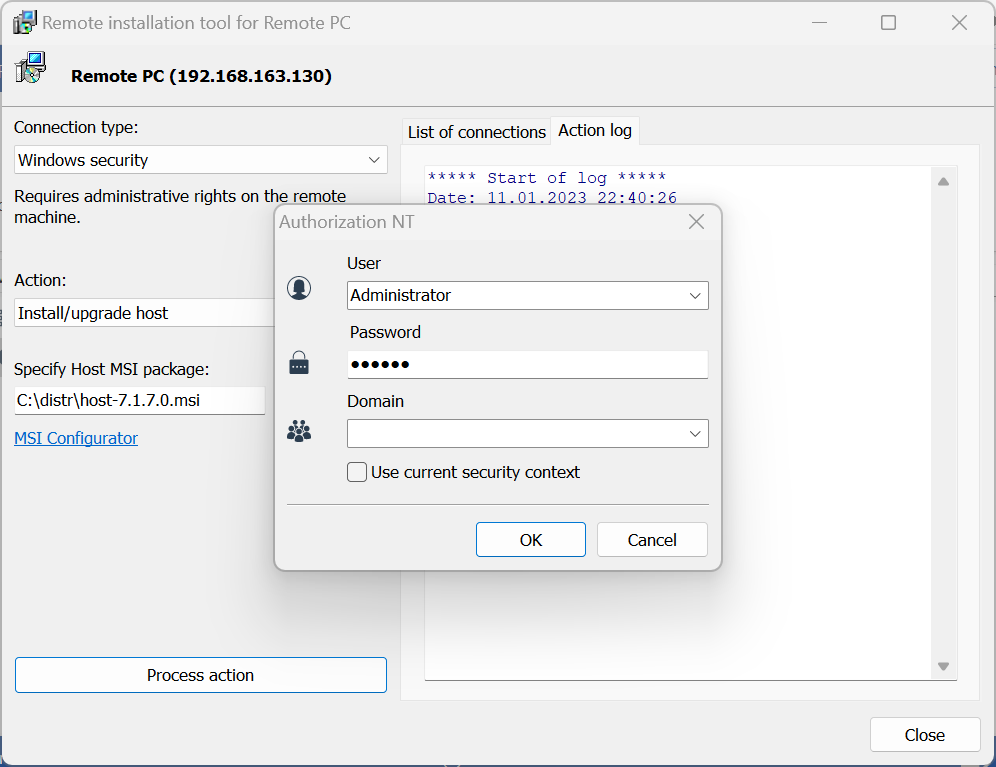
- Entrez les identifiants du compte et cliquez sur OK :
- La progression de l'action est affichée dans l'onglet Journal des actions :
Désinstaller le Host
Suivez les étapes pour "Installer/mettre à jour le Host". Lors de l'étape 5, sélectionnez Désinstaller le Host et procédez avec le reste des étapes.
Démarrer/redémarrer le Host
Suivez les étapes pour "Installer/mettre à jour le Host". Lors de l'étape 5, sélectionnez Démarrer/redémarrer le Host et procédez avec le reste des étapes.
Remarque : Cette action n'est disponible que pour le type de connexion "Sécurité Windows".
Arrêter le Host
Suivez les étapes pour "Installer/mettre à jour le Host". Lors de l'étape 5, sélectionnez Arrêter le Host et procédez avec le reste des étapes.
Support Windows XP
Si Windows XP est installé sur un ordinateur distant de votre liste, vous devez désactiver Partage de fichiers simple dans Windows XP. Allez dans Panneau de configuration➝Propriétés de dossier➝Afficher et désélectionnez la case Partage de fichiers simple.
Support Windows 7/Vista
Désactivez le UAC (Contrôle des comptes d'utilisateurs) pour les connexions réseau. Dans le registre Windows, ouvrez la clé [HKEY_LOCAL_MACHINE\SOFTWARE\Microsoft\Windows\CurrentVersion\Policies\System] et créez une nouvelle valeur DWORD "LocalAccountTokenFilterPolicy"=dword:00000001
Ignorez ce conseil si vous installez le Host sur un domaine.
Dépannage
Si la connexion via admin$ ne fonctionne pas, vous pourriez avoir besoin d'activer le partage de fichiers et d'imprimantes sur l'ordinateur distant. Consultez cet article de la base de connaissances pour plus d'informations.