
Fjernstyrt installasjonsverktøy
Bruk Fjernstyrt installasjonsverktøy i Viewer for å distribuere, oppgradere eller avinstallere fjerntliggende Host. Du kan også bruke verktøyet for å starte og stoppe fjern Host-tjenesten.
Åpne fjernstyrt installasjonsverktøy
- I Viewer, gå til Verktøy og klikk på Fjernstyrt installasjonsverktøy:
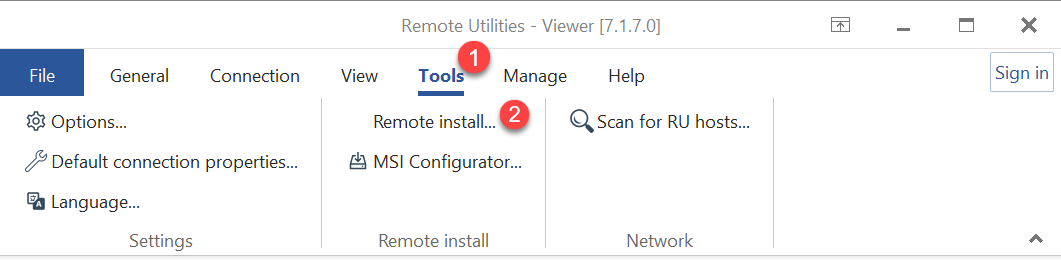
- Et Fjernstyrt installasjonsverktøy vindu åpnes.
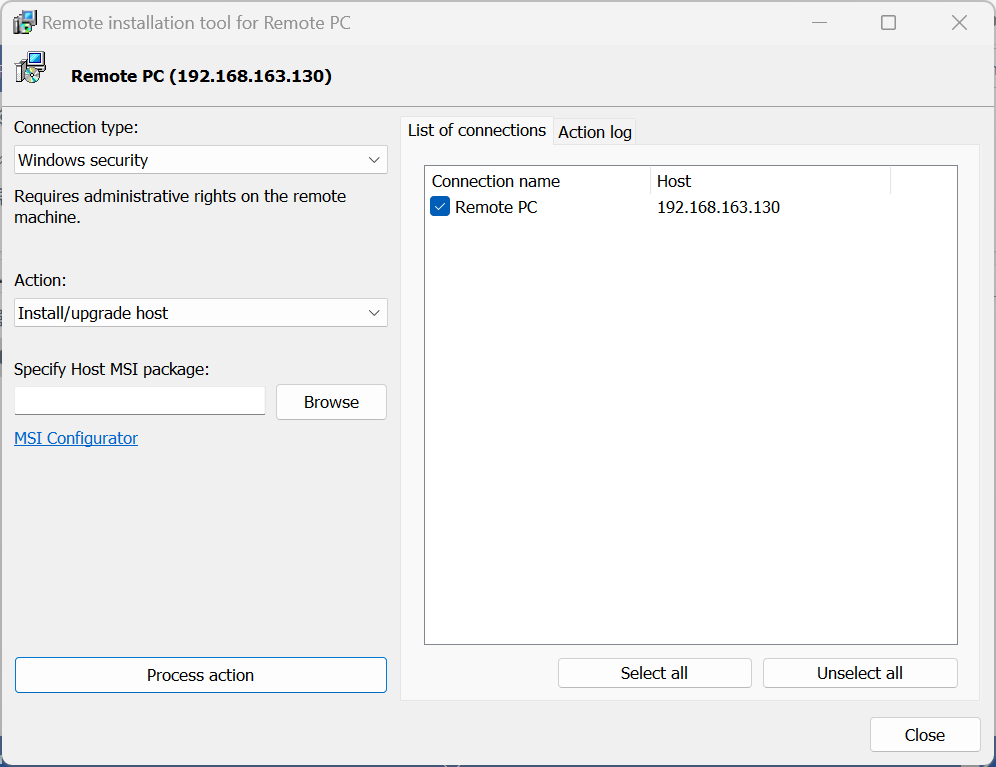
Installer eller oppgrader Host
- Klikk Verktøy→Fjernstyrt installasjonsverktøy for å åpne Fjernstyrt installasjonsverktøy.
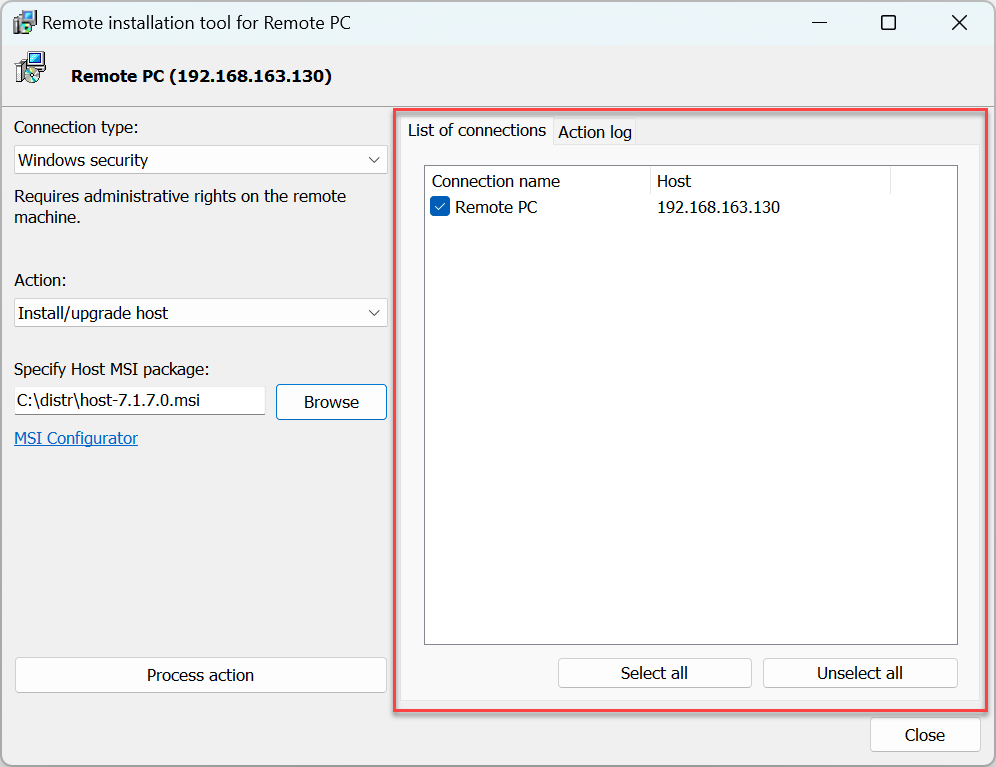
- Sørg for at de eksterne datamaskinene du ønsker å utføre handlingen på er lagt til i din adressebok og valgt på Liste over tilkoblinger fanen:
- Velg hvordan du vil koble til den eksterne datamaskinen:
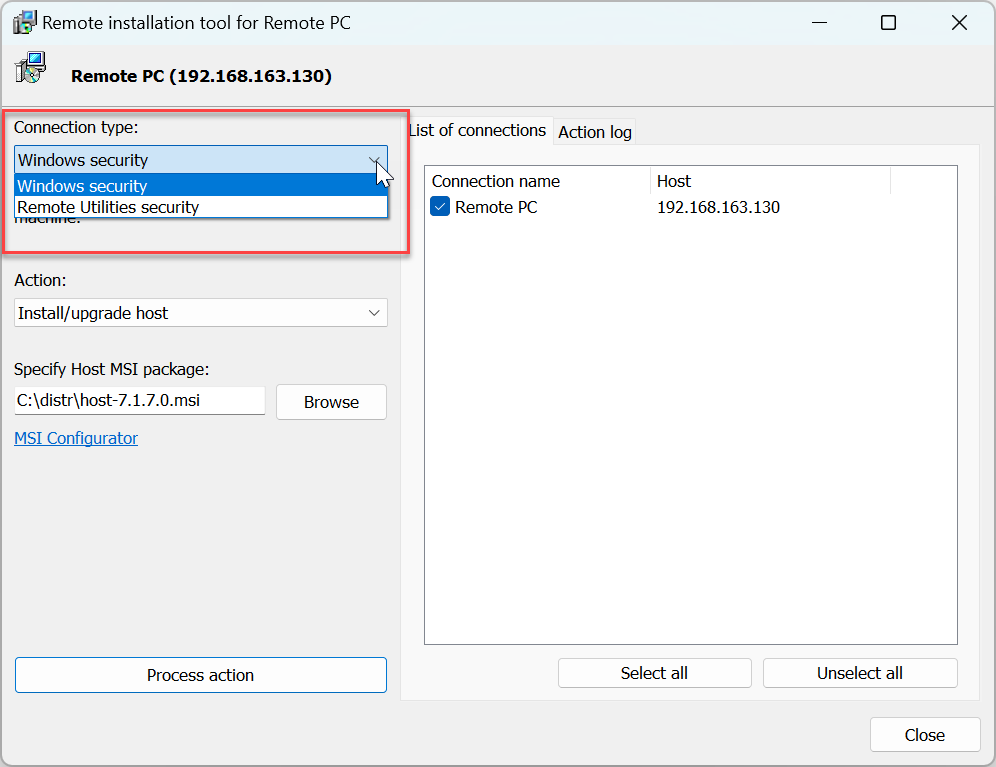
- Windows-sikkerhet—koble til en ekstern datamaskin ved å bruke
admin$ deling. Du må ha lokale administratorrettigheter på den eksterne datamaskinen. Et typisk eksempel på å bruke dette alternativet er "push-installering" av Host til en ekstern datamaskin via nettverket ditt. - Remote Utilities-sikkerhet—koble til en ekstern datamaskin ved å bruke "Remote Utilities-sikkerhet" autentiseringsmetode. Et typisk eksempel på å bruke dette alternativet er å oppdatere fjerntliggende Hosts over Internett.
- Windows-sikkerhet—koble til en ekstern datamaskin ved å bruke
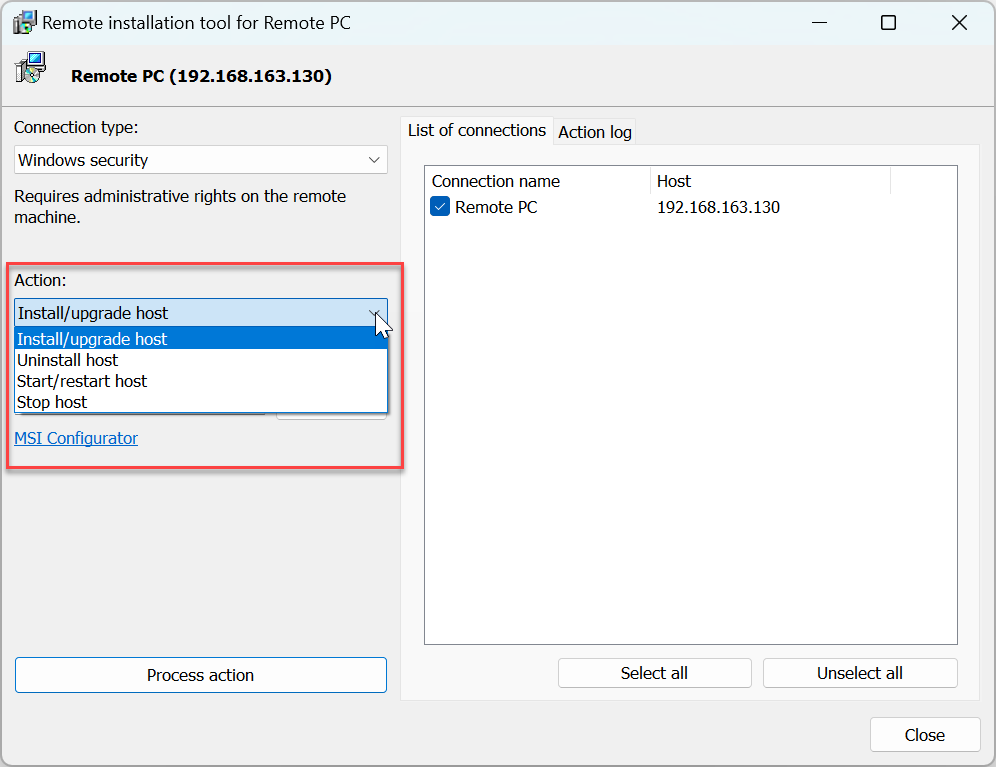
- Velg Installer/Oppgrader Host for å installere Host-pakken på den fjerntliggende datamaskinen eller oppgradere den eksisterende installasjonen.
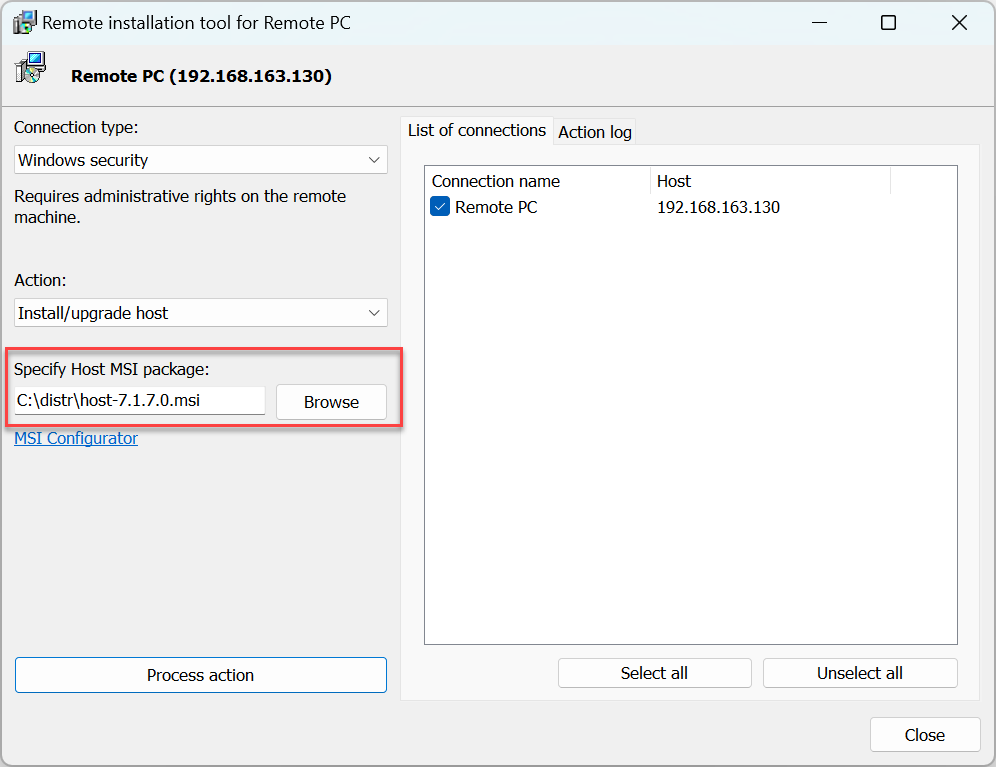
- Angi Host MSI-pakke—dette kan være den vanlige Host-pakken eller en tilpasset pakke laget med MSI-konfiguratoren.
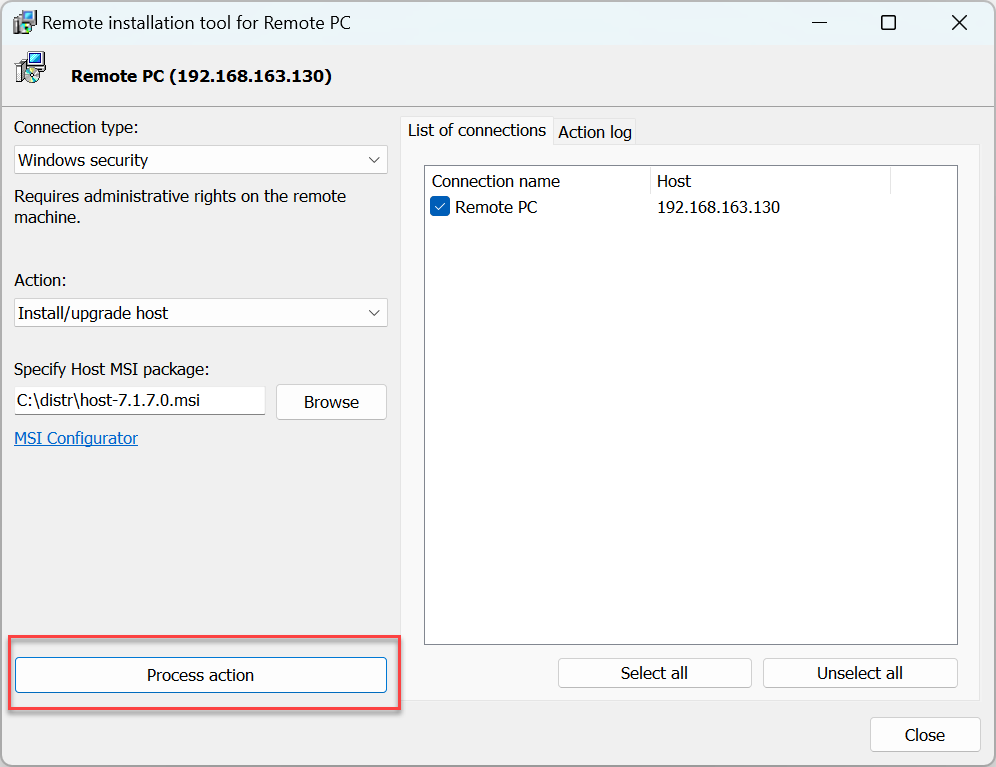
- Klikk Prosesser handling:
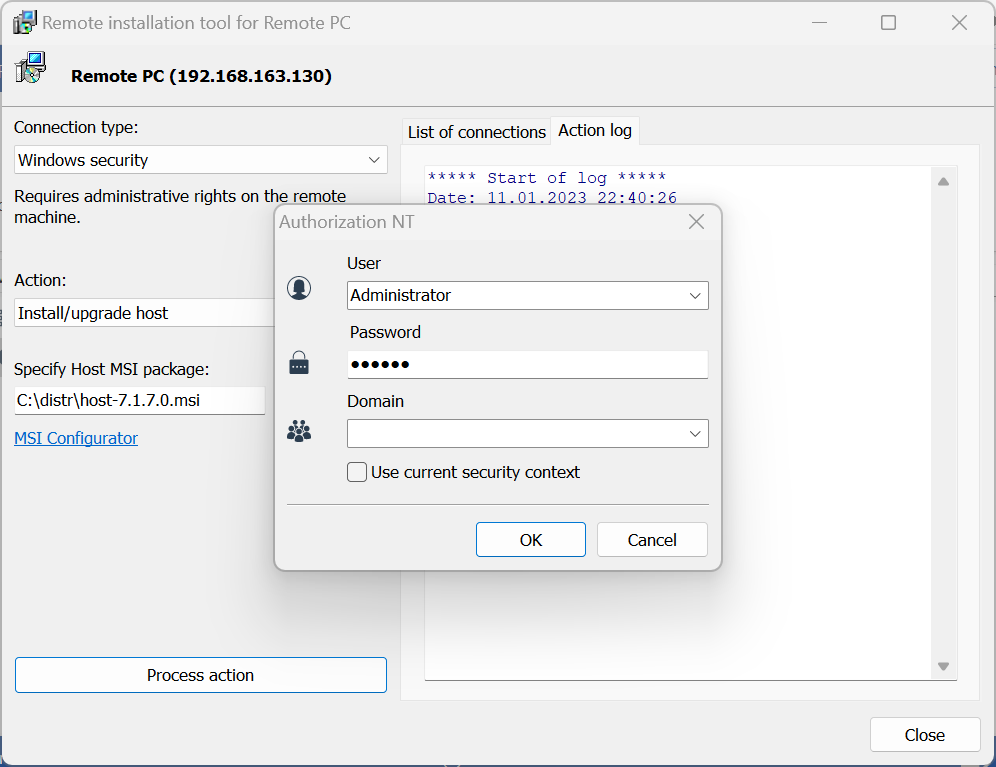
- Angi kontoopplysningene og klikk OK:
- Handlingsfremdrift vises på Handlingslogg fanen:
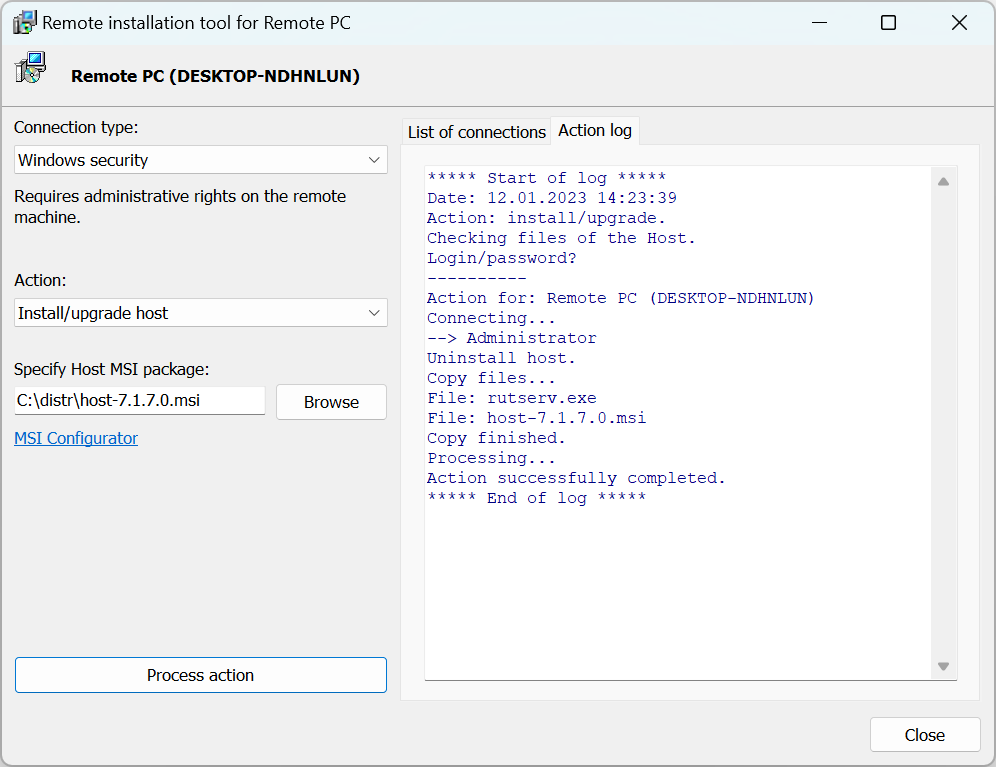
Avinstaller Host
Følg trinnene for "Installer/Oppgrader Host". Når du er på trinn 5, velg Avinstaller Host og fortsett med resten av trinnene.
Start/start Host på nytt
Følg trinnene for "Installer/Oppgrader Host". Når du er på trinn 5, velg Start/start Host på nytt og fortsett med resten av trinnene.
Merk: Denne handlingen er kun tilgjengelig for "Windows-sikkerhet" tilkoblingstype.
Stopp Host
Følg trinnene for "Installer/Oppgrader Host". Når du er på trinn 5, velg Stopp Host og fortsett med resten av trinnene.
Windows XP-støtte
Hvis Windows XP er installert på noen av de eksterne datamaskinene på listen din, bør du deaktivere Enkel fildeling i Windows XP. Gå til Kontrollpanel➝Mappeeigenskaper➝Vis og fjern markeringen av Enkel fildeling avkrysningsboksen.
Windows 7/Vista-støtte
Deaktiver UAC (Brukertillatelseskontroll) for nettverkstilkoblinger. I Windows-registeret åpner du nøkkelen [HKEY_LOCAL_MACHINE\SOFTWARE\Microsoft\Windows\CurrentVersion\Policies\System] og oppretter en ny DWORD-verdi "LocalAccountTokenFilterPolicy"=dword:00000001
Ignorer dette rådet hvis du installerer Host på en domenekontrollert enhet.
Feilsøking
Hvis tilkobling via admin$ ikke fungerer, må du muligens aktivere fildeling og skriverdeling på den fjerntliggende datamaskinen. Se denne kunnskapsartiklene for mer informasjon.