
Narzędzie instalacji zdalnej
Użyj Narzędzia instalacji zdalnej w Viewerze, aby wdrożyć, zaktualizować lub odinstalować zdalnego Hosta. Możesz także użyć narzędzia do uruchomienia i zatrzymania usługi zdalnego Hosta.
Otwórz Narzędzie instalacji zdalnej
- W Viewerze przejdź do Narzędzia i kliknij Zdalna instalacja:
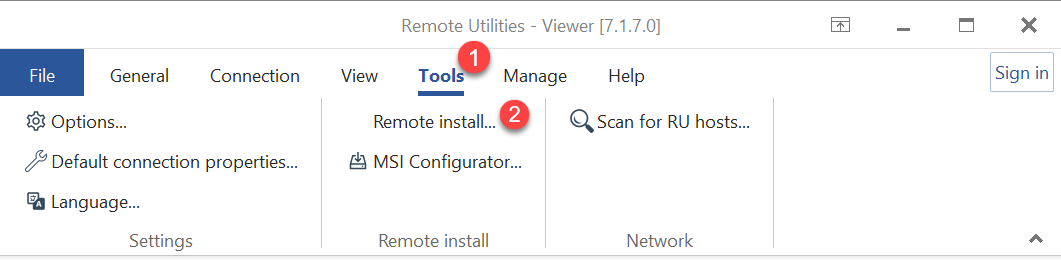
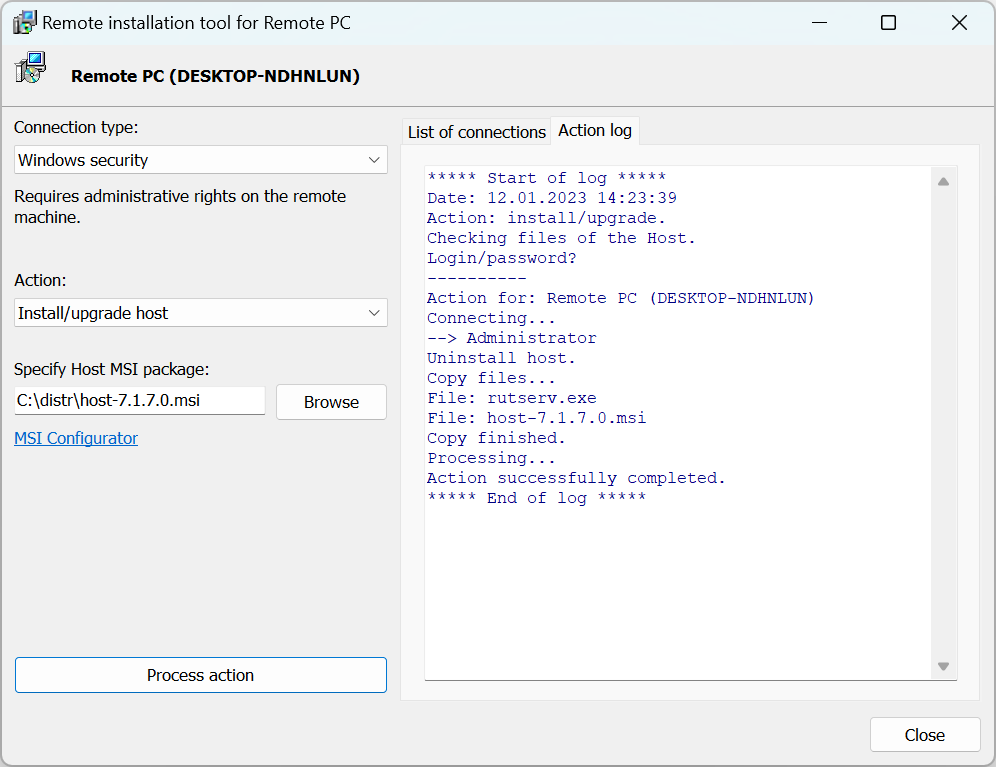
- Otwarte zostanie okno Narzędzie instalacji zdalnej.
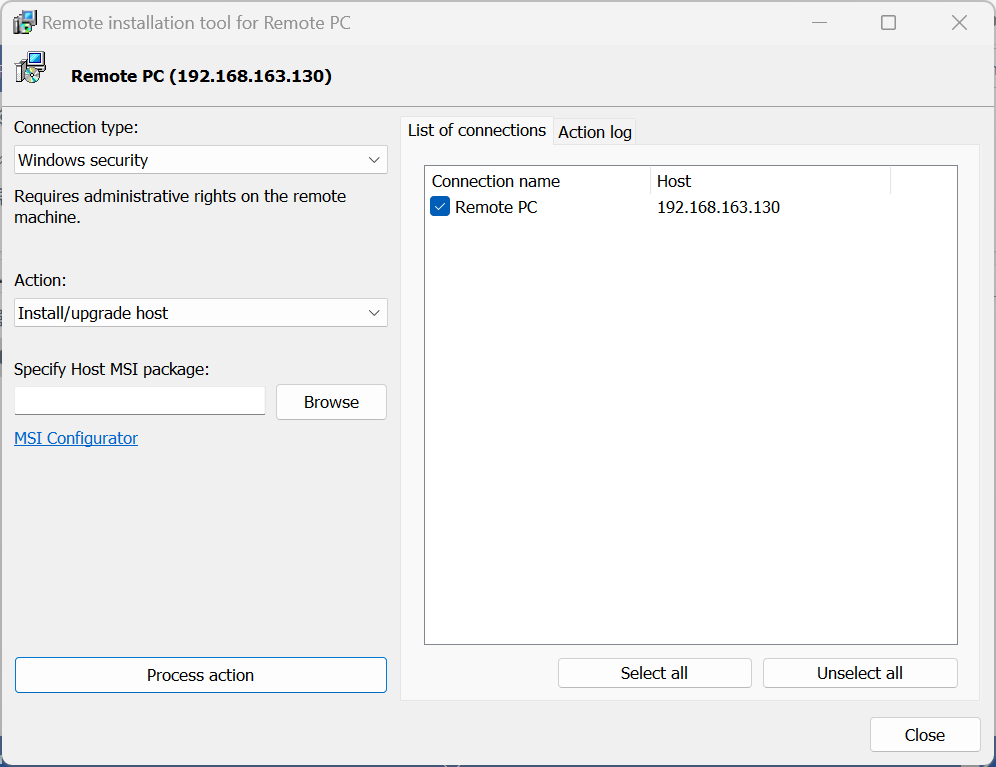
Zainstaluj lub zaktualizuj Hosta
- Kliknij Narzędzia→Zdalna instalacja, aby otworzyć Narzędzie instalacji zdalnej.
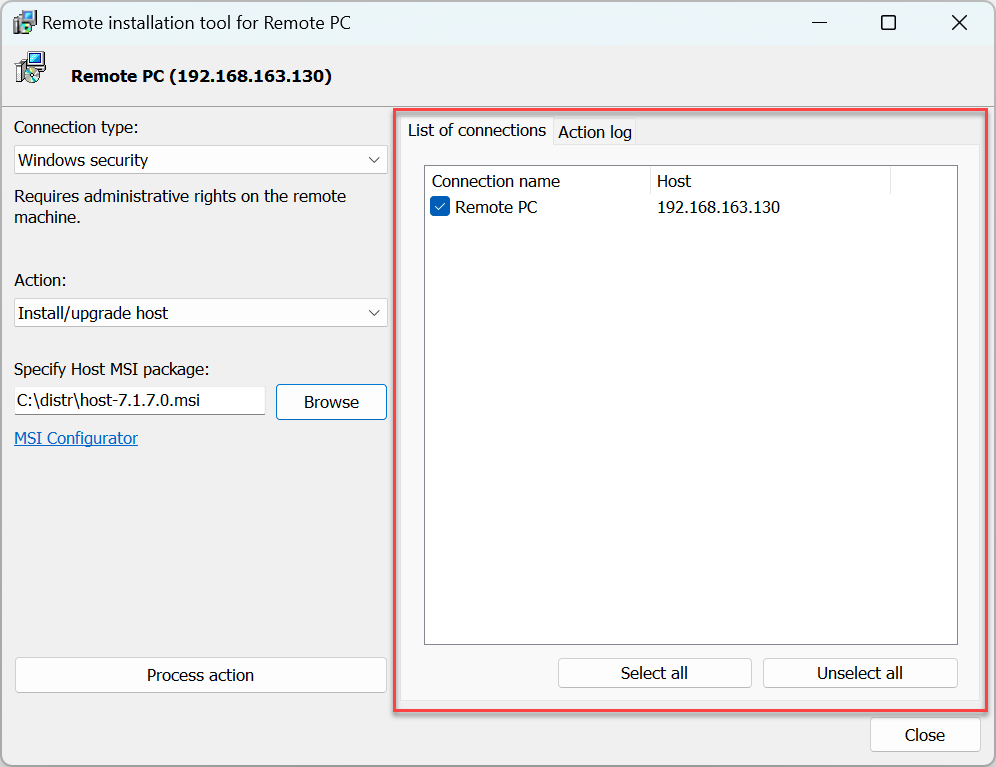
- Upewnij się, że zdalne komputery PC, do których chcesz zastosować akcję, są dodane do twojej książki adresowej i zaznaczone w zakładce Lista połączeń:
- Wybierz, jak chcesz połączyć się z komputerem PC:
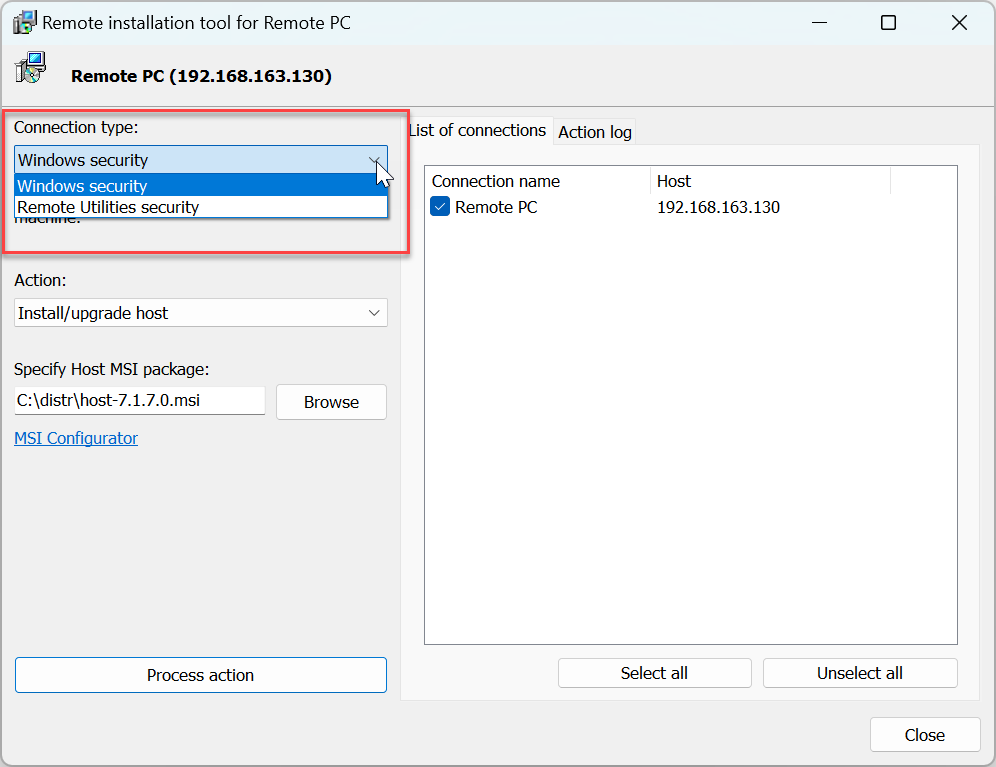
- Zabezpieczenia Windows—połącz się z komputerem zdalnym za pomocą
admin$ share. Musisz mieć lokalne prawa administratora na zdalnym komputerze PC. Typowym przykładem użycia tej opcji jest „instalacja na popyt” Hosta na zdalnym komputerze przez twoją sieć. - Zabezpieczenia Remote Utilities—połącz się z komputerem zdalnym, używając metody uwierzytelniania "Zabezpieczenia Remote Utilities". Typowym przykładem użycia tej opcji jest aktualizacja zdalnych Hostów przez Internet.
- Zabezpieczenia Windows—połącz się z komputerem zdalnym za pomocą
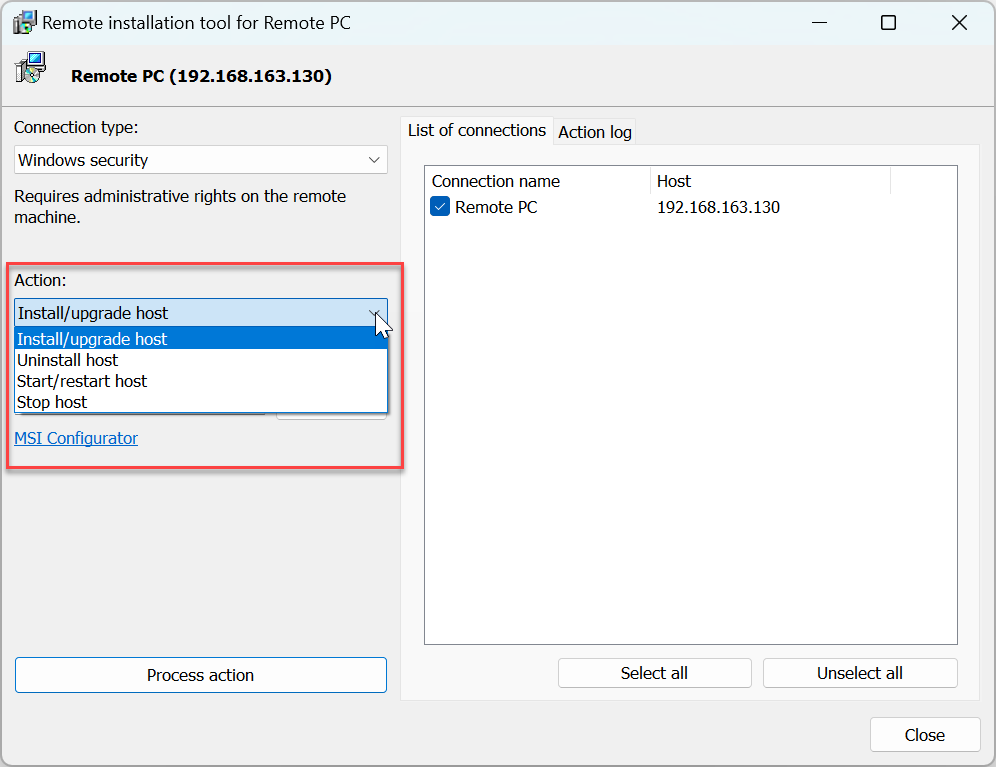
- Wybierz Zainstaluj/Zaktualizuj Hosta, aby zainstalować pakiet Hosta na zdalnym komputerze lub zaktualizować istniejącą instalację.
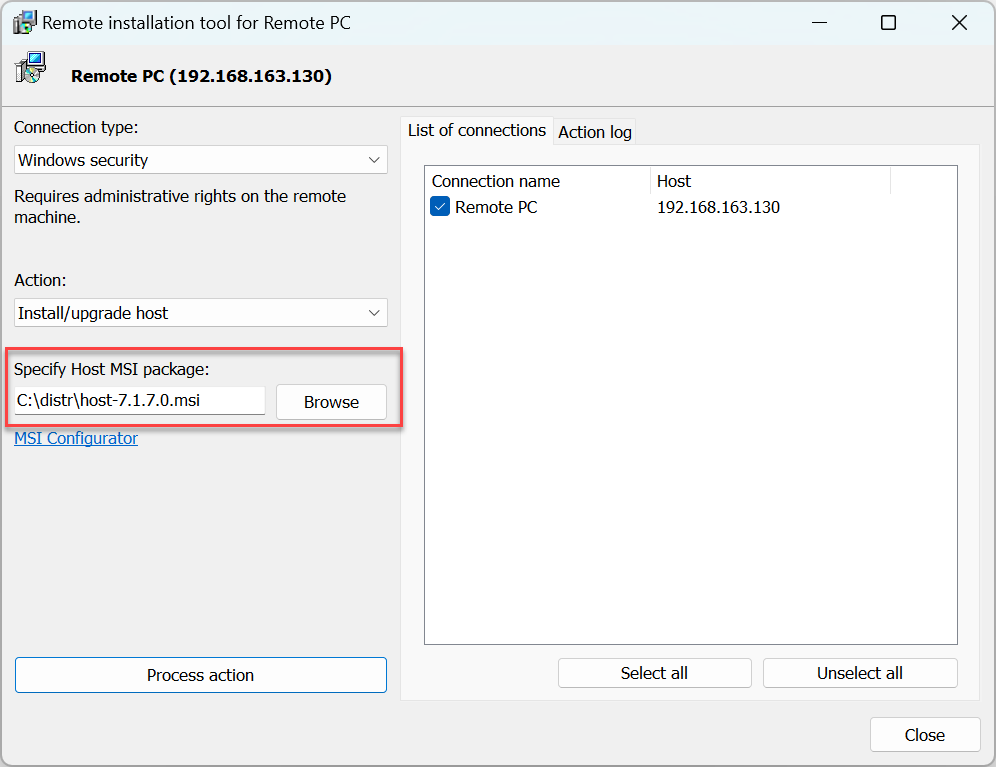
- Określ pakiet MSI Hosta—może to być pakiet vanilla Hosta lub niestandardowy pakiet zbudowany z Konfiguratora MSI.
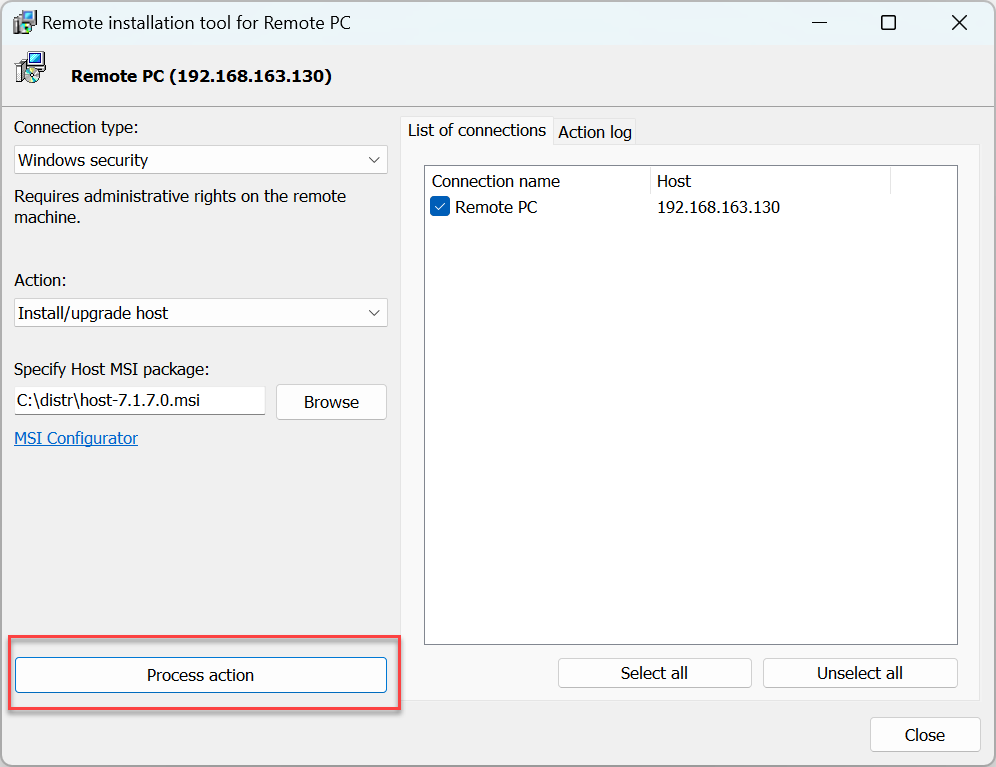
- Kliknij Przetwórz akcję:
- Wpisz dane logowania do konta i kliknij OK:
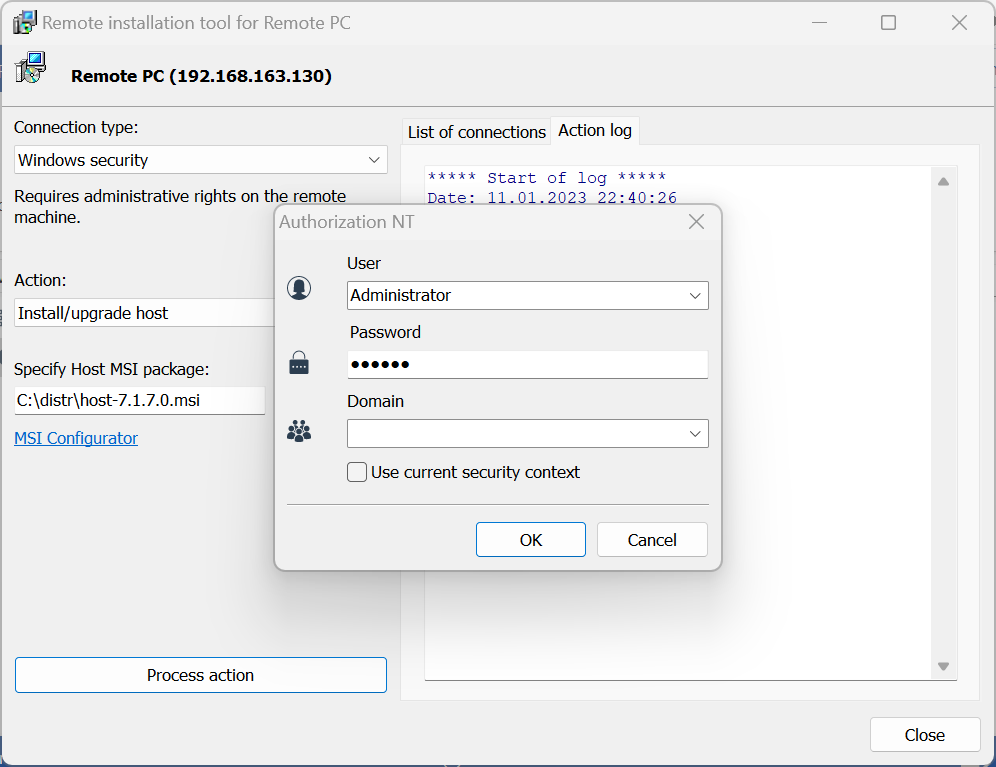
- Postęp akcji wyświetlany jest w zakładce Dziennik akcji:
Odinstaluj Hosta
Postępuj zgodnie z krokami dla "Zainstaluj/Zaktualizuj Hosta". Gdy dotrzesz do kroku 5, wybierz Odinstaluj Hosta, a następnie kontynuuj według pozostałych kroków.
Uruchom/ponownie uruchom Hosta
Postępuj zgodnie z krokami dla "Zainstaluj/Zaktualizuj Hosta". Gdy dotrzesz do kroku 5, wybierz Uruchom/ponownie uruchom Hosta, a następnie kontynuuj według pozostałych kroków.
Uwaga: Ta akcja jest dostępna tylko dla typu połączenia "Zabezpieczenia Windows".
Zatrzymaj Hosta
Postępuj zgodnie z krokami dla "Zainstaluj/Zaktualizuj Hosta". Gdy dotrzesz do kroku 5, wybierz Zatrzymaj Hosta, a następnie kontynuuj według pozostałych kroków.
Wsparcie dla Windows XP
Jeśli na którymkolwiek z zdalnych komputerów PC na twojej liście zainstalowano Windows XP, powinieneś wyłączyć Proste udostępnianie plików w Windows XP. Przejdź do Panelu sterowania➝Właściwości folderu➝Widok i odznacz pole wyboru Proste udostępnianie plików.
Wsparcie dla Windows 7/Vista
Wyłącz UAC (Kontrola dostępu użytkowników) dla połączeń sieciowych. W rejestrze Windows otwórz klucz [HKEY_LOCAL_MACHINE\SOFTWARE\Microsoft\Windows\CurrentVersion\Policies\System] i utwórz nową wartość DWORD "LocalAccountTokenFilterPolicy"=dword:00000001
Zignoruj tę radę, jeśli instalujesz Hosta w domenie.
Rozwiązywanie problemów
Jeśli połączenie za pomocą admin$ nie działa, być może będziesz musiał włączyć udostępnianie plików i drukarek na zdalnym komputerze. Zobacz ten artykuł bazy wiedzy w celu uzyskania dodatkowych informacji.