
リモートインストールツール
Viewer のリモートインストールツールを使用して、リモートコンピューターへの Host の展開、アップグレード、またはアンインストールを行います。また、ツールを使用してリモートコンピューター上の Host サービスを開始および停止することもできます。
リモートインストールツールを開く
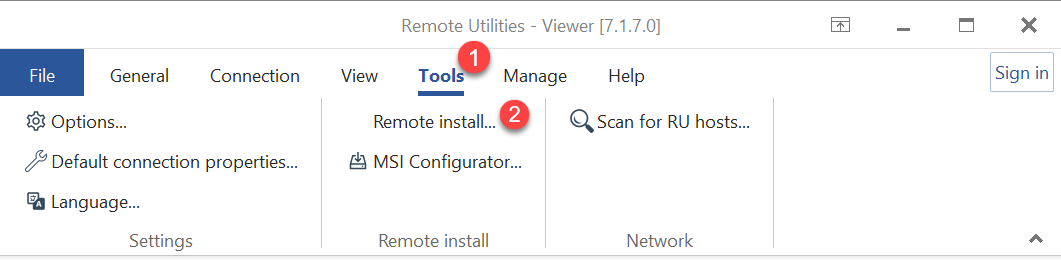
- Viewer でツールに移動し、リモートインストールをクリックします:
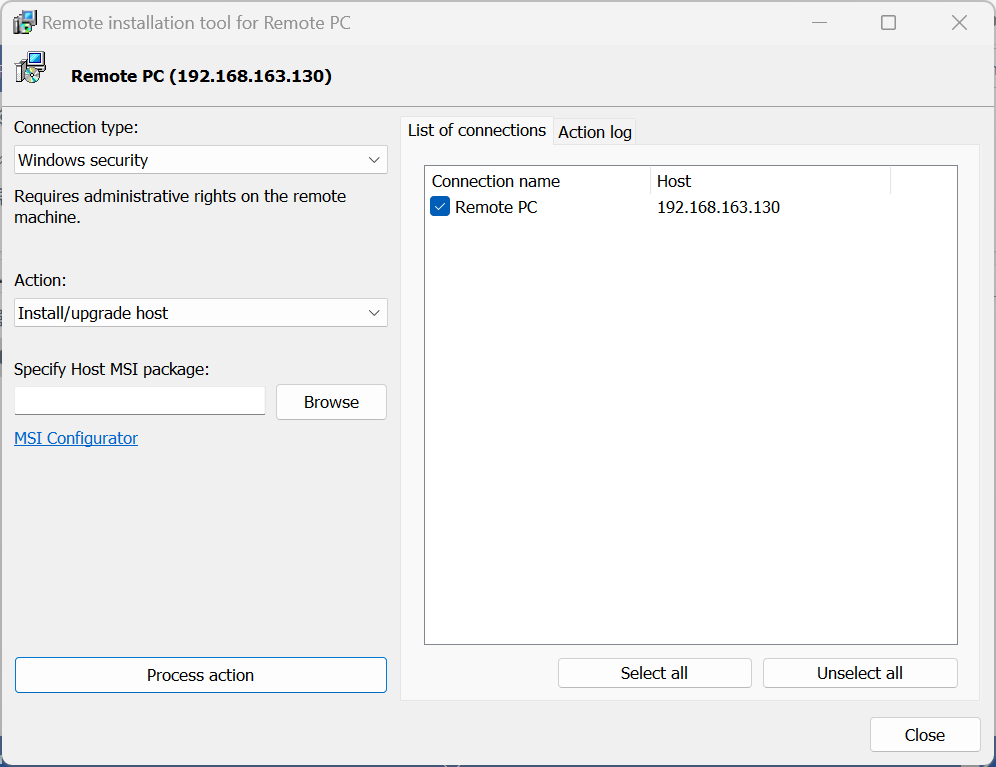
- リモートインストールツールウィンドウが開きます。
Host をインストールまたはアップグレードする
- ツール→リモートインストールをクリックして、リモートインストールツールを開きます。
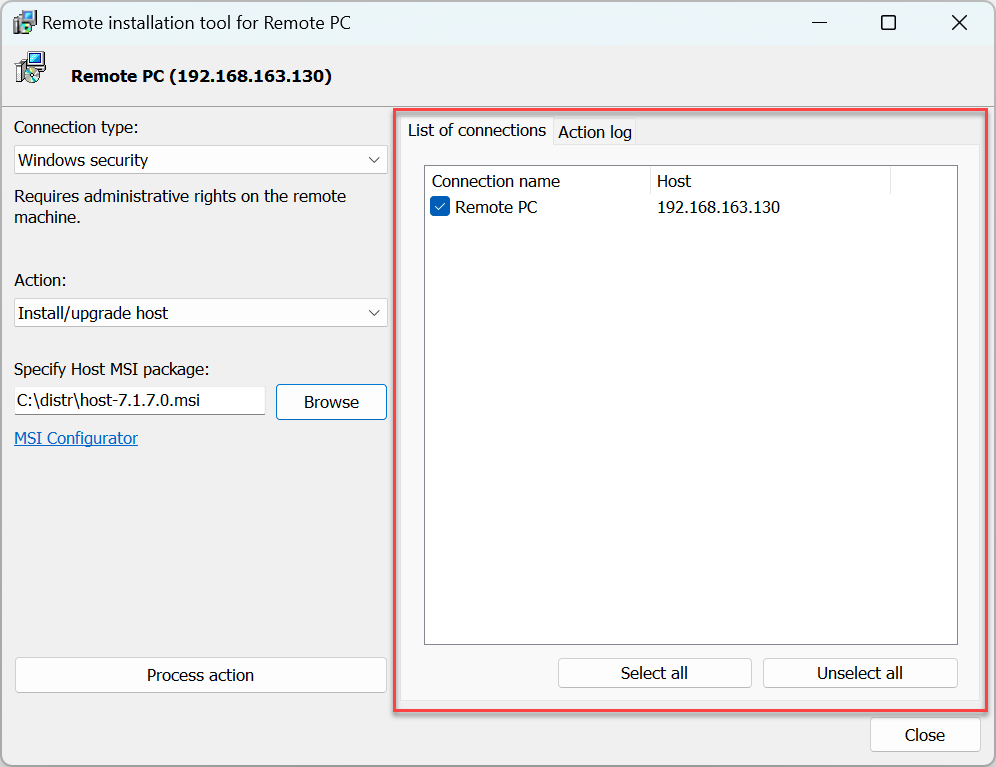
- アクションを適用したいリモートコンピューターが、あなたのアドレス帳に追加されており、接続のリストタブで選択されていることを確認します:
- リモートコンピューターに接続する方法を選択します:
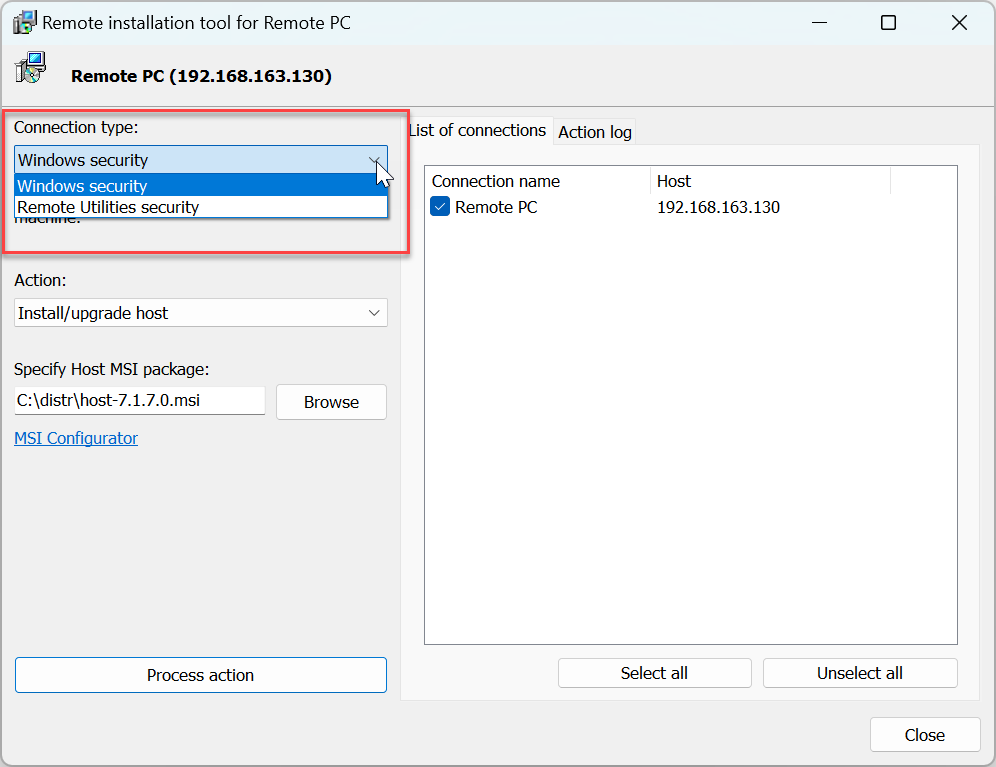
- Windows セキュリティ—リモートコンピューターに
admin$ shareを使用して接続します。リモートコンピューター上でローカル管理者権限を持っている必要があります。このオプションを使用する典型的な例は、ネットワーク上のリモートコンピューターに Host を「プッシュインストール」することです。 - Remote Utilities セキュリティ—「Remote Utilities セキュリティ」の認証方法を使用してリモートコンピューターに接続します。このオプションを使用する典型的な例は、インターネット経由でリモートコンピューター上の Host を更新することです。
- Windows セキュリティ—リモートコンピューターに
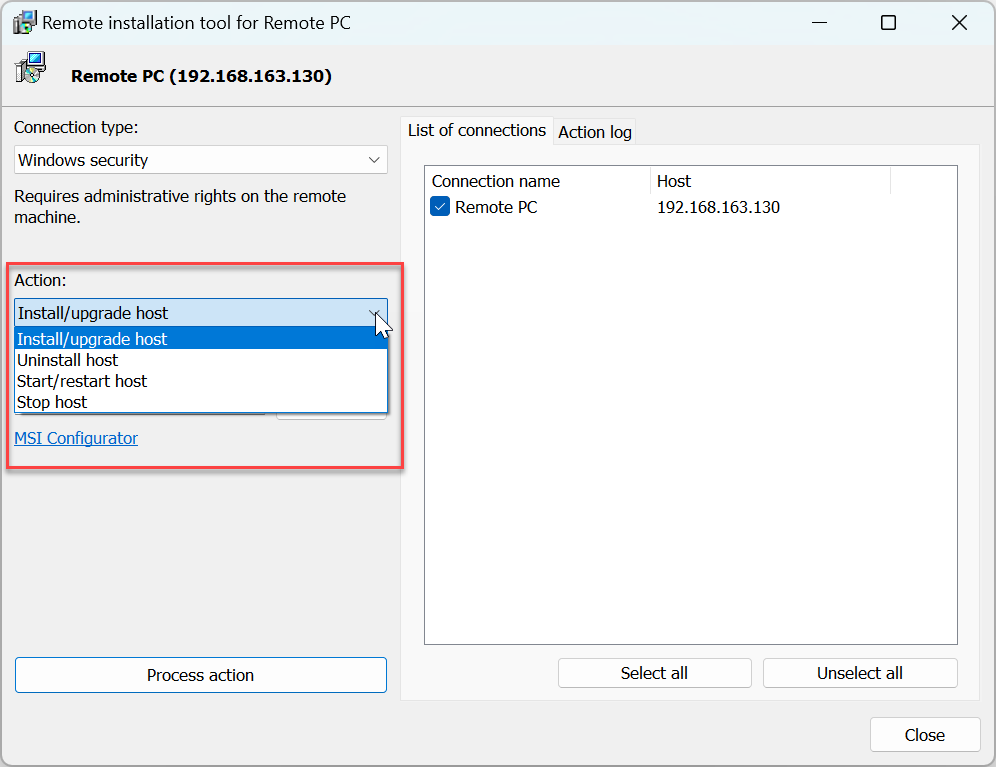
- Host のインストール/アップグレードを選択して、リモートコンピューターに Host パッケージをインストールするか、既存のインストールをアップグレードします。
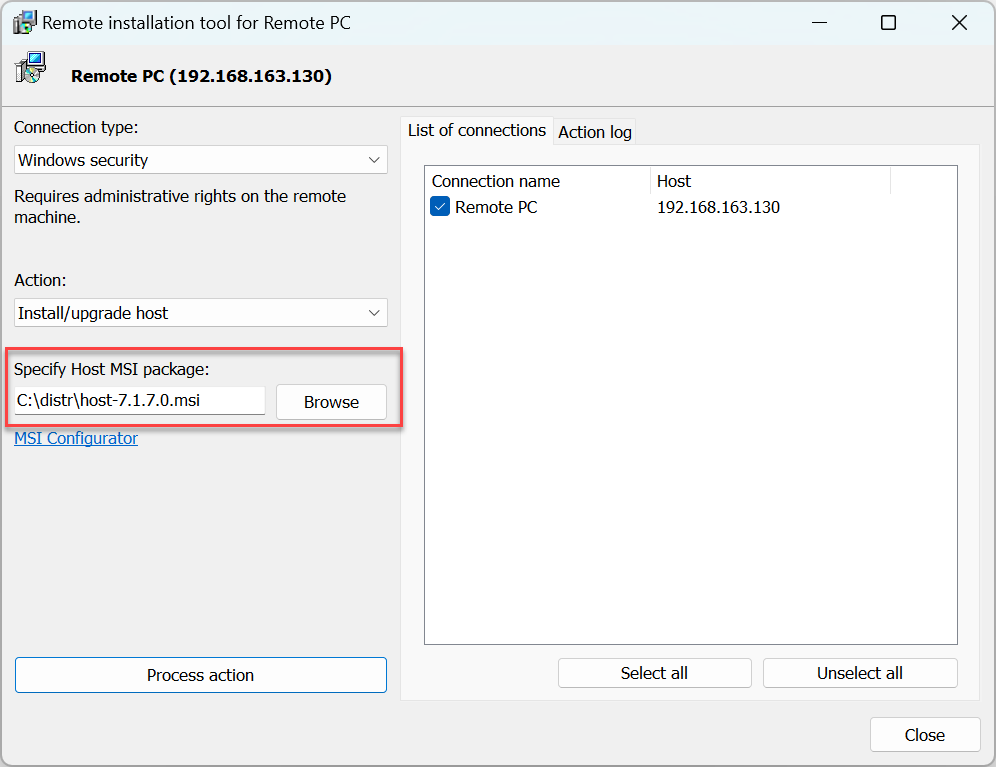
- Host MSI パッケージを指定します—これは、バニラ Host パッケージまたはMSI 設定ツールを使用してビルドしたカスタムパッケージです。
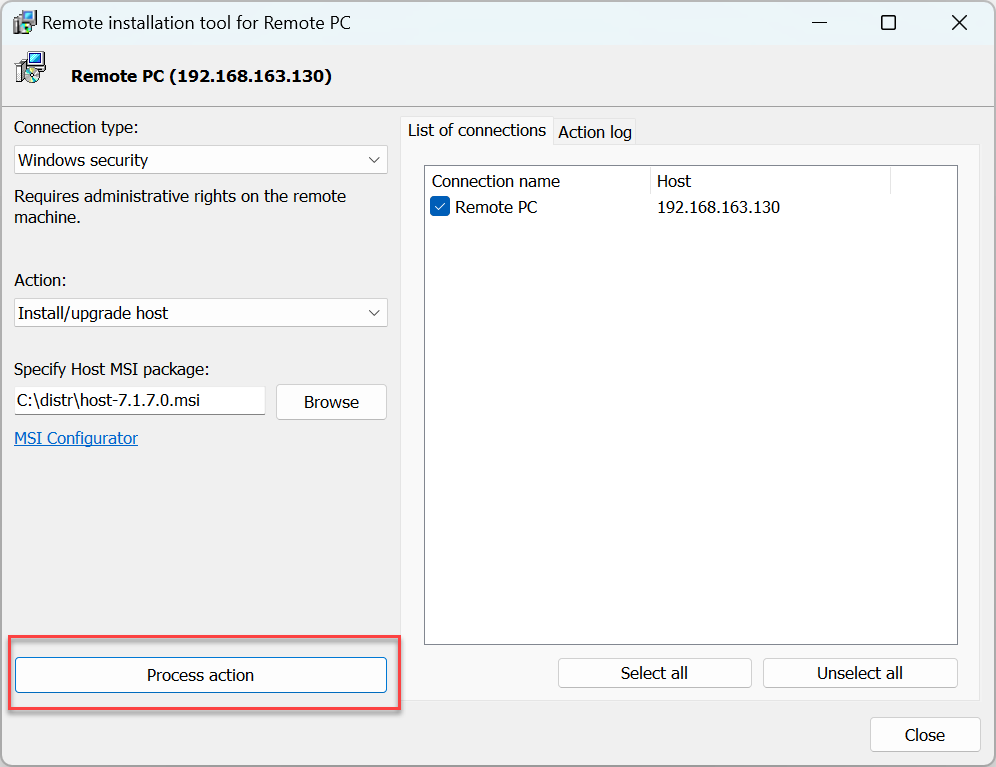
- アクションを処理をクリックします:
- アカウントの認証情報を入力し、OKをクリックします:
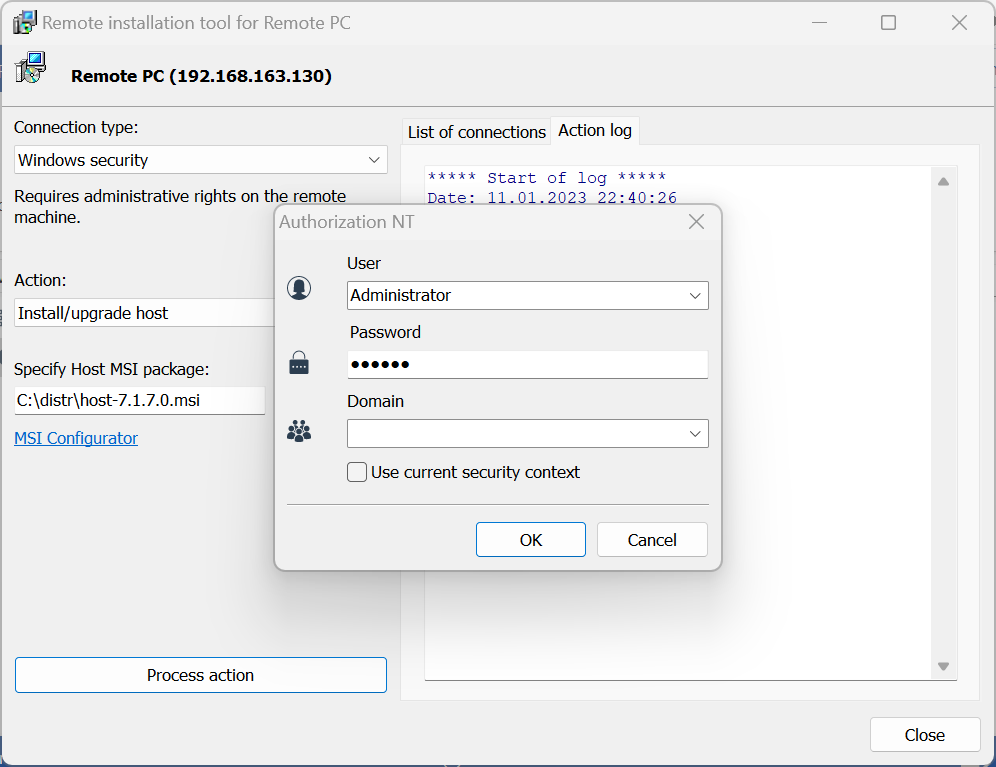
- アクションの進行状況は、アクションログタブに表示されます:
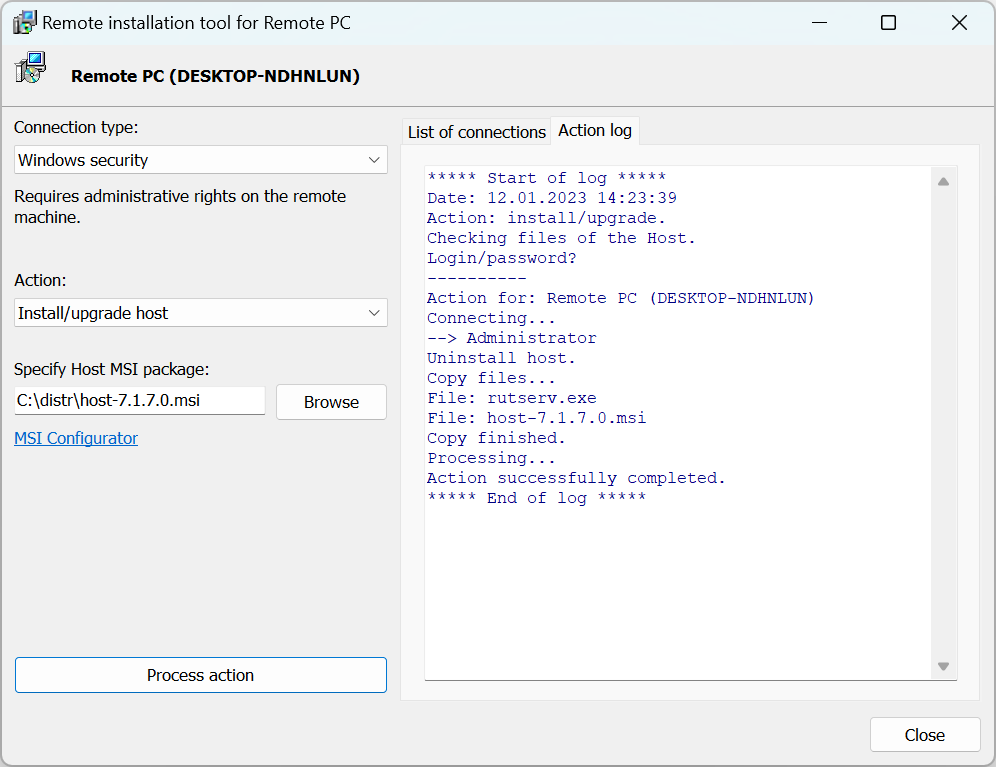
Host をアンインストールする
「インストール/アップグレード Host」の手順に従います。ステップ 5 で Host をアンインストールを選択し、残りの手順を進めます。
Host を開始/再起動する
「インストール/アップグレード Host」の手順に従います。ステップ 5 で Host を開始/再起動を選択し、残りの手順を進めます。
注意: このアクションは「Windows セキュリティ」接続の種類にのみ利用可能です。
Host を停止する
「インストール/アップグレード Host」の手順に従います。ステップ 5 で Host を停止を選択し、残りの手順を進めます。
Windows XP のサポート
リスト内の任意のリモートコンピューターに Windows XP がインストールされている場合は、Windows XP で簡易ファイル共有を無効にする必要があります。コントロールパネル➝フォルダーのプロパティ➝表示に移動し、簡易ファイル共有チェックボックスの選択を解除します。
Windows 7/Vista のサポート
ネットワーク接続のために UAC (ユーザーアクセス制御) をオフにします。Windows レジストリでキー [HKEY_LOCAL_MACHINE\SOFTWARE\Microsoft\Windows\CurrentVersion\Policies\System] を開き、新しい DWORD 値 "LocalAccountTokenFilterPolicy"=dword:00000001 を作成します。
Host をドメインにインストールする場合は、このアドバイスは無視してください。
トラブルシューティング
admin$ 経由の接続がうまくいかない場合、リモートコンピューターでファイルとプリンター共有を有効にする必要があるかもしれません。詳細については、このナレッジベース記事を参照してください。