
Ferramenta de Instalação Remota
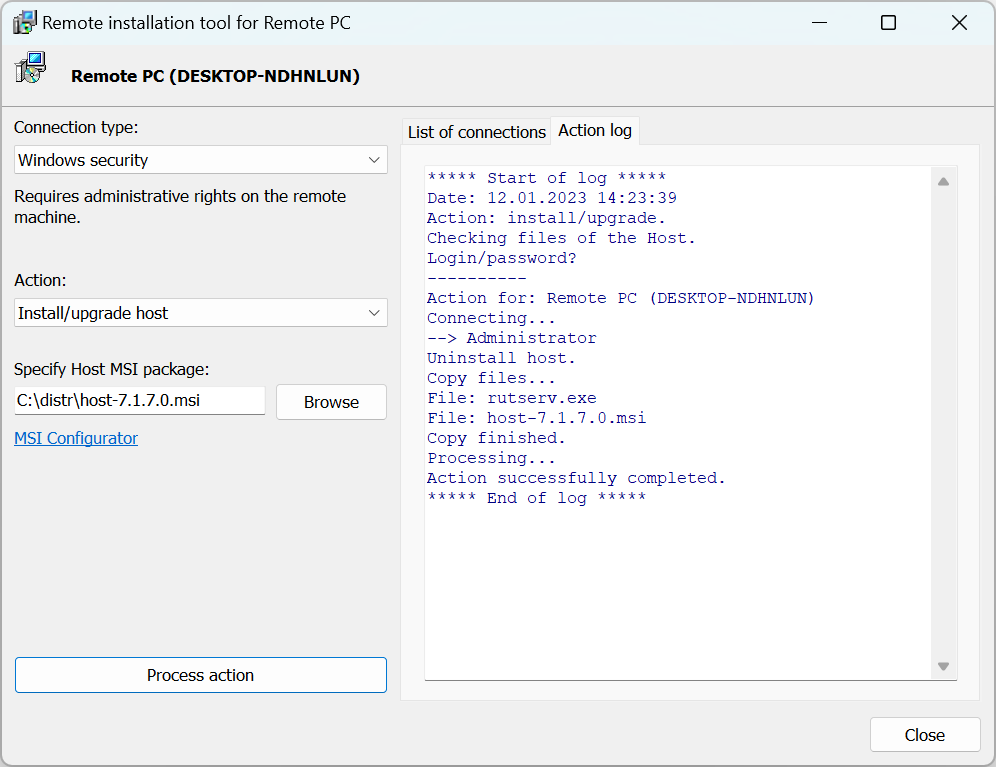
Use a Ferramenta de Instalação Remota do Viewer para implementar, fazer upgrade ou desinstalar o Host. Também pode usar a ferramenta para iniciar e parar o serviço do Host.
Abrir Ferramenta de Instalação Remota
- No Viewer, vá para Ferramentas e clique em Instalação remota:
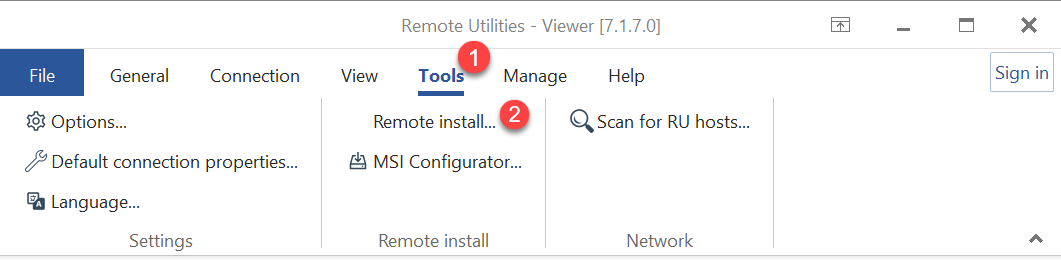
- Uma janela de Ferramenta de Instalação Remota será aberta.
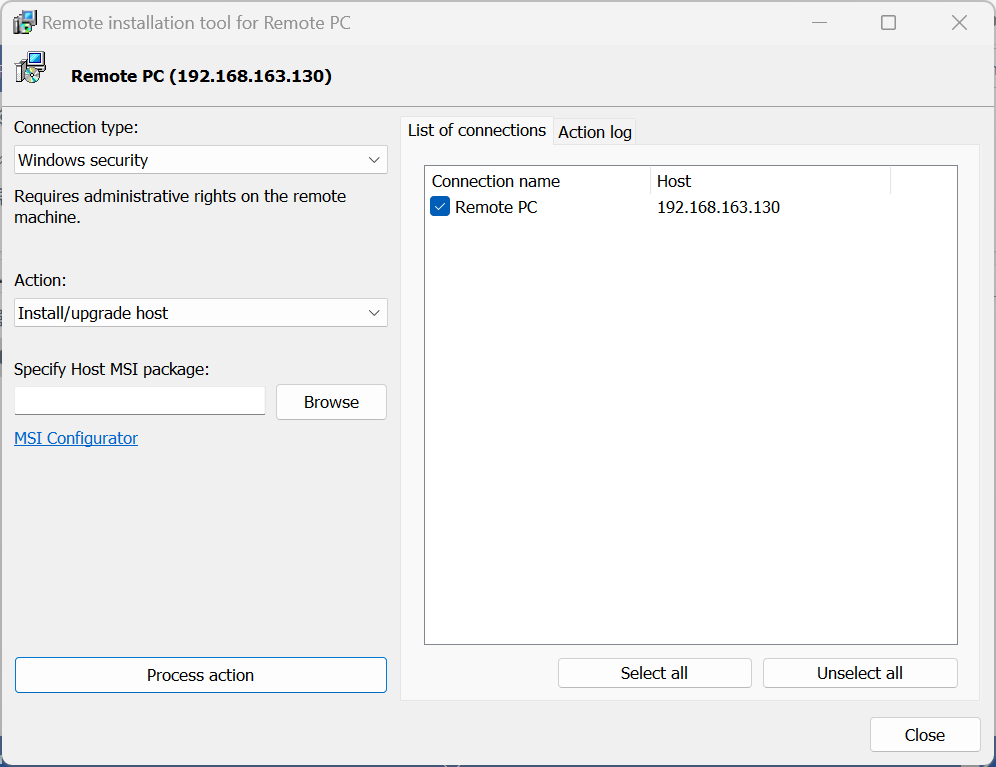
Instalar ou fazer upgrade do Host
- Clique em Ferramentas→Instalação Remota para abrir a Ferramenta de Instalação Remota.
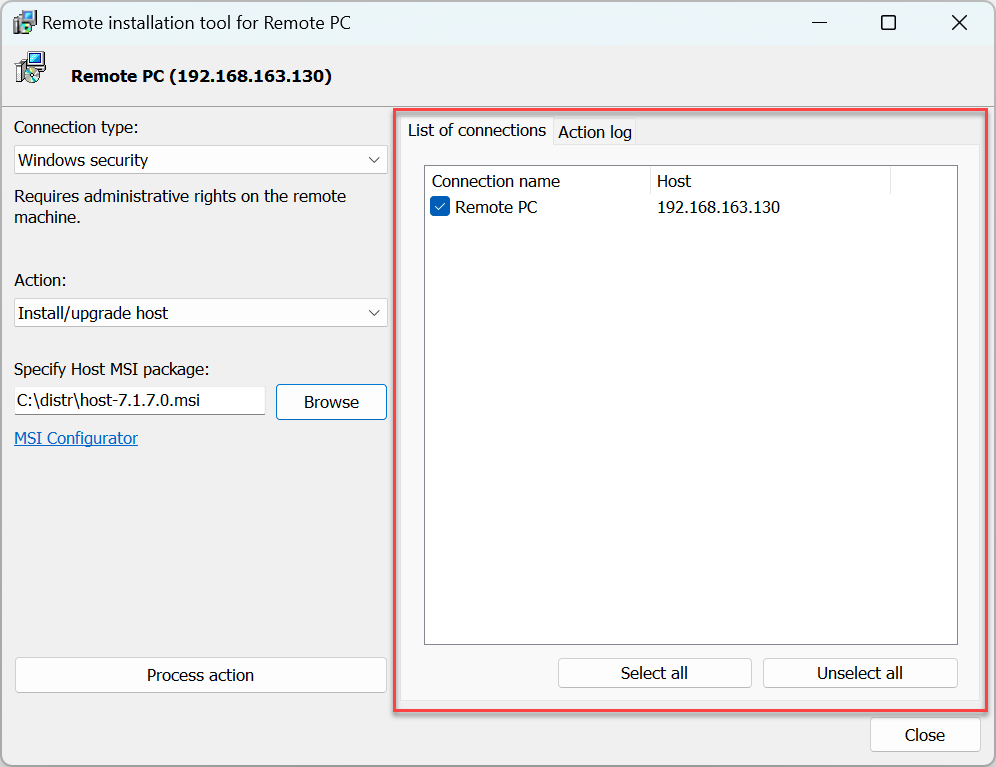
- Certifique-se de que os computadores remotos aos quais deseja aplicar a ação estão adicionados ao seu livro de endereços e selecionados no separador Lista de ligações:
- Selecione como deseja ligar ao computador remoto:
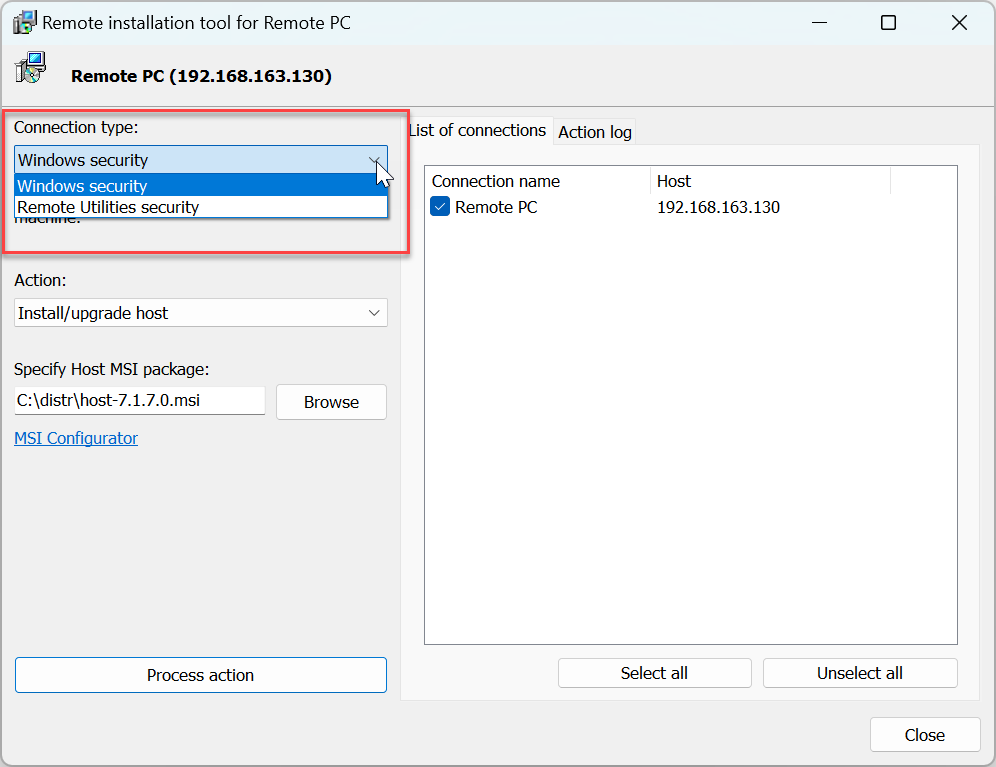
- Segurança do Windows—ligar a um computador remoto usando
admin$ share. Deve ter direitos de administrador local no computador remoto. Um exemplo típico de uso dessa opção é "instalação por push" do Host para um computador remoto na sua rede. - Segurança do Remote Utilities—ligar a um computador remoto usando o método de autenticação "Segurança do Remote Utilities". Um exemplo típico de uso dessa opção é atualizar Hosts pela Internet.
- Segurança do Windows—ligar a um computador remoto usando
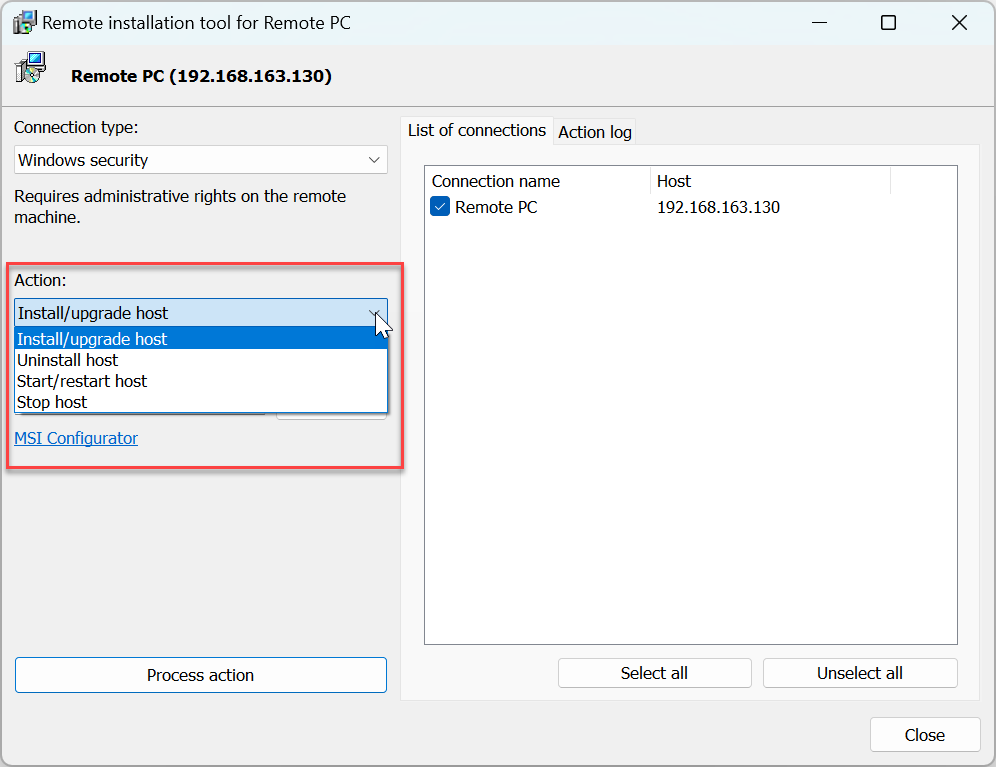
- Selecione Instalar/fazer upgrade do Host para instalar o pacote do Host no computador remoto ou fazer upgrade da instalação existente.
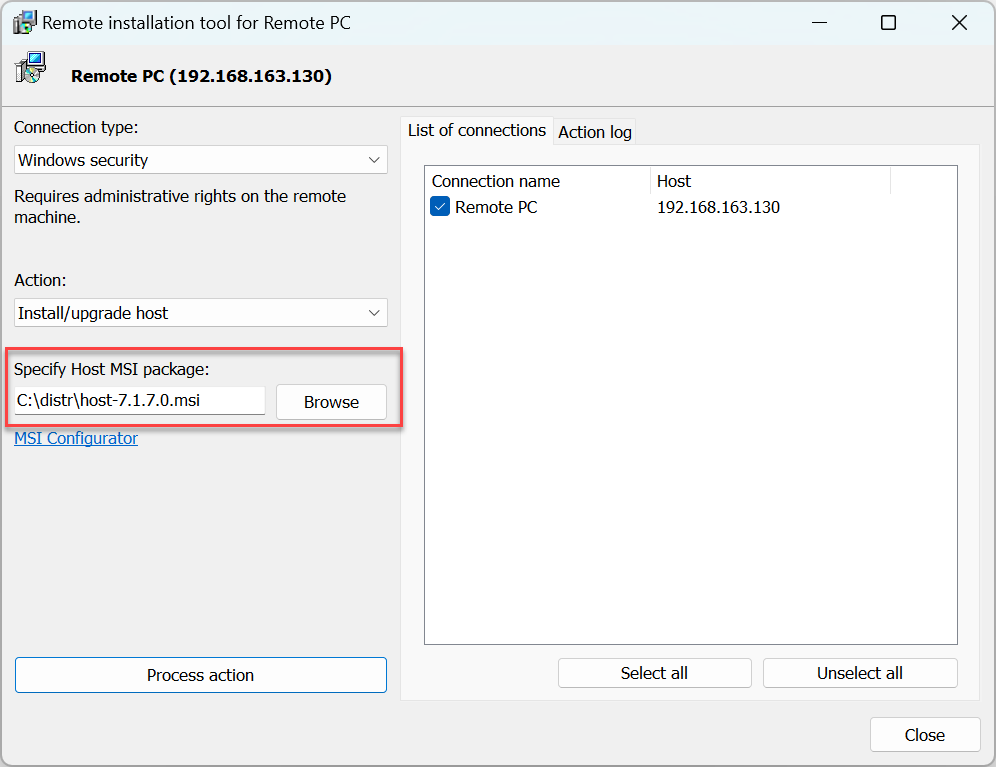
- Especifique o pacote MSI do Host—isso pode ser o pacote vanilla do Host ou um pacote customizado criado com o Configurador MSI.
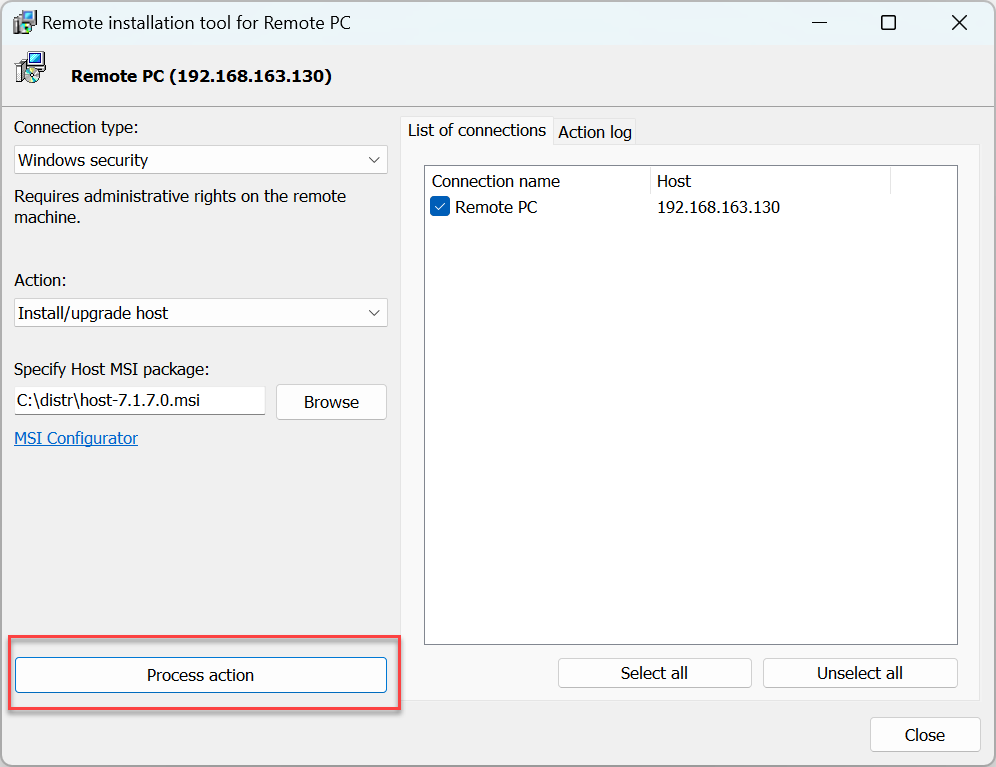
- Clique em Processar ação:
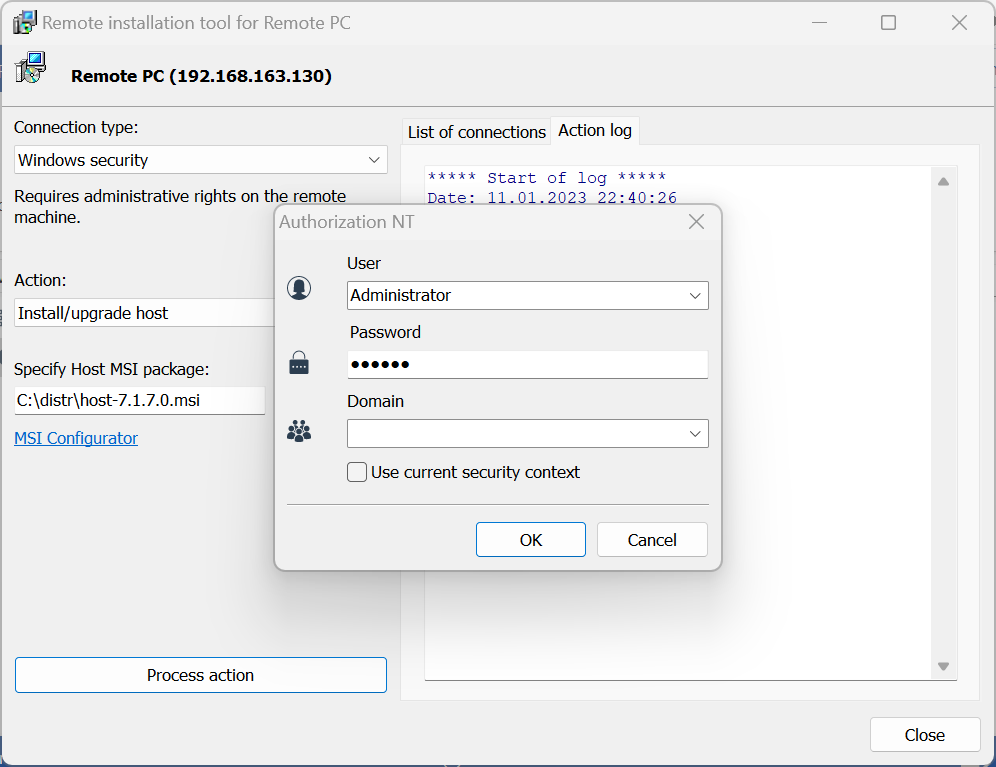
- Insira as credenciais da conta e clique em OK:
- O progresso da ação é apresentado no separador Registo de Ações:
Desinstalar Host
Siga os passos da "Instalar/fazer upgrade do Host". Quando chegar ao passo 5, selecione Desinstalar Host e prossiga com o restante dos passos.
Iniciar/reiniciar Host
Siga os passos da "Instalar/fazer upgrade do Host". Quando chegar ao passo 5, selecione Iniciar/reiniciar Host e prossiga com o restante dos passos.
Nota: Esta ação está disponível apenas para o tipo de ligação "Segurança do Windows".
Parar Host
Siga os passos da "Instalar/fazer upgrade do Host". Quando chegar ao passo 5, selecione Parar Host e prossiga com o restante dos passos.
Suporte ao Windows XP
Se o Windows XP estiver instalado em algum computador remoto na sua lista, deve desativar a Partilha de Ficheiros Simples no Windows XP. Vá para Painel de Controlo➝Propriedades da Pasta➝Ver e desmarque a caixa de seleção Partilha de Ficheiros Simples.
Suporte ao Windows 7/Vista
Desative o UAC (User Access Control) para ligações de rede. No registo do Windows, abra a chave [HKEY_LOCAL_MACHINE\SOFTWARE\Microsoft\Windows\CurrentVersion\Policies\System] e crie um novo valor DWORD "LocalAccountTokenFilterPolicy"=dword:00000001
Ignore este conselho se instalar o Host num domínio.
Solução de Problemas
Se a ligação via admin$ não funcionar, pode precisar ativar a partilha de ficheiros e impressoras no computador remoto. Consulte este artigo da base de conhecimento para mais informações.