
Hulpprogramma Externe installatie
Gebruik het hulpprogramma Externe installatie van de Viewer om de Host op externe computers te implementeren, te upgraden of te verwijderen. U kunt de tool ook gebruiken om de Host-service op de externe computer te starten en te stoppen.
Hulpprogramma Externe installatie openen
- Ga in de Viewer naar Gereedschap en klik op Externe installatie:
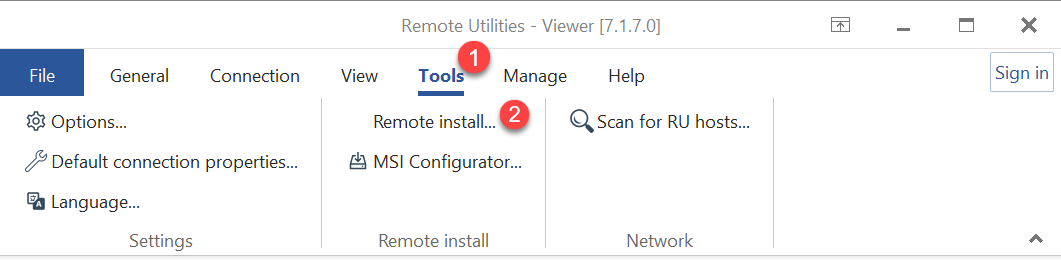
- Een Extern installatieprogramma venster zal openen.
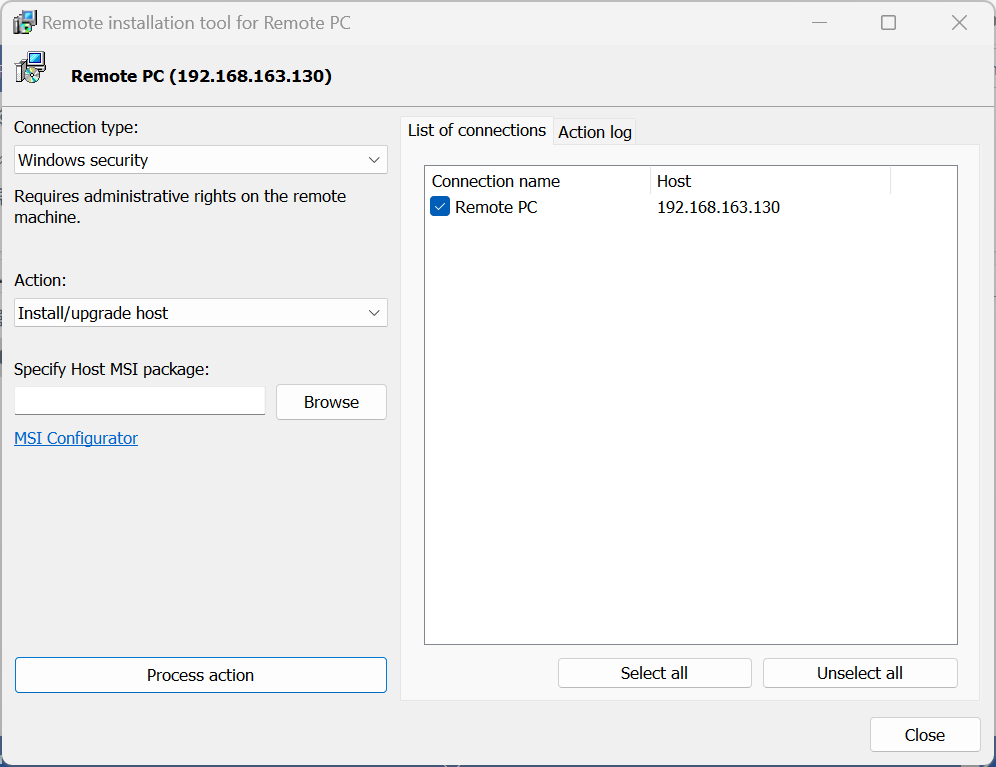
Host installeren/upgraden
- Klik op Gereedschap→Externe installatie om het hulpprogramma Externe installatie te openen.
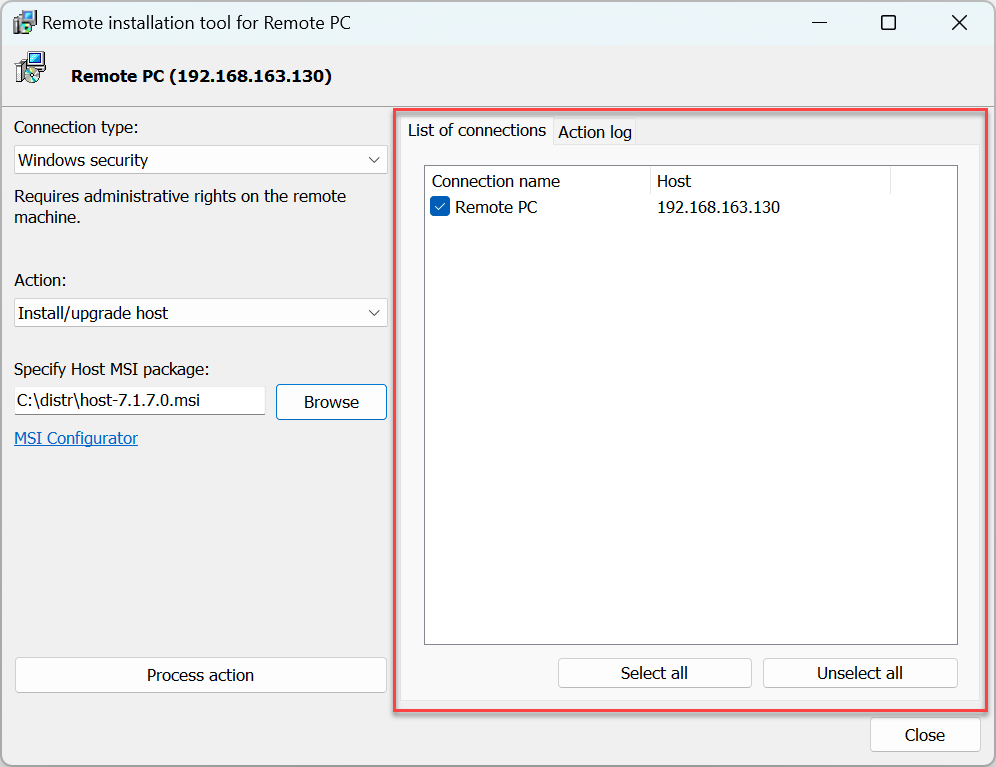
- Zorg ervoor dat de externe pc's waarop u de actie wilt toepassen zijn toegevoegd aan uw adresboek en geselecteerd zijn op het tabblad Lijst van verbindingen:
- Selecteer hoe u verbinding wilt maken met de externe pc:
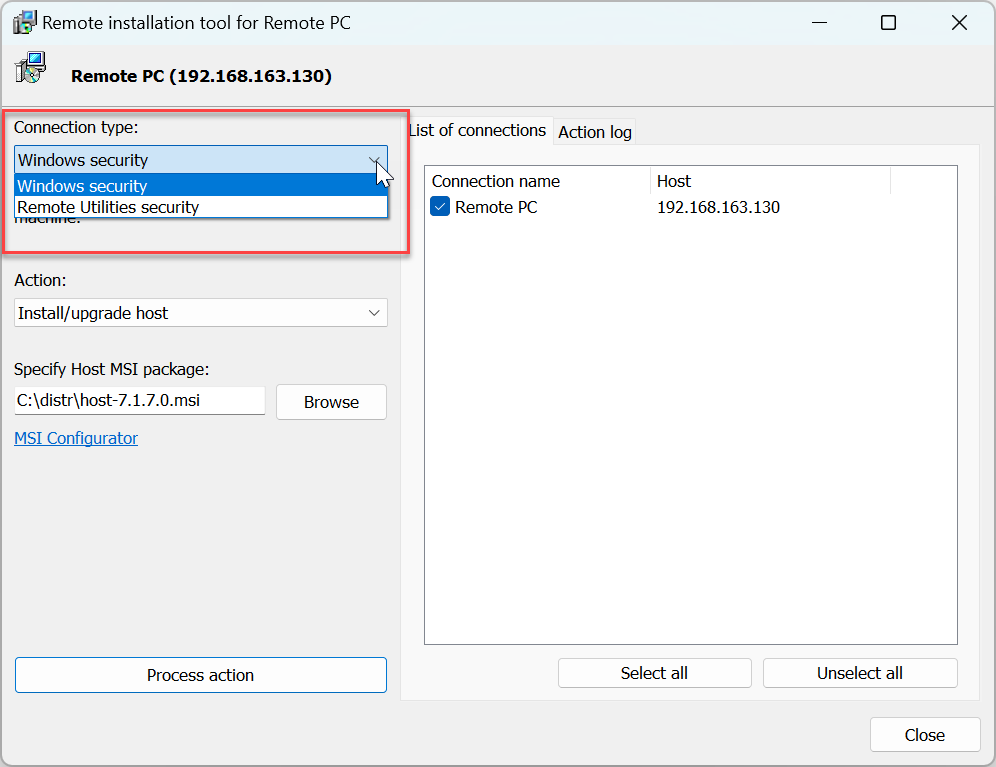
- Windows-beveiliging—verbinden met een externe computer met
admin$ share. U moet lokale beheerdersrechten hebben op de externe pc. Een typisch voorbeeld van het gebruik van deze optie is "push-installeren" van de Host op een externe computer via uw netwerk. - Remote Utilities-beveiliging—verbinden met een externe computer met de "Remote Utilities-beveiliging" verificatiemethode. Een typisch voorbeeld van het gebruik van deze optie is het bijwerken van Hosts op externe computers via het internet.
- Windows-beveiliging—verbinden met een externe computer met
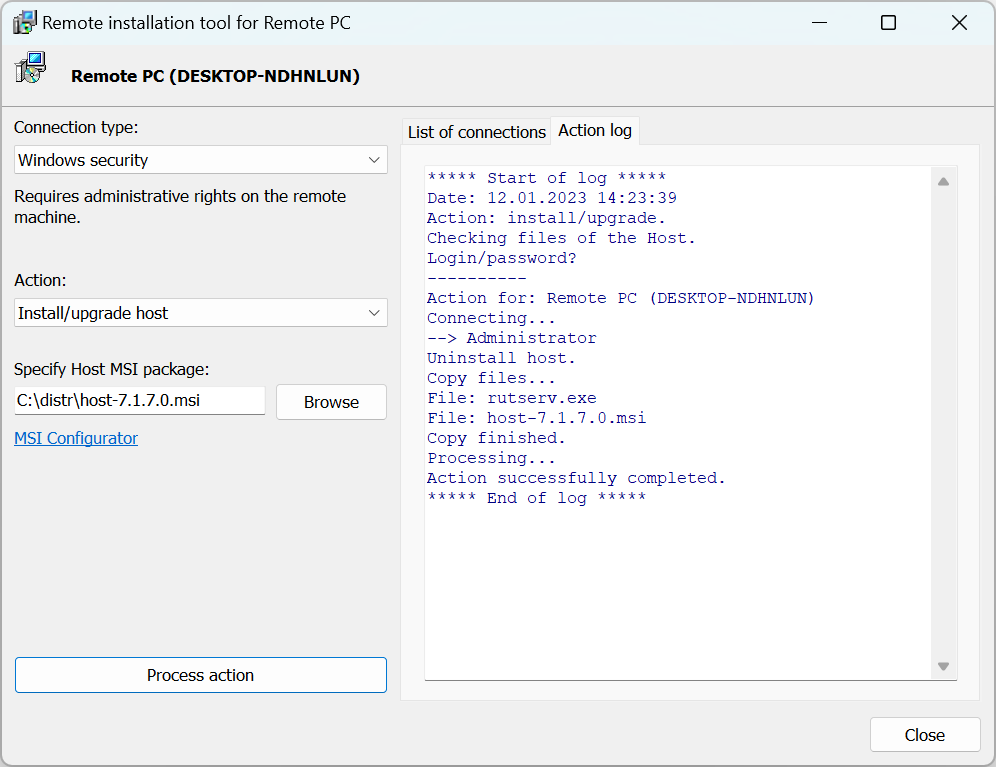
- Selecteer Host installeren/upgraden om het Host-pakket op de externe computer te installeren of de bestaande installatie te upgraden.
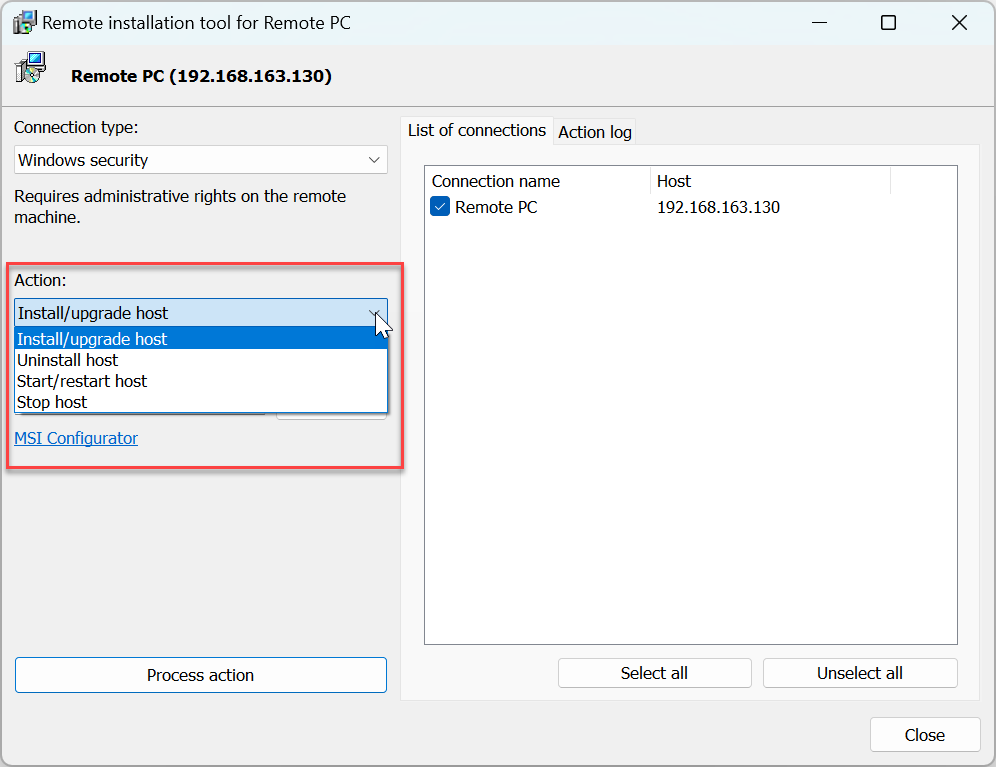
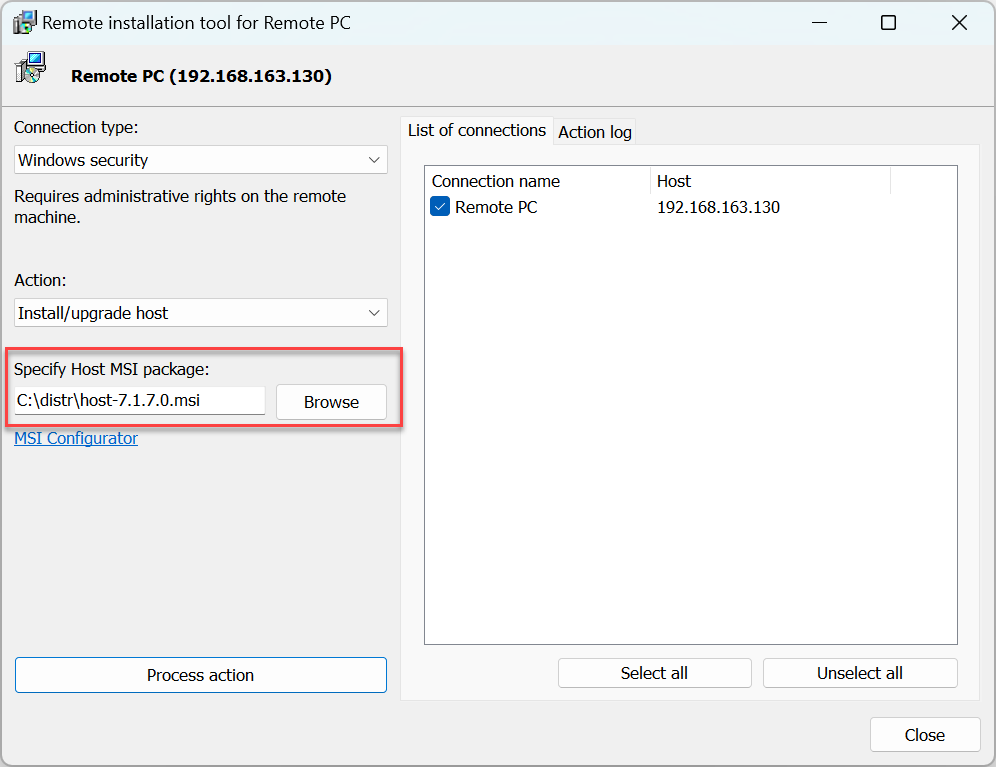
- Specificeer het Host MSI-pakket—dit kan het standaard Host-pakket zijn of een aangepast pakket gemaakt met MSI-configurator.
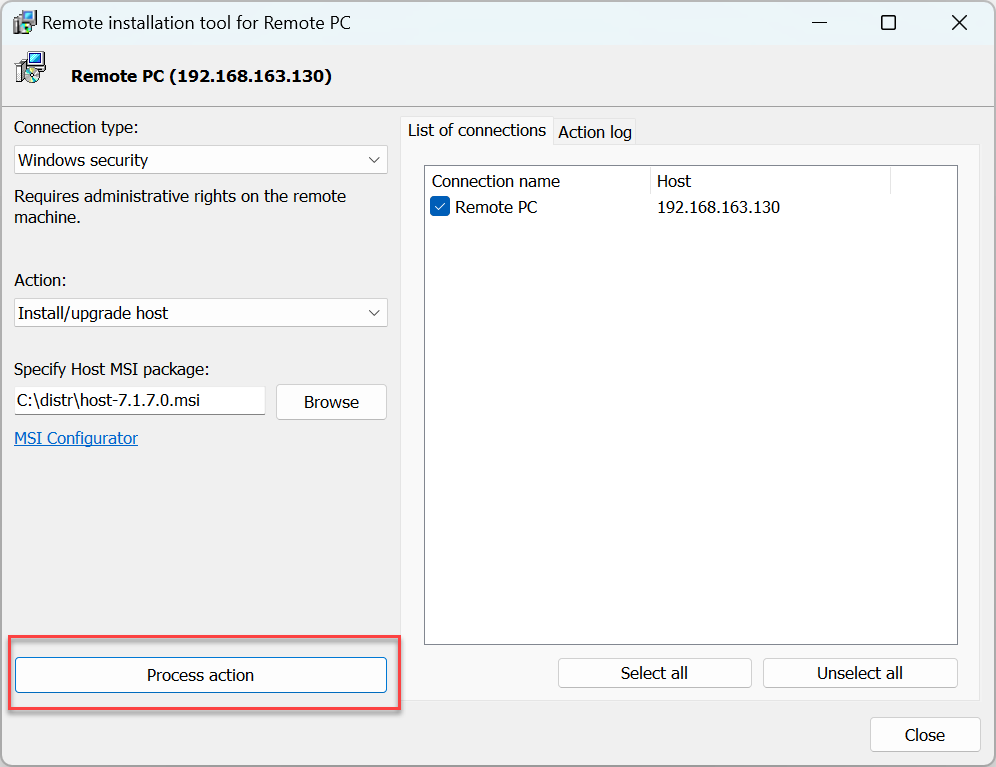
- Klik op Actie uitvoeren:
- Voer de accountgegevens in en klik op OK:
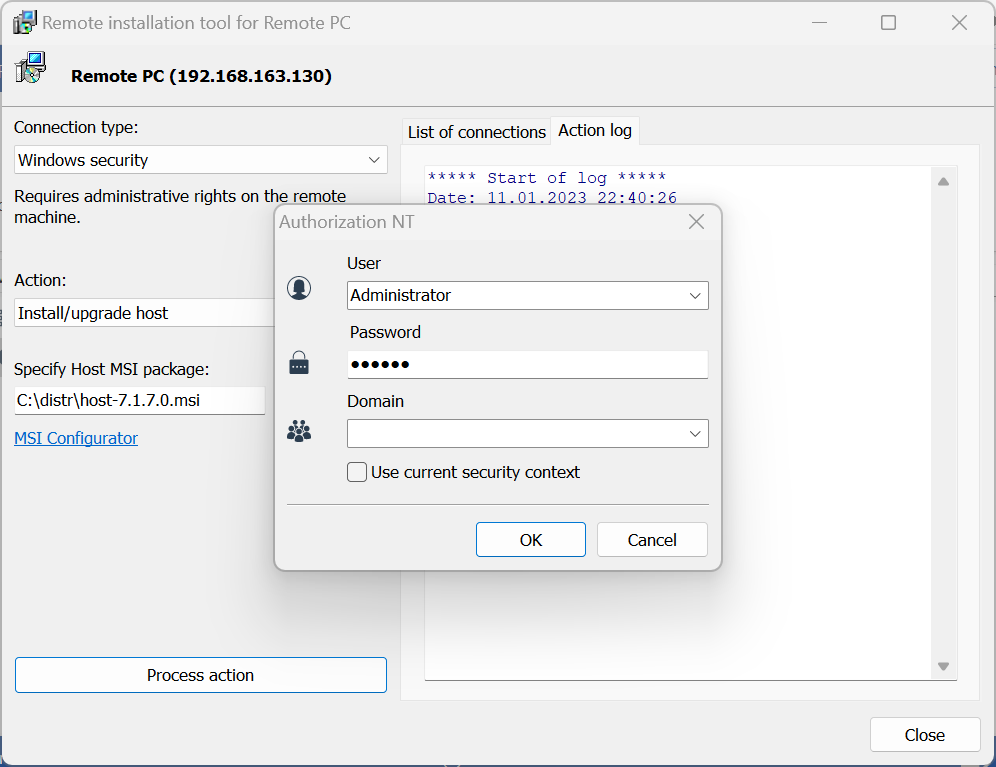
- Voortgang van de actie wordt weergegeven in het tabblad Actielog:
Host verwijderen
Volg de stappen voor "Host installeren/upgraden". Kies in stap 5 Host verwijderen en ga verder met de overige stappen.
Host starten/opnieuw starten
Volg de stappen voor "Host installeren/upgraden". Kies in stap 5 Host starten/opnieuw starten en ga verder met de overige stappen.
Opmerking: Deze actie is alleen beschikbaar voor het verbindings type "Windows-beveiliging".
Host stoppen
Volg de stappen voor "Host installeren/upgraden". Kies in stap 5 Host stoppen en ga verder met de overige stappen.
Ondersteuning voor Windows XP
Als Windows XP is geïnstalleerd op een externe pc in uw lijst, moet u Eenvoudige bestanddeling in Windows XP uitschakelen. Ga naar Configuratiescherm➝Map opties➝Weergave en deselecteer het selectievakje Eenvoudige bestanddeling.
Ondersteuning voor Windows 7/Vista
Schakel UAC (Gebruikersaccountcontrole) uit voor netwerkverbindingen. Open in het Windows-register de sleutel [HKEY_LOCAL_MACHINE\SOFTWARE\Microsoft\Windows\CurrentVersion\Policies\System] en maak een nieuwe DWORD-waarde "LocalAccountTokenFilterPolicy"=dword:00000001
Negeer dit advies als u de Host op een domein installeert.
Probleemoplossing
Als verbinding via admin$ niet werkt, moet u mogelijk bestand- en printerdeling op de externe computer inschakelen. Bekijk dit kennisbankartikel voor meer informatie.