
Panel powiadomień
Panel powiadomień jest wyświetlany na ekranie zdalnego Hosta (lub Agenta), gdy ktoś jest do niego aktualnie podłączony z Viewera. Zdalny użytkownik może zobaczyć adres IP lub nazwę hosta podłączonego Viewera i zakończyć całą sesję albo poszczególne tryby połączenia, klikając przycisk X.
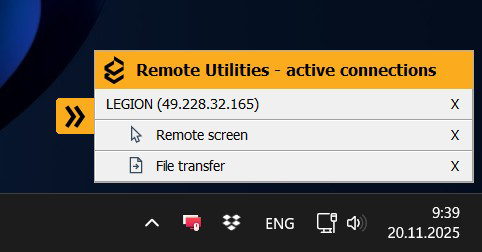
Domyślnie panel powiadomień jest włączony. Możesz przesunąć go w inne miejsce na ekranie lub kliknąć strzałkę, aby go zminimalizować.
Włączanie i wyłączanie panelu powiadomień
Panel powiadomień jest zawsze widoczny, jeśli łączysz się z Hostem z Viewera z bezpłatną licencją lub bezpłatną 30-dniową wersją próbną.
Panel można wyłączyć, jeśli łączysz się z Viewera zarejestrowanego z płatną licencją. Nadal możesz go włączyć w ustawieniach Hosta:
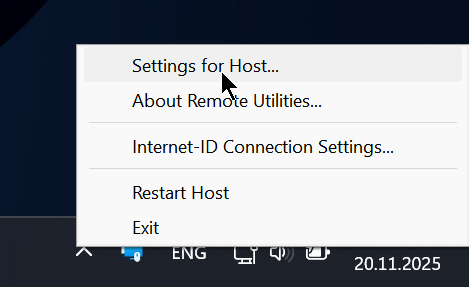
- Prawym przyciskiem myszy kliknij ikonę Hosta w zasobniku systemowym i wybierz Ustawienia Hosta:
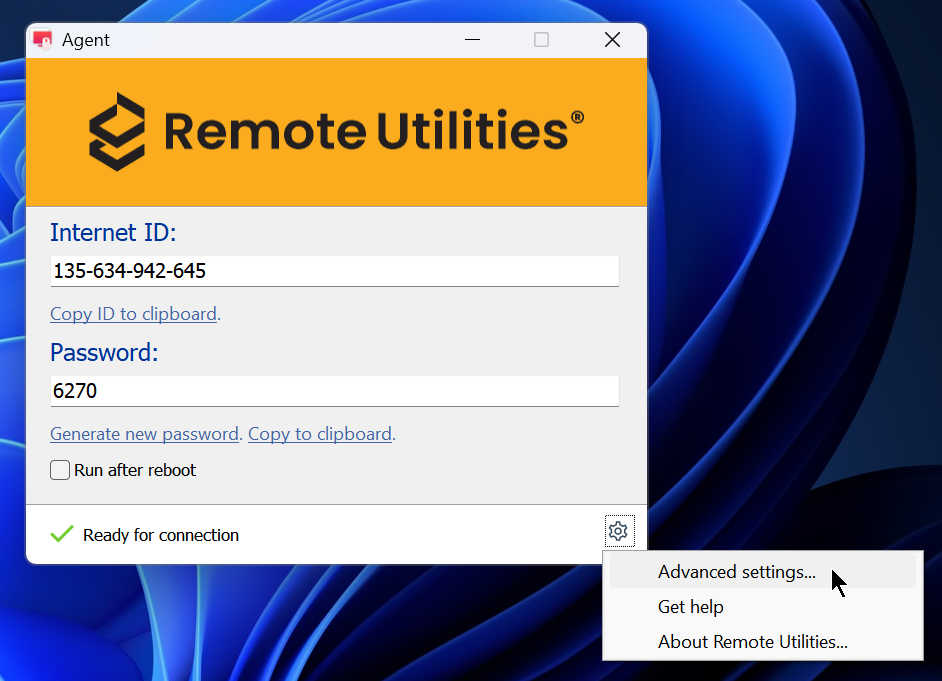
Jeśli używasz Agenta, kliknij ikonę zębatki w prawym dolnym rogu okna Agenta i wybierz Ustawienia zaawansowane:
- Przejdź do zakładki Interfejs. Zaznacz opcję Wyświetl panel powiadomień dla płatnych licencji, aby włączyć panel powiadomień, lub odznacz pole wyboru, aby go wyłączyć:
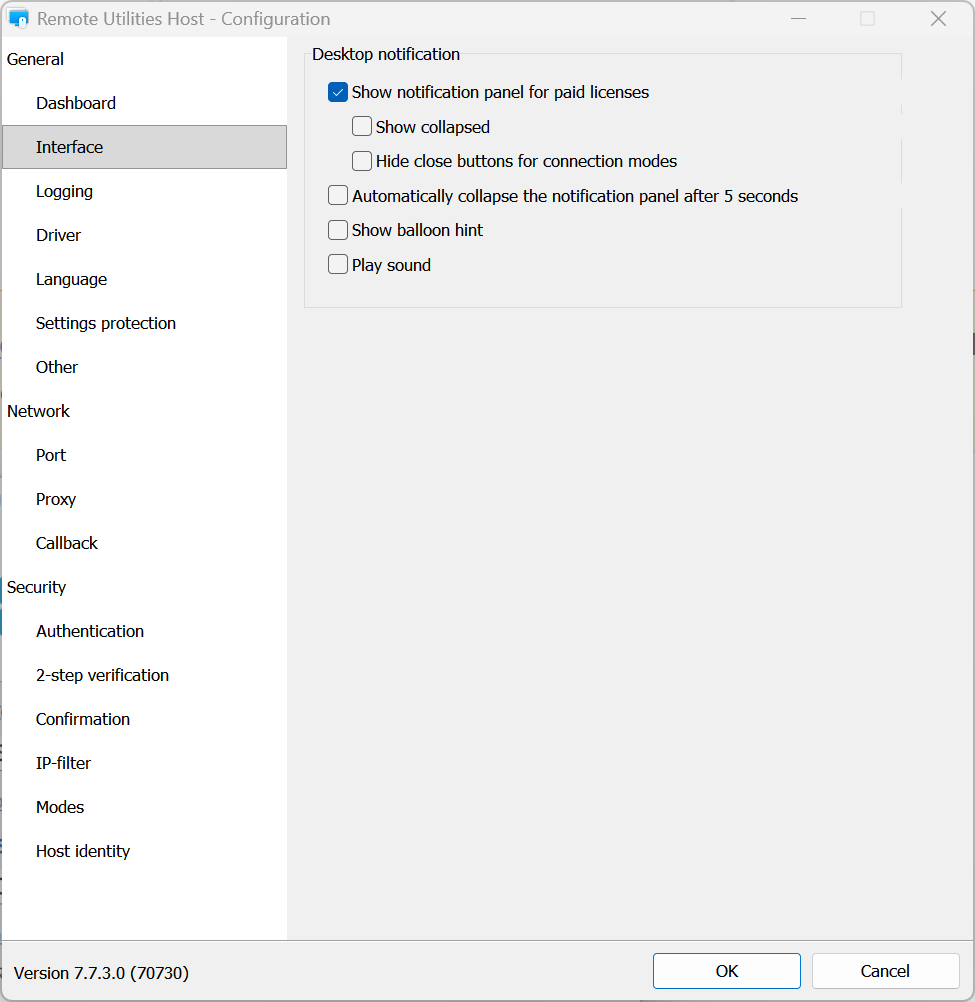
- W razie potrzeby zaznacz dodatkowe opcje w tej samej sekcji, aby dostosować zachowanie panelu powiadomień.
- Kliknij OK, aby zamknąć okno ustawień.
- Ważne: Prawym przyciskiem myszy kliknij ikonę Hosta w zasobniku systemowym i wybierz Zrestartuj Hosta.