
Bildirim Paneli
Bildirim paneli, birisi uzak bilgisayardaki Host (veya Agent) bilgisayarına Viewer üzerinden bağlandığında o bilgisayarın ekranında görüntülenir. Uzaktaki kullanıcı, bağlı Viewer'ın IP adresini veya ana bilgisayar adını görebilir ve X düğmesine tıklayarak oturumun tamamını ya da belirli bağlantı modlarını sonlandırabilir.
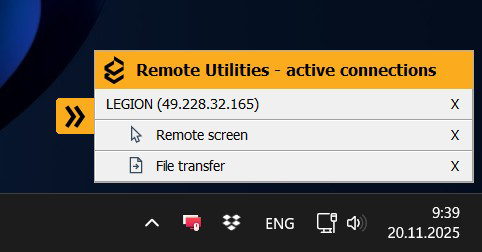
Bildirim paneli varsayılan olarak etkindir. Paneli ekranda başka bir konuma taşıyabilir veya küçültmek için ok işaretine tıklayabilirsiniz.
Bildirim panelini açma ve kapama
Ücretsiz lisansa veya 30 günlük ücretsiz deneme sürümüne sahip bir Viewer ile bir Host'a bağlanıyorsanız bildirim paneli her zaman görünür.
Ücretli bir lisansla kayıtlı bir Viewer üzerinden bağlanıyorsanız panel devre dışı bırakılabilir. Yine de Host ayarlarından etkinleştirebilirsiniz:
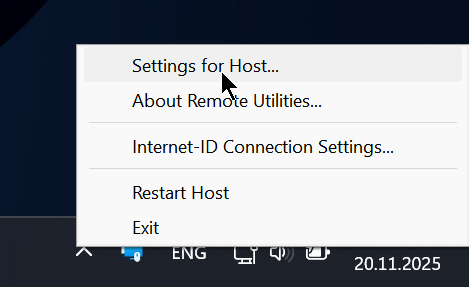
- Görev çubuğundaki Host simgesine sağ tıklayın ve Host için Ayarlar seçeneğini seçin:
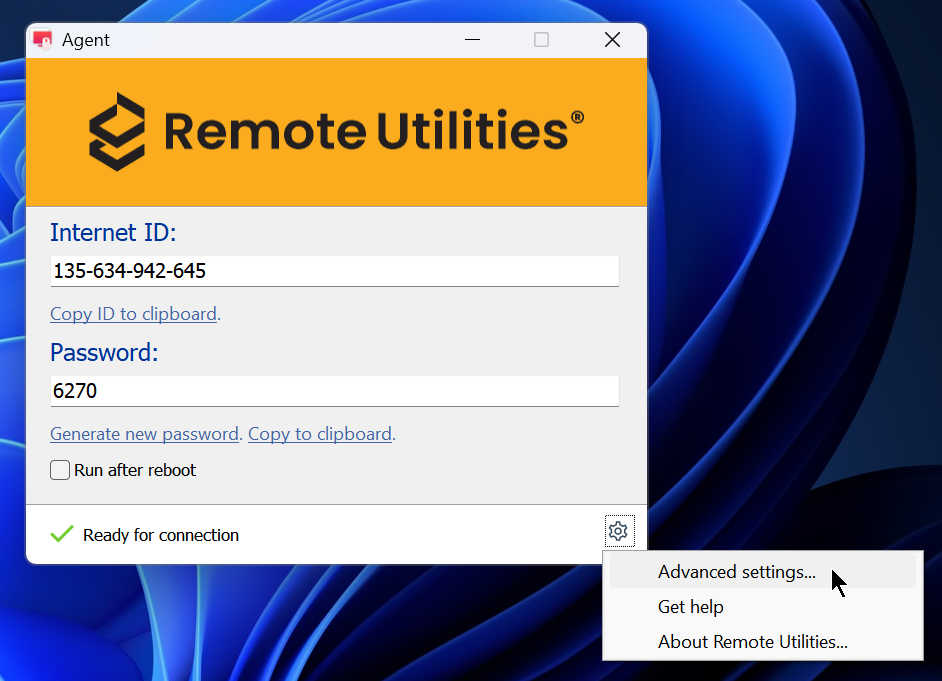
Eğer Agent kullanıyorsanız, Agent penceresinin sağ alt köşesindeki dişli simgesine tıklayın ve Gelişmiş ayarlar seçeneğini seçin:
- Arayüz sekmesine gidin. Bildirim panelini açmak için Ücretli lisanslar için bildirim panelini göster seçeneğini işaretleyin veya kapatmak için işareti kaldırın:
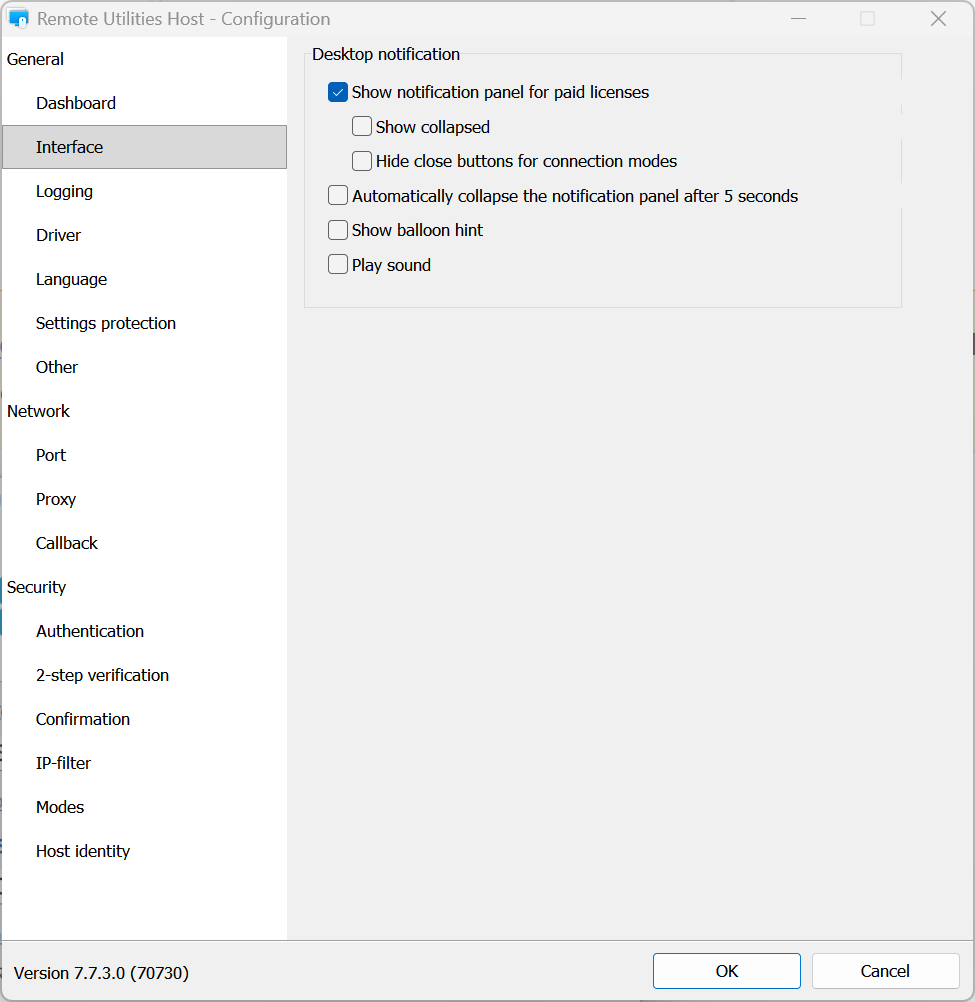
- Gerekirse, bildirim panelinin nasıl davranacağını ayarlamak için aynı bölümdeki ek seçenekleri belirleyin.
- Ayarlar penceresini kapatmak için Tamam butonuna tıklayın.
- Önemli: Görev çubuğundaki Host simgesine sağ tıklayın ve Host'u Yeniden Başlat seçeneğini seçin.