
חלונית ההודעות
חלונית ההודעות מוצגת על מסך הHost (או Agent) המרוחק כאשר מישהו מחובר אליו כרגע מהViewer. המשתמש המרוחק יכול לראות את כתובת ה-IP או שם המחשב של ה-Viewer המחובר ולסיים את כל המפגש או מצבי חיבור מסוימים על ידי לחיצה על הכפתור X.
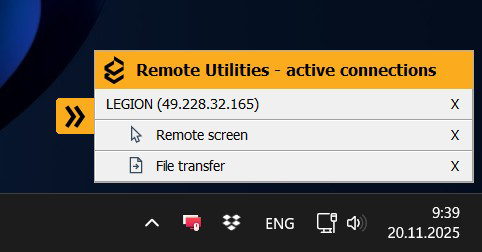
כברירת מחדל, חלונית ההודעות מופעלת. ניתן להזיז אותה למיקום אחר על המסך או ללחוץ על החץ כדי למזער אותה.
הפעלה וכיבוי של חלונית ההודעות
חלונית ההודעות גלויה תמיד אם אתה מתחבר ל-Host מ-Viewer עם רישיון חינם או עם ניסיון חינם של 30 יום.
ניתן להשבית את החלונית אם אתה מתחבר מ-Viewer הרשום עם רישיון בתשלום. עדיין ניתן להפעיל אותה בהגדרות ה-Host:
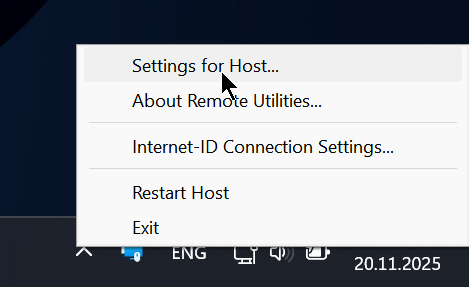
- לחץ לחיצה ימנית על האייקון של Host בשורת המערכת ובחר הגדרות עבור Host:
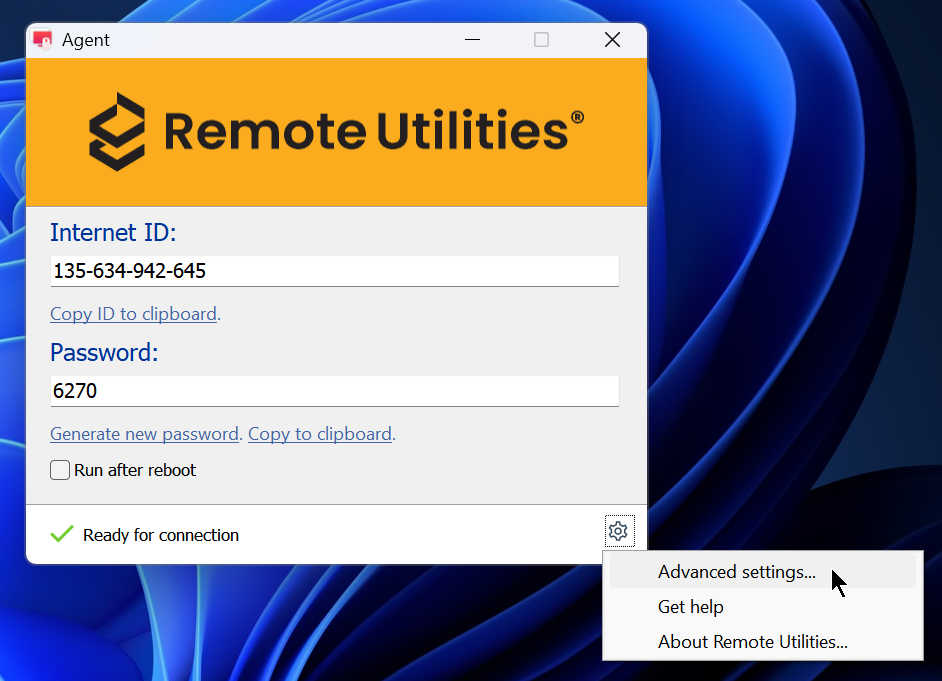
אם אתה משתמש בAgent, לחץ על אייקון גלגל השיניים בפינה הימנית התחתונה של חלון ה-Agent ובחר הגדרות מתקדמות:
- עבור ללשונית ממשק. בחר באפשרות הצג את חלונית ההודעות עבור רישיונות בתשלום כדי להפעיל את חלונית ההודעות, או נקה את תיבת הסימון כדי לכבות אותה:
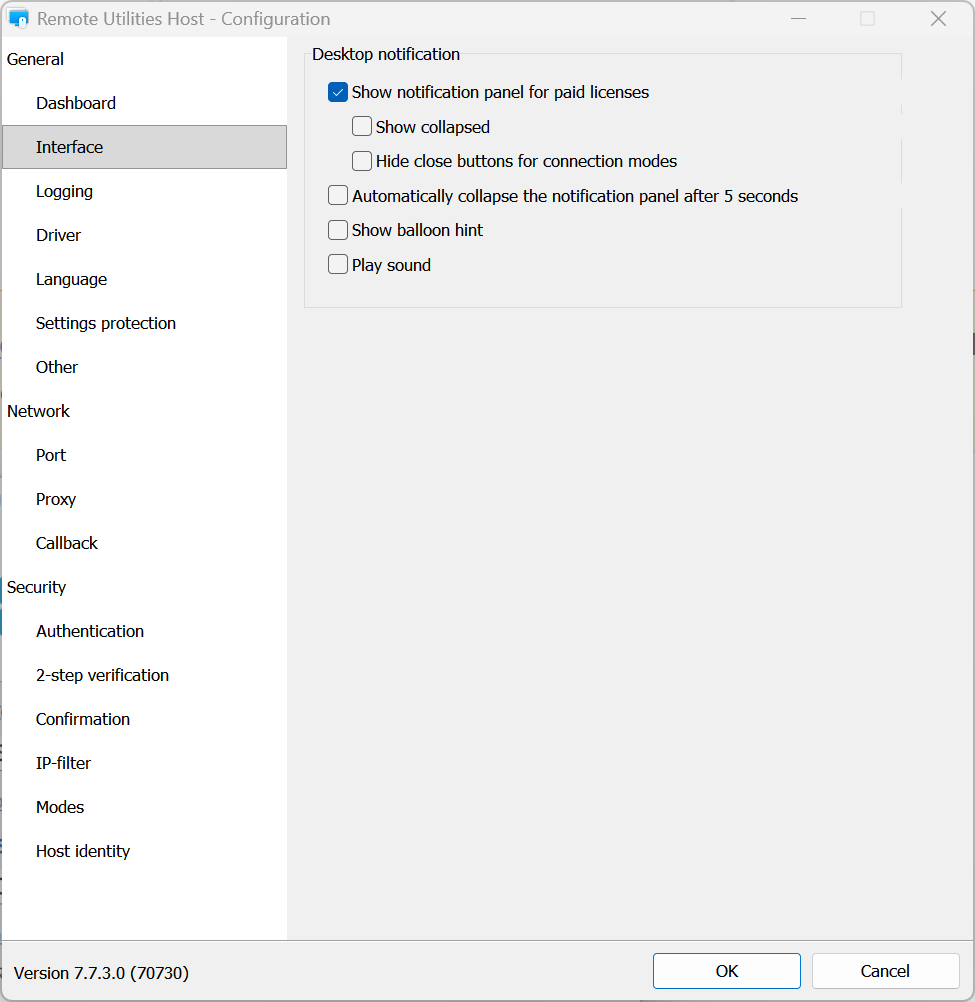
- בחר אפשרויות נוספות באותו חלק כדי להתאים את אופן ההתנהגות של חלונית ההודעות, אם יש צורך.
- לחץ על אישור כדי לסגור את חלון ההגדרות.
- חשוב: לחץ לחיצה ימנית על האייקון של Host בשורת המערכת ובחר אתחול Host.